
Pinindot mo ang "Save" sa listahan ng trabaho. Pagkatapos ay nangyayari ang buhay — mga interbyu, aplikasyon, isang abalang linggo — at pagbalik mo, wala mo na itong makita kahit saan.
Kung pamilyar iyan, hindi ka nag-iisa. Mahigit 40 milyong tao ang nag-aaplay ng trabaho sa LinkedIn bawat linggo, at malaking bahagi sa kanila ang gumagamit ng feature na naka-save na trabaho para i-bookmark ang mga tungkulin bago pa man sila handa nang mag-apply. Ang problema ay hindi ang feature. Ito ay ang tahimik na pagbabago ng mga bagay-bagay sa LinkedIn nang madalas kaya hindi laging halata ang daan patungo sa iyong mga naka-save na trabaho — lalo na sa desktop at mobile.
Ang gabay na ito ay nagsasabi sa iyo nang eksakto kung saan mahahanap ang iyong mga na-save na trabaho sa LinkedIn noong 2026, kung paano pamahalaan ang mga ito nang maayos, at — mas mahalaga — kung paano gawing totoong pag-uusap ang mga bookmark na iyon kasama ang mga tamang tao.
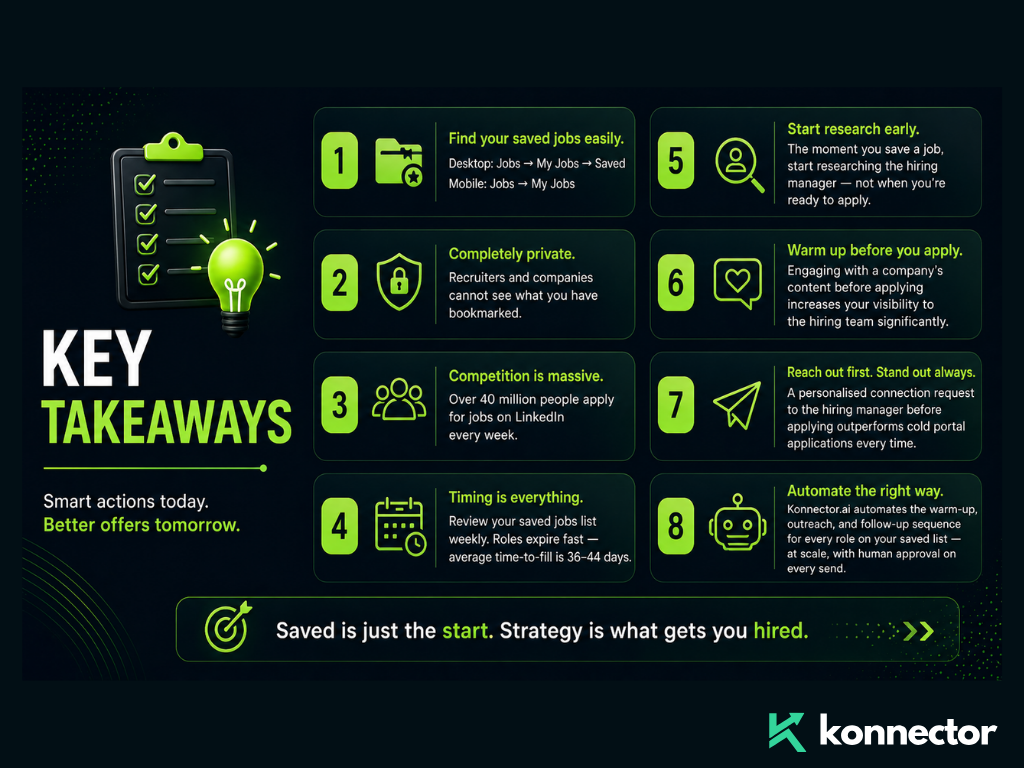
Ang pagliligtas ng isang trabaho ay ang simula ng proseso, hindi ang katapusan nito. Ang mga kandidatong nakakatanggap ng mga panayam ay hindi ang mga nag-save ng pinakamaraming listahan. Sila ang mga kumilos nang pinakamabilis at pinakamadiskarteng.
Bakit Dapat Gamitin ang Feature na Naka-save na Trabaho ng LinkedIn?
Ang feature na naka-save na mga trabaho ay mas kapaki-pakinabang kaysa sa itinuturing ng karamihan. Hindi lamang ito isang digital bookmark — ito ang panimulang punto para sa isang proseso ng pananaliksik at pakikipag-ugnayan na naghihiwalay sa mga reaktibong naghahanap ng trabaho mula sa mga proaktibo.
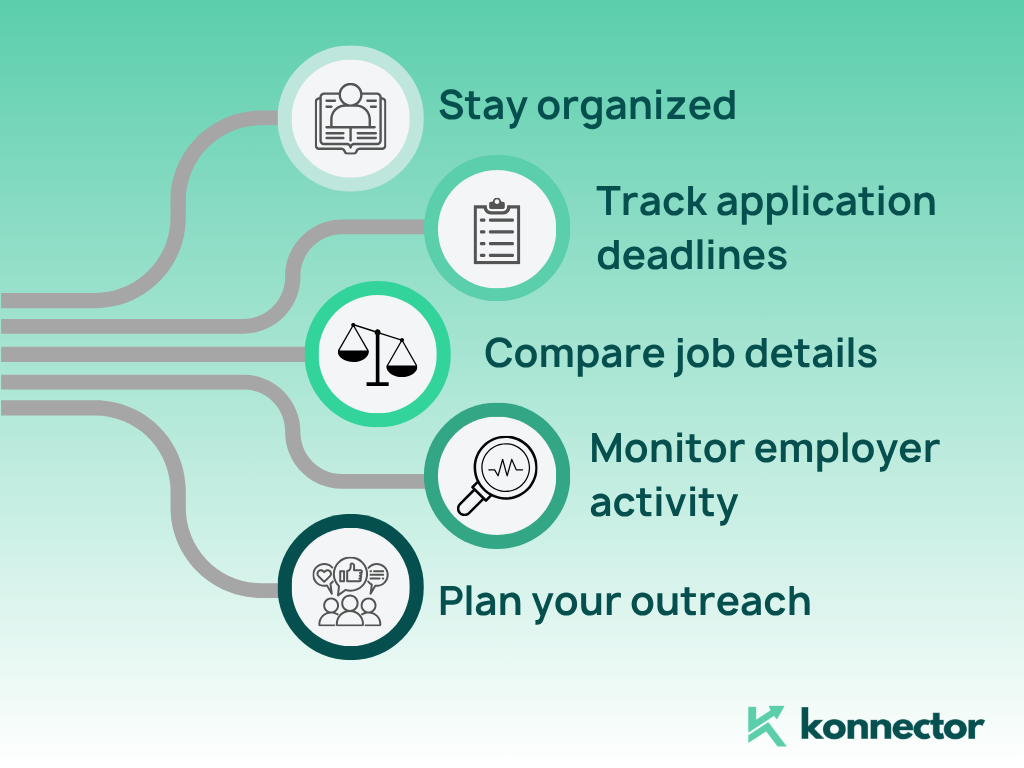
Kapag nagligtas ka ng trabaho, binibigyan mo ang iyong sarili ng oras para gawin ang mga bagay nang maayos. Panahon na para pag-aralan ang pahina ng LinkedIn ng kumpanya. Panahon na para hanapin ang hiring manager o internal recruiter. Panahon na para tingnan kung gumagana ang alinman sa iyong mga kasalukuyang koneksyon doon. Panahon na para gumawa ng kahilingan para sa koneksyon na tumutukoy sa isang partikular na bagay — sa halip na magpadala ng isang malamig na aplikasyon sa isang hindi inaasahang sitwasyon.
Ang mga kandidatong nakikipag-ugnayan sa isang hiring manager o panloob na koneksyon bago mag-apply ay may mas mataas na antas ng conversion rate sa panayam kaysa sa mga nag-aaplay nang hindi sinasadya sa pamamagitan ng portal. Ang pag-save muna ng trabaho ay lumilikha ng panahon para sa paghahandang iyon.
Ang mga naka-save na trabaho ay ganap ding pribado. Hindi makikita ng mga recruiter at mga kumpanya kung aling mga tungkulin ang na-bookmark mo. Maaari mong i-save ang isang trabaho sa isang kakumpitensya, isang lateral move, o isang stretch role nang walang nakakaalam — na nagbibigay sa iyo ng kalayaang mag-explore nang walang pangako. Wala nang mga sandaling "saan ko nakita ang posting na iyon?".
Paano Mag-save ng Trabaho sa LinkedIn
Bago mo mahanap ang iyong mga naka-save na trabaho, kailangan mo munang i-save ang mga ito. Narito ang isang mabilis na pagpapaalala.
Mag-browse ng Mga Trabaho: Maghanap ng mga tungkulin sa LinkedIn — desktop o app — gamit ang iyong mga gustong filter para sa titulo, lokasyon, at industriya.
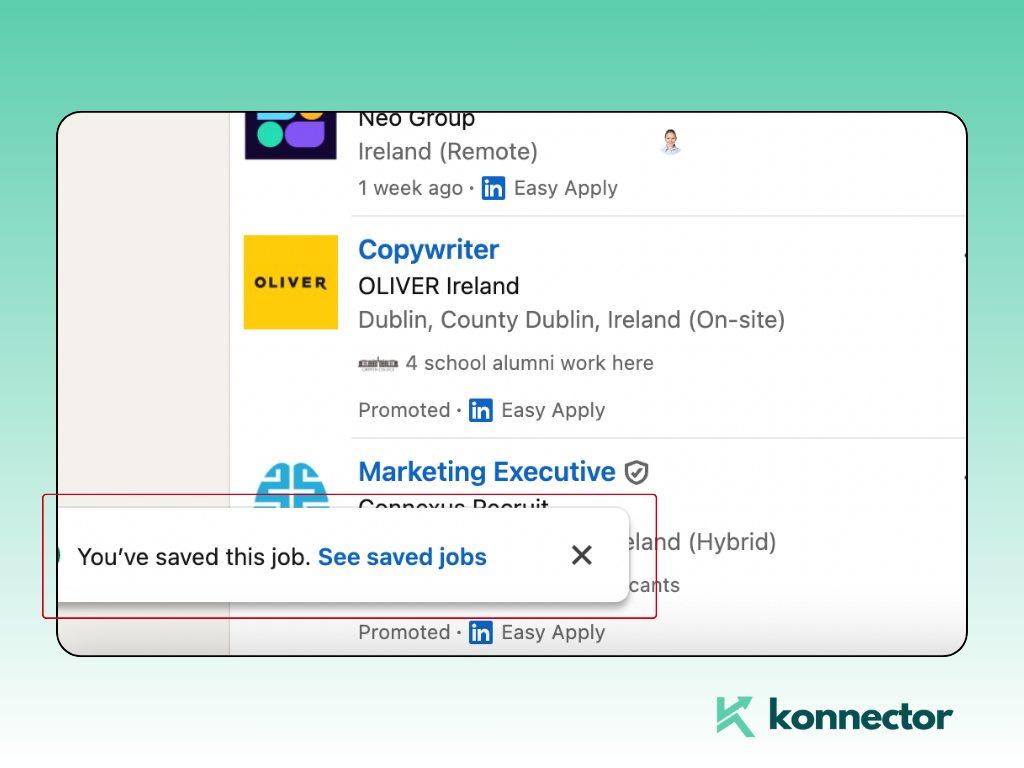
May nakikita kang interesante? Sa tabi ng bawat listahan ng trabaho, hanapin ang I-save ang buton. Lumalabas ito sa tabi ng titulo ng trabaho o sa loob mismo ng listahan.
I-click o i-tap ang I-save. Ang trabaho ay agad na idinagdag sa iyong mga naka-save na trabaho sa LinkedIn.
Hindi mo kailangan ng Premium account para mag-save ng mga trabaho. Ang feature na ito ay available sa lahat ng miyembro ng LinkedIn na may mga libreng account. At hindi makikita ng mga recruiter kung ano ang iyong na-save — ito ay ganap na pribado para sa iyo.
Paano Maghanap ng mga Naka-save na Trabaho sa LinkedIn gamit ang Desktop
Diretso lang ang landas kapag alam mo na — ngunit ilang beses na itong lumipat sa mga update ng LinkedIn kaya maraming user ang napupunta sa maling lugar.
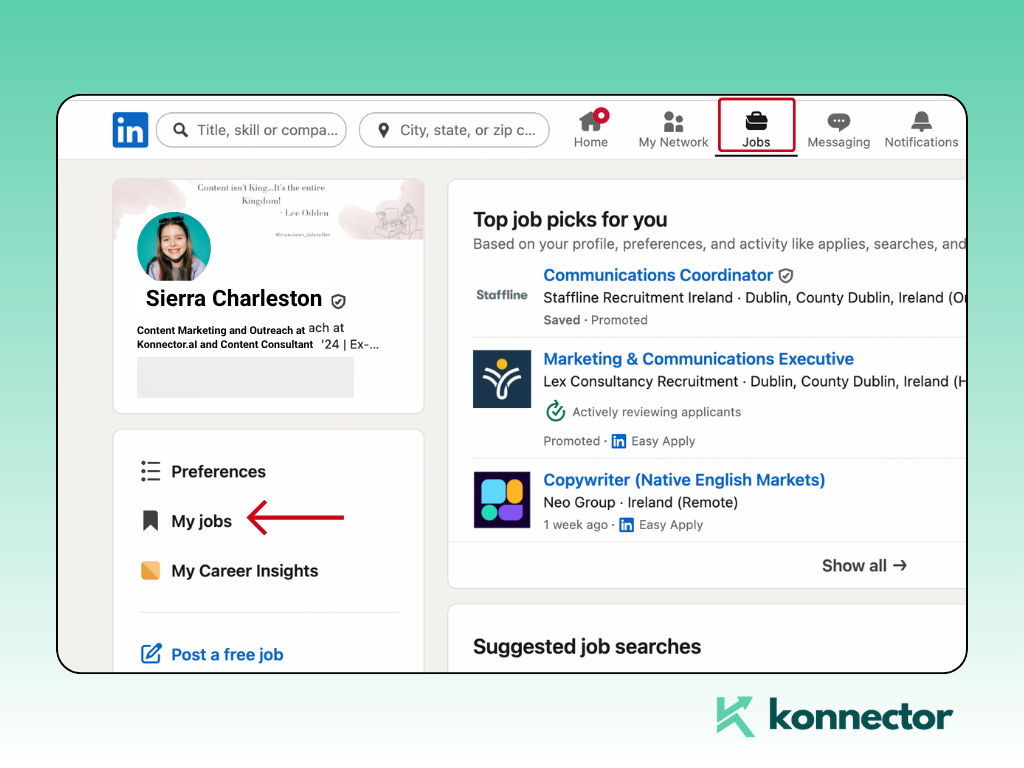
Mag-log in sa LinkedIn at i-click ang Trabaho icon sa itaas na navigation bar. Sa pahina ng Mga Trabaho, tingnan ang kaliwang sidebar. Makikita mo "Ang Aking mga Trabaho." I-click ito.
Sa Loob ng Aking mga Trabaho, ang Nai-save na Inililista ng tab na ito ang bawat trabahong na-bookmark mo, kasama ang mga petsa ng pag-post, mga deadline ng aplikasyon kung saan available, at katayuan ng aplikasyon kung nakapag-apply ka na.
Mula sa view na ito, maaari kang mag-uri-uri ayon sa petsa ng pag-save, mag-filter ayon sa kumpanya, at direktang pumunta sa bawat listahan upang suriin ang kasalukuyang katayuan nito. Regular na suriin ang listahang ito. Magtatapos na ang mga trabaho. Lumipas na ang mga deadline. Ang isang listahan na na-save mo tatlong linggo na ang nakalipas ay maaaring hindi na tumatanggap ng mga aplikasyon.
Pro tip: Maaari mong ayusin o i-filter ang mga naka-save na trabaho ayon sa petsa ng pag-save o kumpanya para mabilis na mahanap ang kailangan mo — lalong kapaki-pakinabang kapag nagsimulang lumaki ang iyong listahan.
Paano Maghanap ng mga Naka-save na Trabaho sa LinkedIn gamit ang Mobile
Buksan ang LinkedIn app at i-tap ang Icon ng mga trabaho sa ibaba ng screen — ang icon ng briefcase. Sa itaas ng screen ng Mga Trabaho, i-tap ang "Ang Aking mga Trabaho."
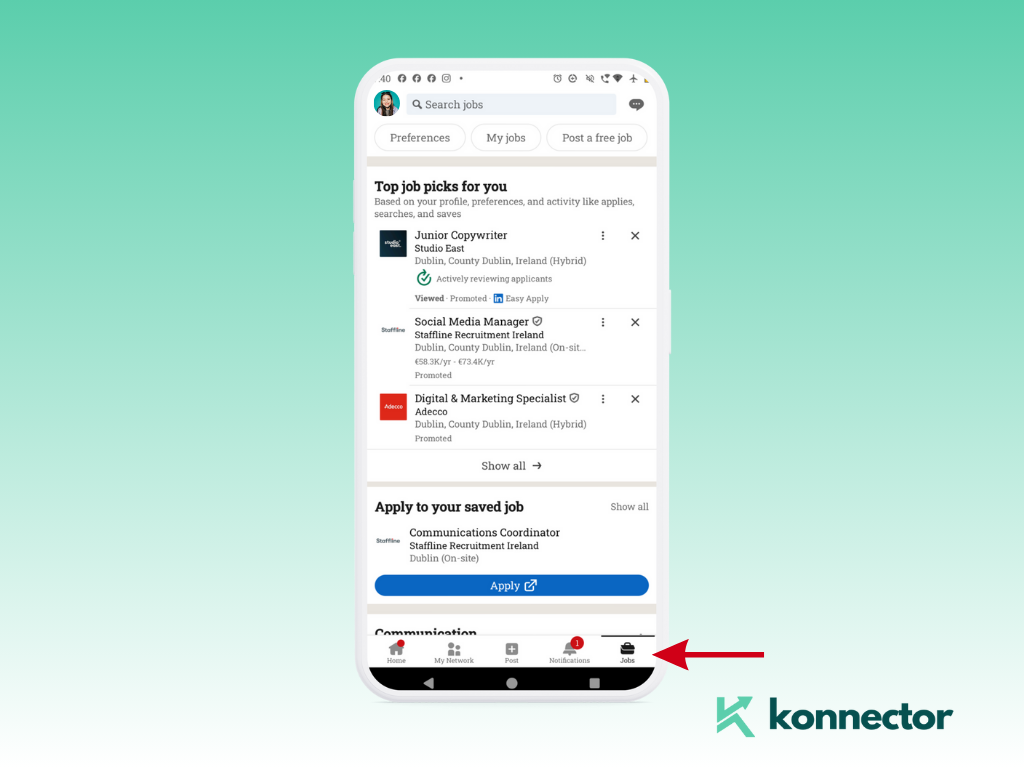
Lumalabas ang iyong mga naka-save na trabaho sa isang listahan na may mga detalye ng pag-post at mga deadline.
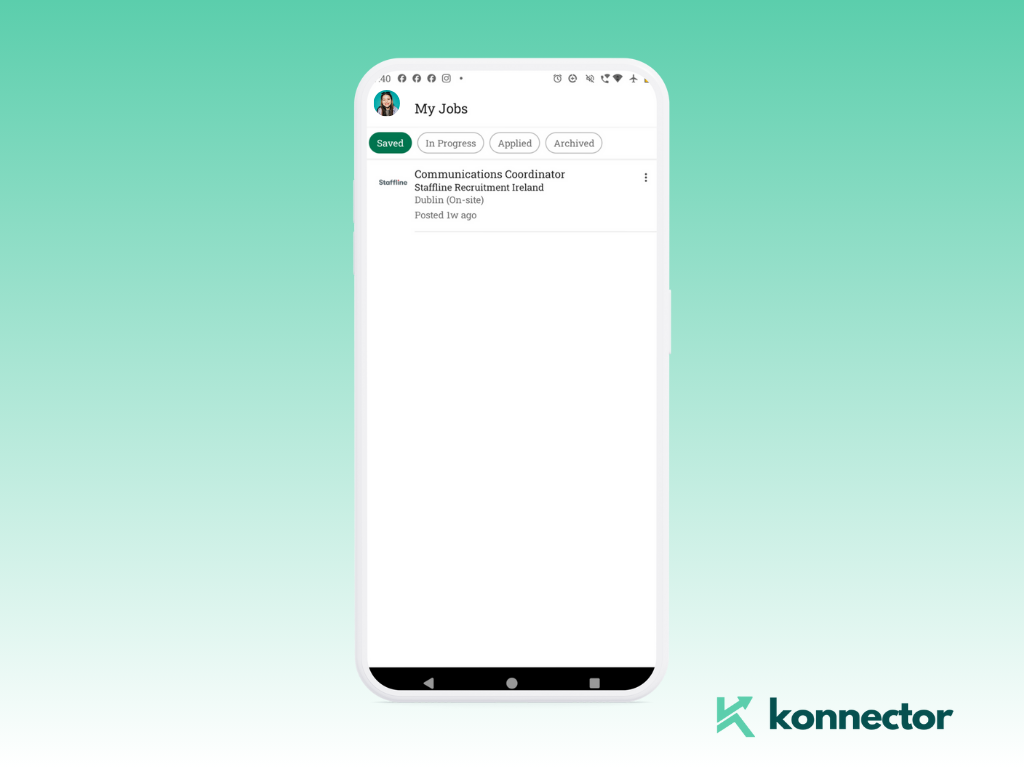
Sa mobile, maaari mo ring:
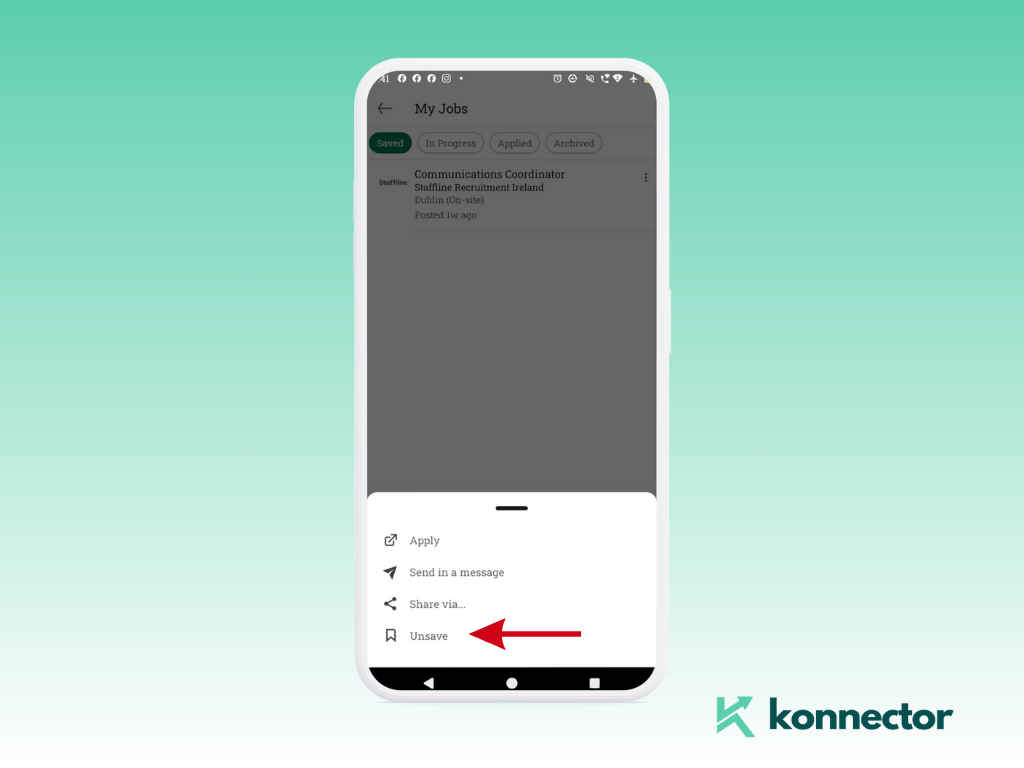
I-unsave ang mga trabaho nang direkta mula sa view na ito gamit ang drop-down menu.
Mag-apply nang direkta sa loob ng app para sa mga tungkulin sa Easy Apply. Makatanggap ng mga alerto para sa mga deadline ng aplikasyon. Gumagana nang maayos ang karanasan sa mobile para sa pagsusuri at pagkilos sa mga naka-save na listahan — bagama't nag-aalok ang desktop ng bahagyang mas flexibility para sa pag-uuri at pag-filter.
Paano Makita ang mga Naka-save na Trabaho sa LinkedIn at Gumawa ng Aksyon
Nahanap mo na ang listahan mo. Ano na ngayon? Dito humihinto ang karamihan sa mga naghahanap ng trabaho — at dito nagsisimula ang tunay na oportunidad.
Suriin ang bawat listahan bago mag-apply. Suriin kung may bakante pa rin ang trabaho at suriin muli ang lahat ng detalye. Minsan, ina-update ng mga kumpanya ang mga kinakailangan, pinapalawig ang mga deadline, o nagdaragdag ng bagong impormasyon pagkatapos ng unang pag-post.
Magtakda ng mga paalala. May mga trabahong may petsang "mag-apply bago". Magdagdag ng mga paalala sa kalendaryo — o gumamit ng mga notification sa LinkedIn — para hindi ka makaligtaan ng kahit isang window. Ang karaniwang oras para punan ang mga ito sa LinkedIn ay nasa pagitan ng 36 at 44 na araw, na nangangahulugang ang isang tungkuling nailigtas mo isang buwan na ang nakalipas ay maaaring nasa huling yugto na.
Magsaliksik tungkol sa pangkat ng mga kumukuha ng empleyado. Pumunta sa pahina ng LinkedIn ng kumpanya, i-click ang People, at hanapin ang titulo o departamento ng trabaho. Kadalasang mahahanap ang hiring manager sa loob ng wala pang dalawang minuto. Ang hakbang na ito ay maglalagay sa iyo sa unahan ng karamihan ng mga aplikante.
Mag-apply nang may kumpiyansa. Kapag handa ka na, i-click o i-tap ang Apply. Ang ilang trabaho ay nag-aalok ng Easy Apply (direkta mula sa LinkedIn), habang ang iba ay nagre-redirect sa iyo sa site ng kumpanya.
Ang aplikasyon sa trabaho ay ilalagay sa portal. Ang alok na trabaho ay nagmumula sa relasyong nabuo mo bago pa man makita ng portal ang iyong pangalan.
Paano Alisin o Pamahalaan ang Mga Naka-save na Trabaho
Sa Desktop
Pumunta sa Mga Trabaho → Aking Mga Trabaho → Na-save. I-hover ang mouse sa ibabaw ng trabahong gusto mong alisin. I-click muli ang icon ng bookmark — ia-unsave nito ang listahan at aalisin ito sa iyong listahan.
Sa Mobile
Pagbubukas Mga Trabaho → Aking Mga Trabaho. I-tap ang menu sa anumang listing at piliin ang I-unsave o gamitin ang mga drop-down na opsyon para alisin ito.
Ituring ang iyong listahan ng mga naka-save na trabaho bilang isang live na dokumento, hindi isang archive. Ang isang makalat na listahan ng mga nag-expire na o hindi na nauugnay na mga tungkulin ay nagpapahirap sa iyong aktwal na mga prayoridad na makita at maaksyunan. Suriin ito linggu-linggo. Alisin ang anumang napagpasyahan mong huwag nang ituloy. Panatilihing nakatutok ang listahan sa mga tungkuling aktibo mong pinaghahandaang tanggapin.
Ang Istratehiyang Karamihan sa mga Naghahanap ng Trabaho ay Hindi Nalalagpasan Matapos Magligtas ng Trabaho
Ang pag-save ng trabaho at pag-aaplay sa pamamagitan ng portal ang pinakakaraniwang paraan. Ito rin ang hindi gaanong epektibo. Ang karaniwang pag-post ng trabaho sa LinkedIn tumatanggap ng daan-daang aplikasyon, na ang karamihan ay hindi kailanman nirerepaso ng isang taong recruiter. Ang mga kandidatong namumukod-tangi ay hindi iyong mga may pinakamahuhusay na CV. Sila iyong mga dumating bago pa man buksan ng hiring manager ang listahan ng mga aplikante.
Sa sandaling i-save mo ang isang trabaho, simulan ang pagkakasunud-sunod ng pananaliksik:
Hanapin ang hiring manager. Pahina ng kumpanya → Mga Tao → maghanap ayon sa departamento o titulo. Dalawang minutong trabaho na halos hindi napapansin ng karamihan sa mga aplikante.
Suriin ang mga koneksyon sa isa't isa. Ang isang mainit na pagpapakilala mula sa isang taong nakasalamuha mo ay katumbas ng sampung malamig na aplikasyon. Kung mayroon kayong parehong koneksyon sa kumpanya, makipag-ugnayan muna bago mag-apply — hindi para humingi agad ng referral, kundi para matuto pa tungkol sa team.
Makipag-ugnayan sa nilalaman ng kumpanya. Mag-like at magkomento nang may pag-iisip sa mga post mula sa pahina ng kumpanya at mula sa mga empleyado sa kinauukulang departamento. Ang mga kandidatong nakikipag-ugnayan sa isang nilalaman ng kumpanya bago mag-apply ay mas nakikita ng hiring team — dahil inilalabas ng algorithm ng LinkedIn ang engagement history na iyon.
Magpadala ng personalized na kahilingan sa koneksyon. Panatilihin itong wala pang 200 karakter. Banggitin ang tungkulin, isang partikular na bagay na napansin mo tungkol sa kanilang koponan o isang kamakailang update sa kumpanya, at magpahayag ng tunay na interes. Walang pitch. Walang kalakip na CV. Isang mahalagang, makataong pambungad na bakante lamang. Tingnan ang aming gabay sa Paano makipag-ugnayan sa isang recruiter sa LinkedIn para sa mga template ng mensahe na talagang gumagana.
Paano Ginagawang Aktwal na Pag-uusap ng Konnector.ai ang mga Na-save na Trabaho
Ang hamon sa estratehiyang nabanggit ay ang oras. Kung sabay-sabay kang mag-aaplay sa sampu, dalawampu, o tatlumpung posisyon, ang paggawa ng lahat ng ito nang mano-mano para sa bawat isa ay tunay na nakakapagod. Iyan ang puwang na dapat tapusin ng Konnector.ai.
Ang Konector.ai ay isang Automation ng LinkedIn na pinapagana ng AI platapormang idinisenyo para sa mga proaktibong naghahanap ng trabaho na gustong lumampas sa portal at makaharap ang mga tamang tao bago pa man dumami ang mga aplikasyon.
Narito ang ginagawa nito sa pagsasagawa:
Pagkuha ng lead mula sa mga listahan ng trabaho. Kunin ang hiring manager o recruiter nang direkta mula sa isang job post at idagdag sila sa isang outreach sequence — hindi kailangan ng manual na paghahanap.
Mga hakbang sa pag-iinit bago ang outreach. Awtomatikong binibisita ng Konnector.ai ang mga profile at nililibre ang mga kaugnay na post ng mga target na contact bago ipadala ang isang kahilingan sa koneksyon — para pamilyar na ang iyong pangalan kapag dumating ang kahilingan.
Mga kahilingan at mensahe sa koneksyon na isinapersonal ng AI. Nabubuo mula sa profile ng bawat contact, kamakailang aktibidad, at sa partikular na tungkuling iyong tinatarget. Ang bawat mensahe ay nangangailangan ng iyong pag-apruba bago ito ipadala — ang AI ang magsasaliksik, ikaw ang tatawag.
Multi-channel outreach. Pagsamahin ang mga kahilingan sa koneksyon sa LinkedIn at mga personalized na follow-up email para sa mga posisyon kung saan mo gustong magkaroon ng maraming touchpoint bago ang deadline ng aplikasyon.
Pagsubaybay sa pagtingin sa profile. Kung may recruiter mula sa isa sa mga naka-save mong trabaho na tumingin na sa profile mo, isa itong hudyat ng pagbili. Ipapakita ito ng Konnector.ai para makapag-follow up ka sa tamang oras.
Para sa karagdagang impormasyon tungkol sa pagbuo ng isang kumpletong estratehiya sa pag-abot sa iyong paghahanap ng trabaho, tingnan ang aming mga gabay sa Mga tool sa pag-automate ng LinkedIn para sa paghahanap ng trabaho at kung paano i-automate ang LinkedIn nang libre.
📅 Mag-book ng Libreng Demo → Tingnan kung paano magagawa ng Konnector.ai na gawing isang nakabalangkas at personalized na outreach campaign ang iyong naka-save na listahan ng mga trabaho.
⚡ Mag-sign Up nang Libre → Simulan nang makipag-ugnayan sa mga hiring manager bago pa man dumating ang iyong aplikasyon. Hindi kinakailangan ng credit card.
Karagdagang Reading
- Paano Makipag-ugnayan sa isang Recruiter sa LinkedIn
- Nangungunang 10 LinkedIn Automation Tool para sa mga Naghahanap ng Trabaho
- Nangungunang 10 LinkedIn Automation Tool para sa Paghahanap ng Trabaho
- Paano I-automate ang LinkedIn nang Libre gamit ang Konnector.AI
- Aktibong Pagrerekrut ng LinkedIn: Ang Kahulugan ng Badge

11x Ang Iyong LinkedIn Outreach Sa
Automation at Gen AI
Gamitin ang kapangyarihan ng LinkedIn Automation at Gen AI para palakasin ang iyong pag-abot nang hindi kailanman. Makipag-ugnayan sa libu-libong lead linggu-linggo gamit ang mga komentong hinimok ng AI at mga target na campaign—lahat mula sa isang lead-gen powerhouse platform.
Mga Madalas Itanong
Hindi ito natively sa pamamagitan ng LinkedIn, pero puwede mong gamitin ang mga tool tulad ng KonnectorAI o manu-manong magtago ng spreadsheet para sa mas kumplikadong pagsubaybay.
Oo naman. Ang mga naka-save mong trabaho ay nagsi-sync sa iba't ibang device kapag naka-log in ka.
Kung aalisin ng employer ang posting o mag-e-expire ito, mawawala ito sa iyong mga naka-save na trabaho. Regular na suriin upang maiwasan ang pagkawala nito.
Oo! Mag-save ng kahit gaano karaming trabaho ang gusto mo—mag-apply lang kapag handa na.
Hindi. Ang mga naka-save na trabaho ay pribado at ikaw lamang ang makakakita.