trên màn hình Mạng LinkedIn LinkedIn không chỉ là một danh sách kết nối—mà còn là một trong những tài sản chuyên nghiệp quý giá nhất của bạn. Mỗi liên hệ đều đại diện cho một khách hàng, đối tác, cố vấn hoặc cộng tác viên tiềm năng. Nhưng chỉ có kết nối trên LinkedIn thôi là chưa đủ. Để thực sự tận dụng mạng lưới của mình, bạn cần hiểu rõ cách xuất danh bạ trong LinkedIn và biến những chi tiết thô đó thành những hiểu biết có thể thực hiện được.
Việc xuất kết nối LinkedIn của bạn cho phép bạn sao lưu dữ liệu, di chuyển nó vào CRMvà sử dụng nó trên nhiều nền tảng để tiếp cận và quản lý mối quan hệ. Quan trọng hơn, khi kết hợp với các công cụ như Kết nối.AI, danh sách xuất của bạn sẽ trở nên mạnh mẽ hơn rất nhiều. Thay vì chỉ có tên và chức danh, bạn có thể làm giàu thông tin liên hệ, loại bỏ thông tin trùng lặp, phân khúc đối tượng theo ngành nghề hoặc thâm niên, và kích hoạt các chiến dịch tiếp cận mục tiêu — tất cả đều tuân thủ các quy định về quyền riêng tư dữ liệu.
Hướng dẫn này sẽ hướng dẫn bạn từng bước trong quy trình xuất danh bạ LinkedIn, dọn dẹp và sắp xếp dữ liệu, sau đó sử dụng Kết nối.AI để tối đa hóa giá trị của mạng lưới chuyên nghiệp của bạn cho hoạt động bán hàng, tuyển dụng và phát triển kinh doanh.
Đọc thêm—-> Cách sử dụng LinkedIn cho tiếp thị B2B [Xu hướng, công cụ và chiến thuật]
Tại sao phải xuất danh bạ LinkedIn?
Việc xuất kết nối của bạn không chỉ là một nhiệm vụ kỹ thuật mà còn là một động thái chiến lược để khai thác toàn bộ giá trị của bạn Mạng LinkedInSau khi xuất dữ liệu, danh bạ của bạn có thể được sao lưu, sắp xếp và kích hoạt trên toàn bộ quy trình bán hàng, tiếp thị hoặc tuyển dụng. Dưới đây là lý do tại sao việc dành thời gian xuất dữ liệu lại quan trọng:
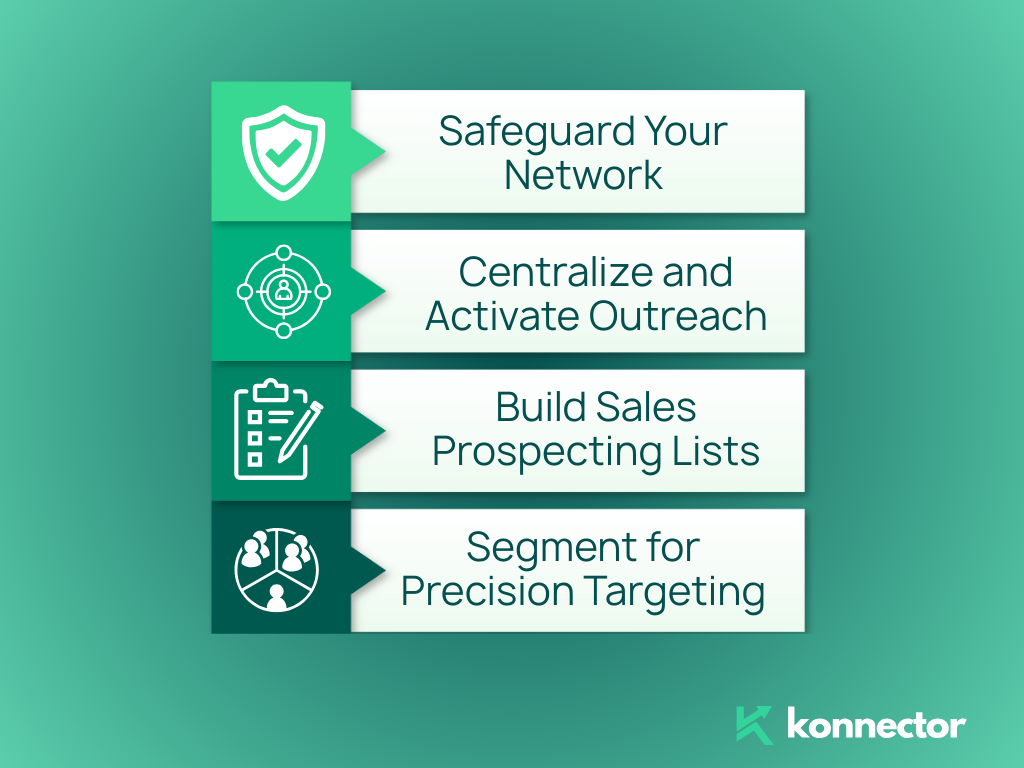
- Bảo vệ mạng của bạn: Lưu trữ bản sao lưu đáng tin cậy các thông tin liên hệ chuyên môn của bạn bên ngoài LinkedIn để bạn không bao giờ mất quyền truy cập, ngay cả khi tài khoản của bạn bị hạn chế hoặc bạn thay đổi nền tảng.
- Tập trung và kích hoạt hoạt động tiếp cận: Nhập tệp đã xuất của bạn vào CRM như HubSpot, Salesforce hoặc Kết nối.AI. Điều này giúp quản lý các mối quan hệ ở một nơi và triển khai các chiến dịch tiếp cận tuân thủ dễ dàng hơn.
- Xây dựng danh sách khách hàng tiềm năng: Sử dụng dữ liệu đã xuất của bạn để tạo danh sách khách hàng tiềm năng có mục tiêu thúc đẩy hoạt động tiếp cận được cá nhân hóa và rút ngắn chu kỳ bán hàng của bạn.
- Phân khúc nhắm mục tiêu chính xác: Tổ chức danh bạ theo vai trò, ngành, khu vực hoặc thâm niên. Với Kết nối.AI, bạn có thể gắn thẻ và lọc danh bạ một cách linh hoạt để phù hợp với mục tiêu chiến dịch của mình.
Hướng dẫn từng bước: Cách xuất danh bạ trên LinkedIn
1) Mở Cài đặt & Quyền riêng tư
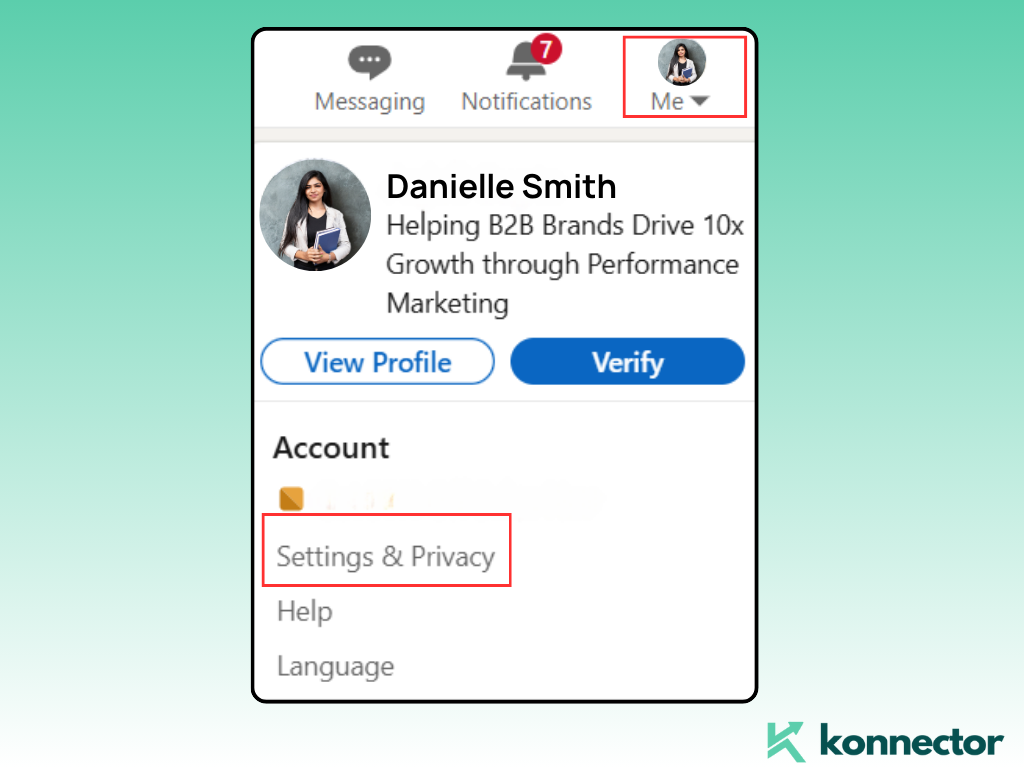
Nhấp vào ảnh hồ sơ của bạn (phía trên bên phải) → Cài đặt & Quyền riêng tư.
2) Đi tới Quyền riêng tư dữ liệu
Từ menu bên trái, hãy chọn Bảo mật dữ liệu.
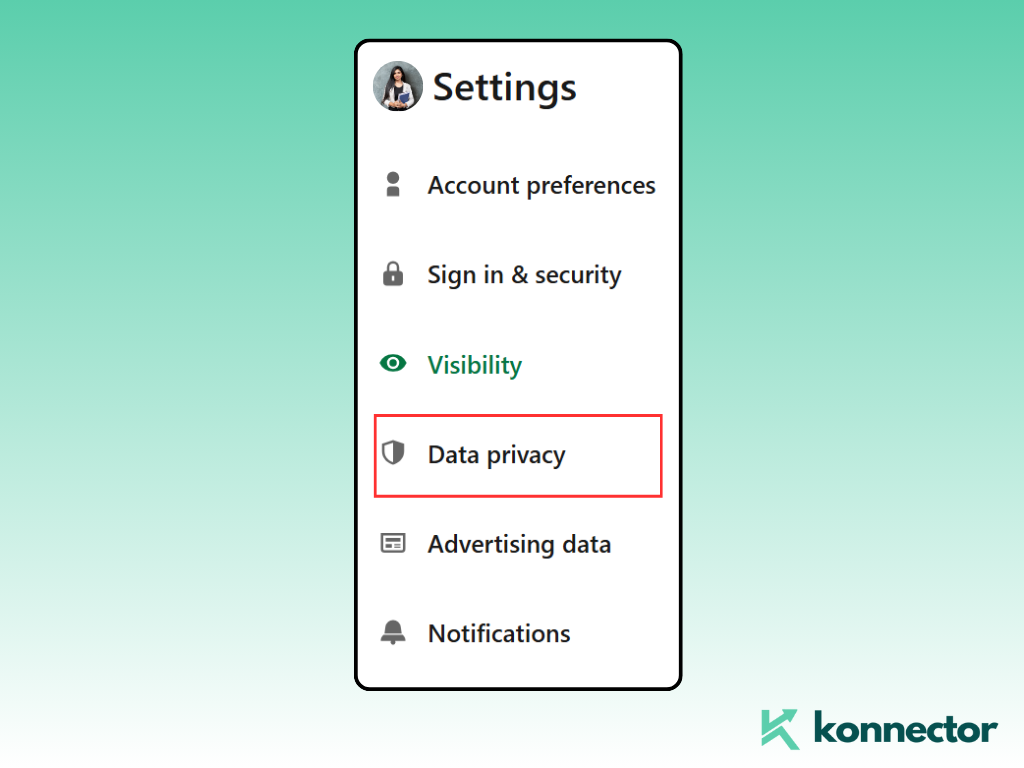
3) Nhận bản sao dữ liệu của bạn
Di chuyển đến Nhận một bản sao dữ liệu của bạn → nhấp vào.
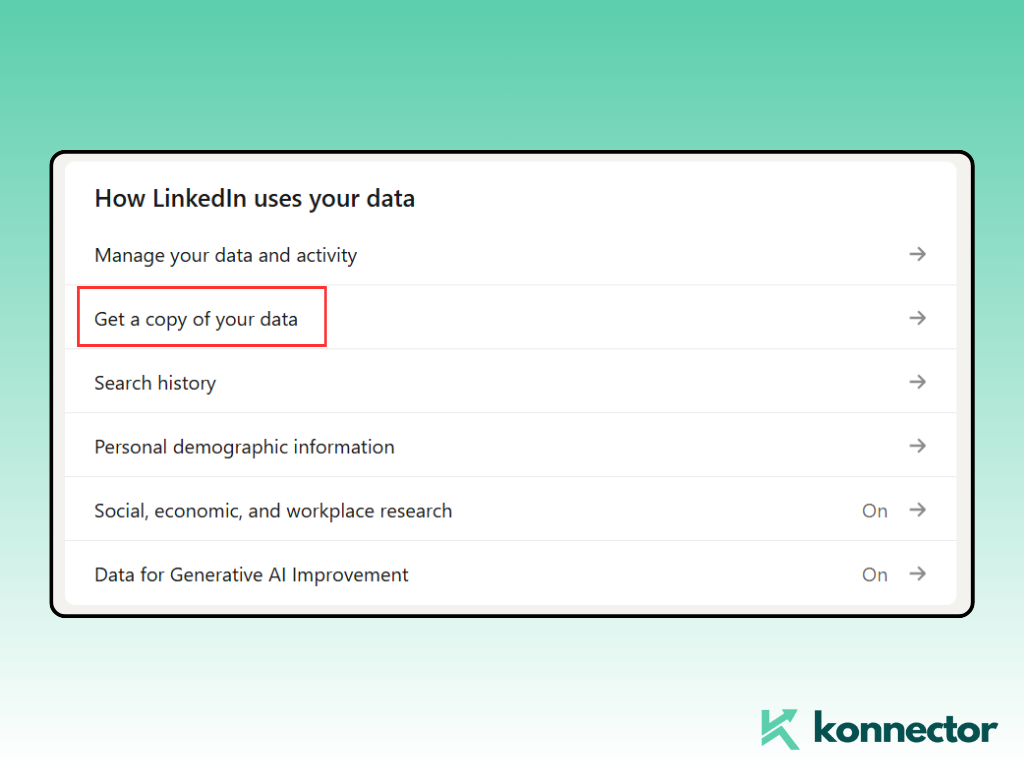
4) Chọn “Kết nối”
Chọn Kết nối để chỉ xuất danh bạ của bạn (hoặc "Các tác phẩm" để lưu trữ đầy đủ).
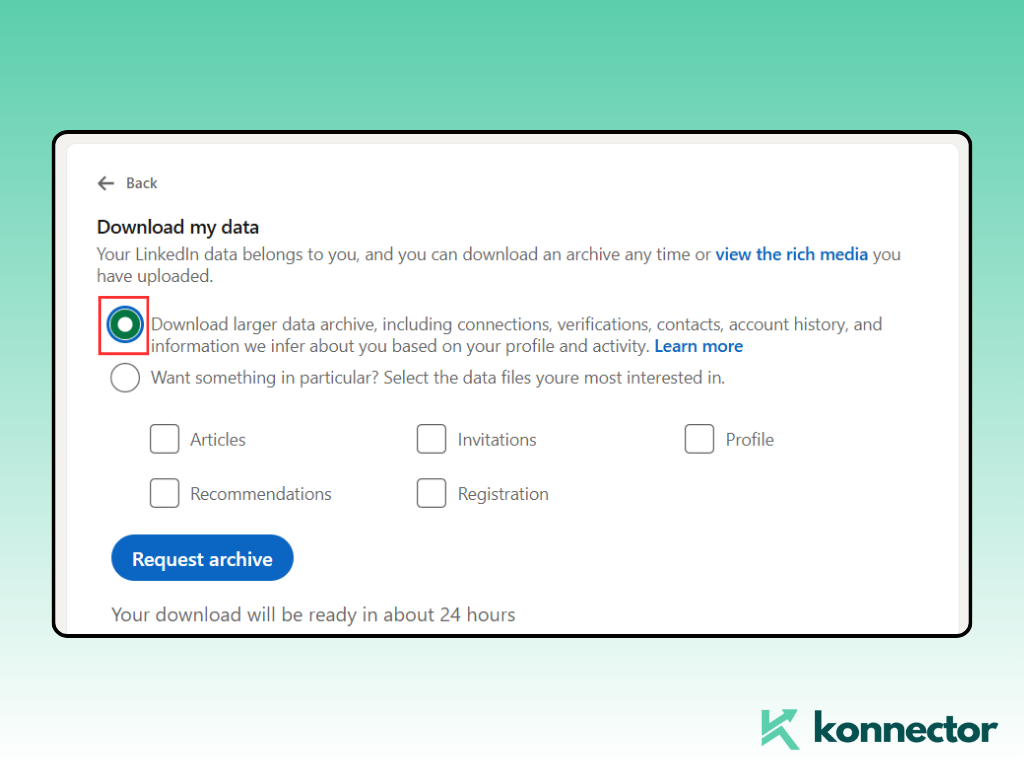
5) Yêu cầu lưu trữ
Nhấp chuột Yêu cầu lưu trữ và xác nhận bằng mật khẩu nếu được yêu cầu.
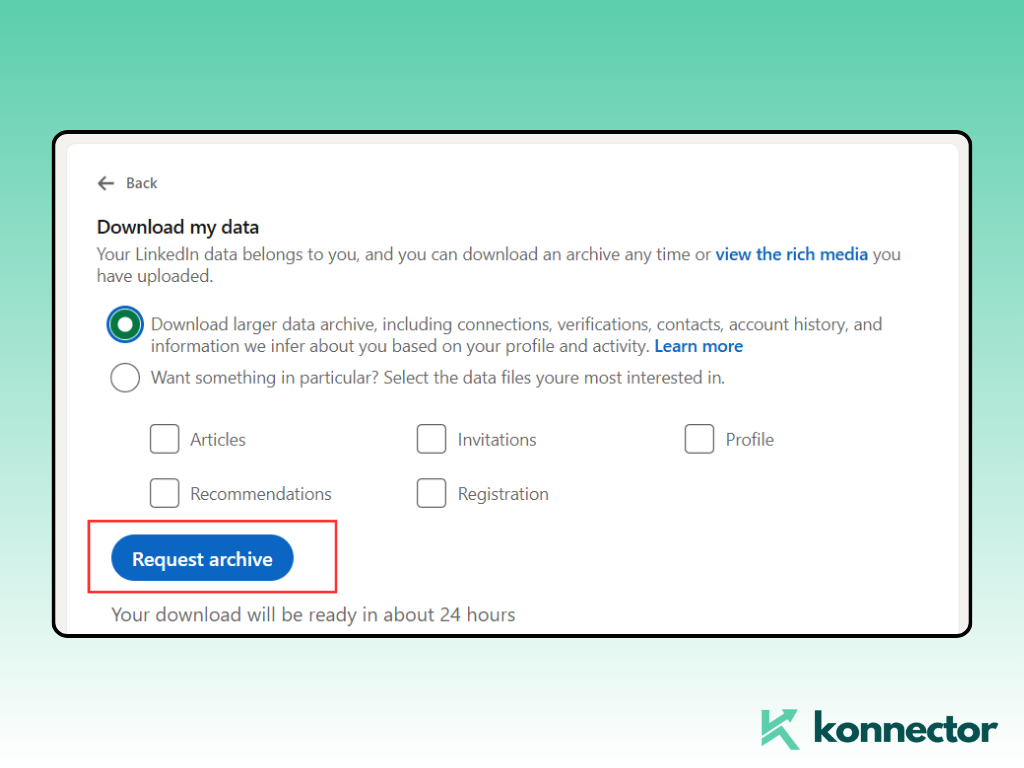
6) Tải xuống CSV
LinkedIn sẽ gửi cho bạn một liên kết qua email (thường trong vòng 10–15 phút). Tải xuống CSV tập tin.
Lưu ý: Địa chỉ email chỉ hiển thị nếu bạn bè hoặc người thân của bạn đã đồng ý chia sẻ chúng. Luôn tuân thủ luật bảo mật (GDPR, CAN-SPAM) và xin phép khi cần thiết.
Bạn nhận được dữ liệu gì?
Khi bạn xuất danh bạ LinkedIn của mình, tệp bạn nhận được sẽ nằm trong Định dạng CSV với một số điểm dữ liệu hữu ích. Dưới đây là những gì bạn có thể mong đợi và cách mỗi chi tiết có thể giúp ích:
- Tên: Cả tên và họ của người kết nối, giúp bạn dễ dàng cá nhân hóa hoạt động tiếp cận và đảm bảo hồ sơ CRM của bạn chính xác.
- Tiêu đề hiện tại: Chức danh công việc mà họ mới liệt kê gần đây nhất trên LinkedIn, giúp xác định những người ra quyết định, người có sức ảnh hưởng hoặc các bên liên quan chính cho các chiến dịch mục tiêu.
- Công ty vi: Tổ chức mà liên hệ của bạn được liên kết, cho phép bạn nhóm các khách hàng tiềm năng theo nhà tuyển dụng, ngành hoặc cấp tài khoản trong các công cụ như Kết nối.AI.
- Email: Địa chỉ email chỉ được bao gồm nếu kết nối của bạn đã chọn chia sẻ chúng. Mặc dù không phải lúc nào cũng đầy đủ, nhưng chúng cung cấp một kênh trực tiếp để theo dõi và tích hợp CRM.
- Ngày kết nối: Ngày đầu tiên bạn kết nối với người đó trên LinkedIn. Thông tin này hữu ích để xác định các mối quan hệ lâu dài, ưu tiên các liên hệ thân thiết hoặc phân khúc theo thời gian gần đây.
Làm cho CSV hữu ích với Konnector.AI
- Làm sạch & Loại bỏ trùng lặp: Tải tệp CSV của bạn lên Kết nối.AI và xóa các mục trùng lặp và cũ chỉ trong vài phút.
- Tự động làm giàu: Kéo ngữ cảnh còn thiếu (thâm niên vai trò, thông tin công ty) để cải thiện mục tiêu và cá nhân hóa.
- Phân đoạn thông minh: Tạo phân khúc động theo ngành, chức năng công việc, khu vực, thâm niên hoặc mức độ gắn bó trước đây.
- Thẻ & Cài đặt trước: Áp dụng các thẻ như Khách Hàng, Các nhà đầu tư, Người sáng lập, Lãnh đạo nhân sự để thiết lập chiến dịch nhanh chóng.
- Các quy định về tuân thủ: Cấu hình chính sách liên hệ (danh sách từ chối, giới hạn tần suất) trước khi bạn nhắn tin cho bất kỳ ai.
Kích hoạt danh sách của bạn trong Konnector.AI
1) Nhập CSV
Sử dụng Danh sách → Nhập khẩu để tải lên tệp CSV kết nối LinkedIn của bạn.
2) Các trường bản đồ
Ghép các cột CSV (tên, chức danh, công ty, email, ngày kết nối) với các trường Konnector.
3) Làm giàu và ghi điểm
chạy làm giàu để lấp đầy khoảng trống; tùy chọn kích hoạt Chấm điểm chì để ưu tiên những người ra quyết định.
4) Phân đoạn và gắn thẻ
Tạo các phân đoạn như Trưởng phòng nhân sự (EU) or SaaS B2B Series A (Hoa Kỳ). Áp dụng thẻ cho logic chiến dịch.
5) Ra mắt chương trình tiếp cận tuân thủ
Chọn một Kết nối.AI chiến dịch (ví dụ, Sự tái hợp nồng ấm đối với các kết nối hiện có). Cá nhân hóa bằng các biến ({{first_name}}, {{company}}, {{role}}) và thiết lập nhịp độ của con người.
6) Theo dõi và Lặp lại
Theo dõi phản hồi, lịch họp và chuyển đổi theo từng phân khúc. Tinh chỉnh nội dung, thời gian và mục tiêu dựa trên hiệu suất.
Đọc thêm—-> Làm thế nào để chọn đúng từ khóa cho LinkedIn?
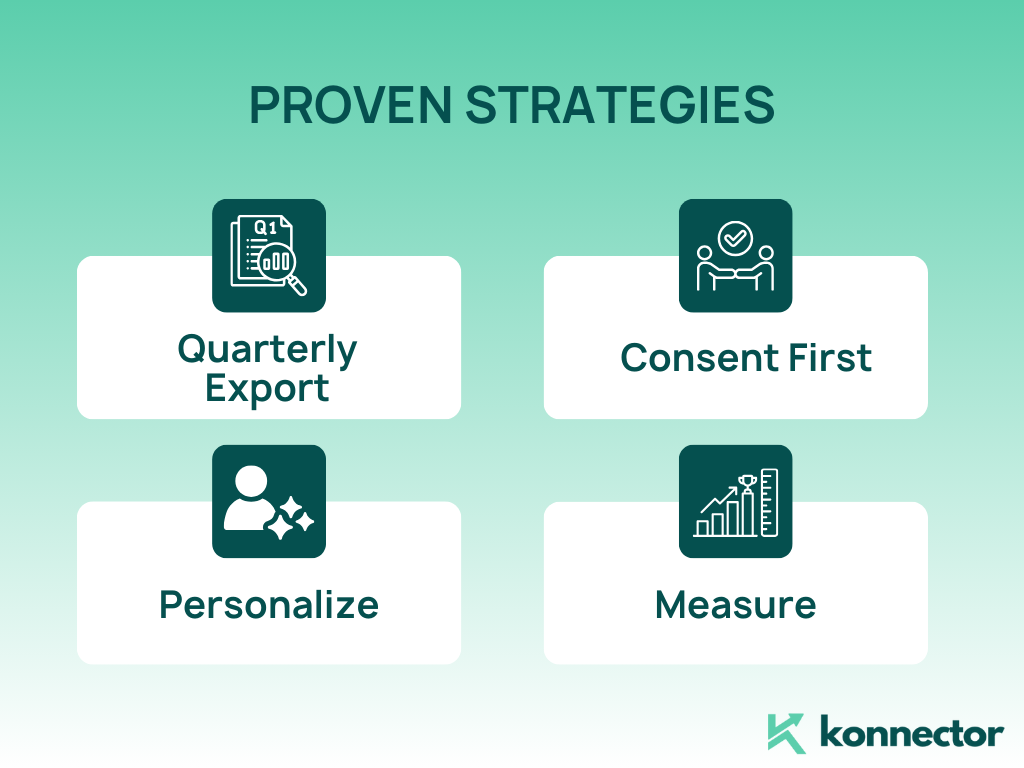
Các chiến lược đã được chứng minh để tối đa hóa dữ liệu xuất của bạn
- Xuất khẩu hàng quý: Cập nhật tệp CSV của bạn sau mỗi 3–6 tháng để dữ liệu luôn mới.
- Sự đồng ý đầu tiên: Nếu bạn định gửi email, hãy đảm bảo có cơ sở pháp lý và có thể dễ dàng từ chối.
- Cá nhân hóa: Sử dụng chức danh, ngành nghề và thâm niên để điều chỉnh thông điệp theo quy mô.
- Đo: Theo dõi tỷ lệ phản hồi, tỷ lệ gặp mặt và cơ hội được tạo ra theo phân khúc.
Các trường hợp sử dụng phổ biến
- Bán hàng: Kết nối lại các kết nối không hoạt động; định tuyến các phân đoạn nóng đến AE.
- Tuyển dụng: Lọc theo vai trò/thâm niên và thực hiện tiếp cận lịch sự, có mục tiêu.
- Quan hệ đối tác: Xác định sự phù hợp của BD (công cụ bổ sung, đại lý, nhà bán lẻ).
- Người sáng lập/Tư vấn: Thông báo ra mắt, chia sẻ các nghiên cứu điển hình, mời tham gia hội thảo trực tuyến.
Đọc thêm—-> Làm thế nào để sử dụng LinkedIn Automation hiệu quả với Konnector.ai?
Kết luận
Học cách xuất danh bạ trong LinkedIn chỉ là bước khởi đầu. Giá trị thực sự nằm ở cách bạn sử dụng dữ liệu đó sau khi tải xuống. Một tệp CSV đơn giản chứa tên, công ty và chức danh có thể dễ dàng bị bỏ quên—nhưng khi được kết hợp với chiến lược và công cụ phù hợp, nó sẽ trở thành động lực tăng trưởng cho doanh nghiệp của bạn.
Đây là lúc Kết nối.AI chuyển đổi quy trình. Thay vì sắp xếp thủ công qua các bảng tính, bạn có thể ngay lập tức giống cá lăng dữ liệu của bạn, làm giàu thiếu chi tiết, phân khúc liên hệ theo vai trò hoặc ngành nghề, và kích hoạt các chiến dịch tiếp cận mục tiêu - đồng thời vẫn tuân thủ các quy định về quyền riêng tư. Kết quả là một cách thức thông minh hơn, nhanh hơn và cá nhân hóa hơn để tương tác với mạng lưới LinkedIn của bạn.
Xử lý danh sách đã xuất của bạn như một tài sản sống. Cập nhật thường xuyên, tôn trọng sự đồng ý khi liên hệ và đo lường mức độ tương tác để tinh chỉnh cách tiếp cận của bạn. Thực hiện đúng cách, xuất danh bạ LinkedIn của bạn với sự hỗ trợ của Kết nối.AI không chỉ giúp bạn tổ chức mạng lưới của mình mà còn biến nó thành một kênh có thể mở rộng cho hoạt động bán hàng, tuyển dụng, hợp tác và tăng trưởng dài hạn.
Để biết thêm chi tiết, đặt bản demo ngay hôm nay or đăng ký để dùng thử miễn phí!

11x Tiếp cận LinkedIn của bạn với
Tự động hóa và Gen AI
Tận dụng sức mạnh của LinkedIn Automation và Gen AI để khuếch đại phạm vi tiếp cận của bạn hơn bao giờ hết. Thu hút hàng nghìn khách hàng tiềm năng hàng tuần bằng các bình luận do AI thúc đẩy và các chiến dịch nhắm mục tiêu—tất cả từ một nền tảng mạnh mẽ tạo khách hàng tiềm năng.
Câu Hỏi Thường Gặp
Có. Vào Cài đặt & Quyền riêng tư → Quyền riêng tư dữ liệu → Nhận bản sao dữ liệu của bạn → Kết nối và bạn có thể tải xuống tất cả danh bạ của mình trong một tệp CSV.
Email chỉ được bao gồm nếu các kết nối của bạn đã chọn chia sẻ chúng với mạng lưới của họ. Nhiều liên hệ có thể không hiển thị địa chỉ email.
Tải tệp của bạn lên Konnector.AI để tự động xóa các mục trùng lặp, sửa lỗi định dạng và làm giàu thông tin chi tiết về công ty hoặc vai trò còn thiếu.
Có. Konnector.AI cho phép bạn tải lên tệp CSV, ánh xạ các trường như tên, chức danh, công ty và chạy làm giàu trước khi phân đoạn danh sách của bạn cho các chiến dịch tiếp cận.
Chỉ khi bạn có cơ sở pháp lý và tuân thủ các quy định của GDPR hoặc CAN-SPAM. Luôn bao gồm cơ chế đồng ý và tùy chọn từ chối.
LinkedIn xuất dữ liệu ở định dạng CSV, tương thích với Excel, Google Trang tính, CRM và các nền tảng tự động hóa như Konnector.AI.
Tốt nhất nên thực hiện việc này 3–6 tháng một lần để danh sách của bạn luôn được cập nhật. Sau đó, bạn có thể đồng bộ lại với Konnector.AI để có dữ liệu mới nhất.
Phân khúc theo vai trò, ngành nghề, thâm niên, khu vực hoặc ngày kết nối. Trong Konnector.AI, bạn cũng có thể gắn thẻ liên hệ và xây dựng danh sách động.
Có. Với Konnector.AI, bạn có thể tạo các chiến dịch riêng biệt với nhịp độ, thẻ và giới hạn tần suất riêng cho từng loại đối tượng.
Theo dõi các số liệu quan trọng như tỷ lệ phản hồi, số cuộc họp đã đặt và các cơ hội được tạo ra. Konnector.AI cung cấp bảng thông tin giúp bạn đo lường thành công theo từng phân khúc.