Ihre LinkedIn-Netzwerk ist mehr als nur eine Liste von Kontakten – es ist eines Ihrer wertvollsten beruflichen Assets. Jeder Kontakt stellt einen potenziellen Kunden, Partner, Mentor oder Mitarbeiter dar. Doch nur Kontakte auf LinkedIn zu haben, reicht nicht aus. Um Ihr Netzwerk wirklich zu nutzen, müssen Sie verstehen So exportieren Sie Kontakte in LinkedIn und wandeln Sie diese Rohdaten in umsetzbare Erkenntnisse um.
Durch den Export Ihrer LinkedIn-Verbindungen können Sie Ihre Daten sichern, in eine CRMund nutzen Sie es plattformübergreifend für Outreach und Beziehungsmanagement. Noch wichtiger ist, in Kombination mit Tools wie Konnector.AIIhre exportierte Liste wird deutlich aussagekräftiger. Anstatt nur Namen und Berufsbezeichnungen zu erfassen, können Sie Kontaktdaten ergänzen, Duplikate entfernen, Zielgruppen nach Branche oder Dienstalter segmentieren und gezielte Outreach-Kampagnen starten – und das alles unter Einhaltung der Datenschutzbestimmungen.
Dieser Leitfaden führt Sie Schritt für Schritt durch den Prozess des Exportierens Ihrer LinkedIn-Kontakte, der Bereinigung und Organisation der Daten und der anschließenden Verwendung Konnector.AI um den Wert Ihres beruflichen Netzwerks für Vertrieb, Personalbeschaffung und Geschäftswachstum zu maximieren.
Weiterlesen—-> Wie man LinkedIn für B2B-Marketing nutzt [Trends, Tools & Taktiken]
Warum LinkedIn-Kontakte exportieren?
Der Export Ihrer Verbindungen ist nicht nur eine technische Aufgabe, sondern ein strategischer Schritt, um den vollen Wert Ihrer LinkedIn-NetzwerkNach dem Export können Ihre Kontakte gesichert, organisiert und in Vertriebs-, Marketing- oder Recruiting-Workflows aktiviert werden. Deshalb ist es wichtig, sich die Zeit für den Export Ihrer Daten zu nehmen:
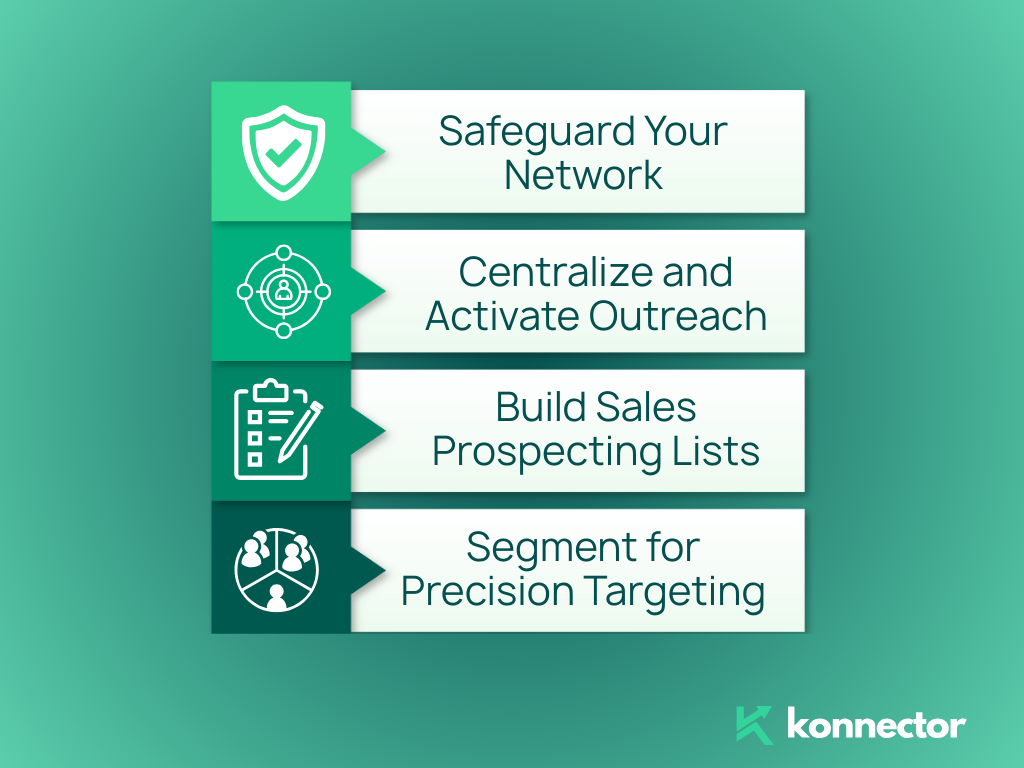
- Schützen Sie Ihr Netzwerk: Bewahren Sie eine zuverlässige Sicherungskopie Ihrer beruflichen Kontakte außerhalb von LinkedIn auf, damit Sie nie den Zugriff verlieren, selbst wenn Ihr Konto eingeschränkt wird oder Sie die Plattform wechseln.
- Outreach zentralisieren und aktivieren: Importieren Sie Ihre exportierte Datei in CRMs wie HubSpot, Salesforce oder Konnector.AI. Dies erleichtert die Verwaltung von Beziehungen an einem Ort und die Durchführung konformer Outreach-Kampagnen.
- Erstellen Sie Listen zur Kundenakquise: Verwenden Sie Ihre exportierten Daten, um gezielte Interessentenlisten zu erstellen, die eine personalisierte Kontaktaufnahme ermöglichen und Ihren Verkaufszyklus verkürzen.
- Segment für präzises Targeting: Organisieren Sie Kontakte nach Rolle, Branche, Region oder Dienstalter. Mit Konnector.AIkönnen Sie Kontakte dynamisch markieren und filtern, um sie an Ihre Kampagnenziele anzupassen.
Schritt für Schritt: So exportieren Sie Kontakte in LinkedIn
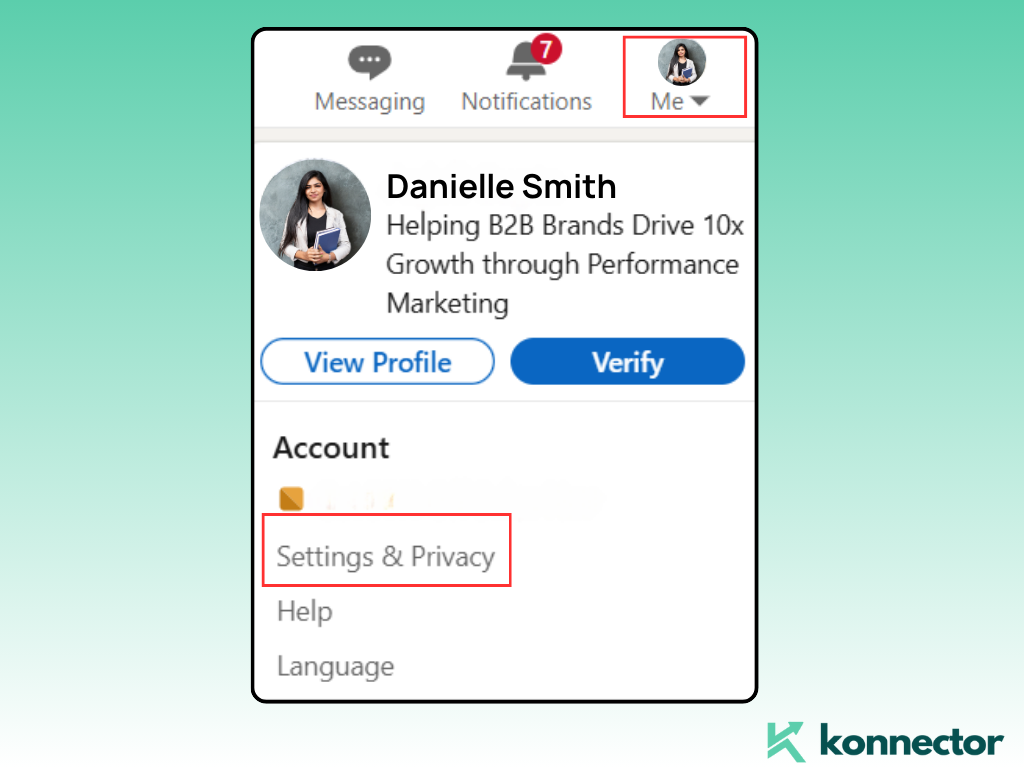
1) Öffnen Sie Einstellungen & Datenschutz
Klicken Sie auf Ihr Profilfoto (oben rechts) → Einstellungen & Datenschutz.
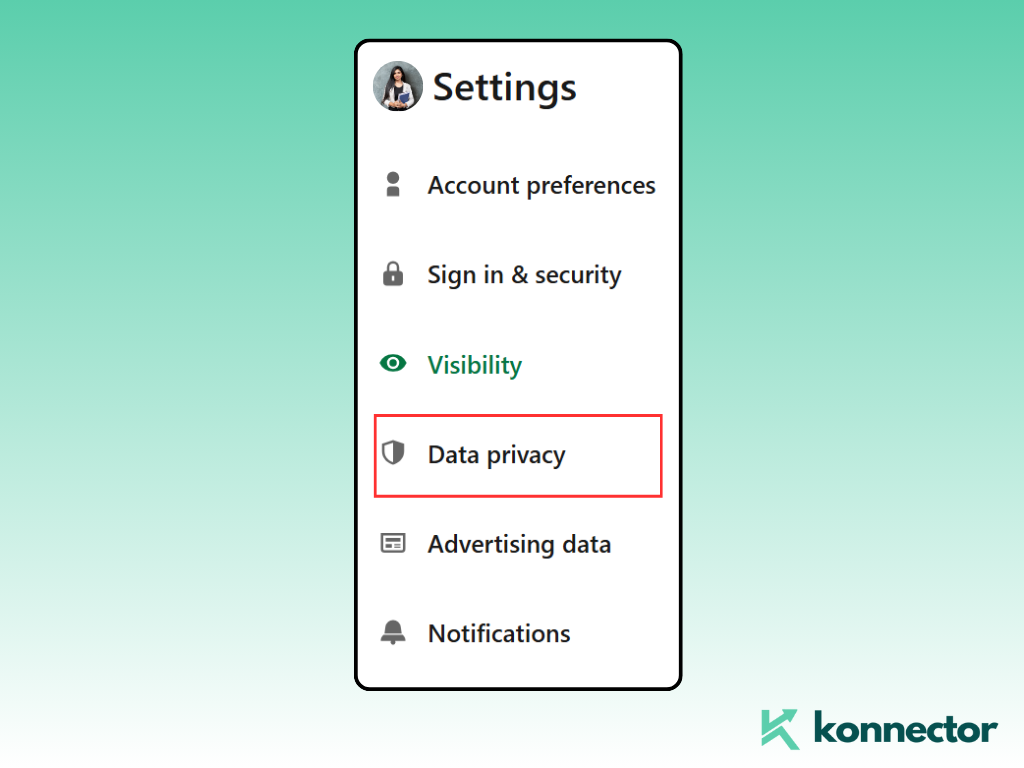
2) Gehen Sie zu Datenschutz
Wählen Sie im linken Menü Datenschutz.
3) Holen Sie sich eine Kopie Ihrer Daten
Blättern Sie zu Holen Sie sich eine Kopie Ihrer Daten → weiterklicken.
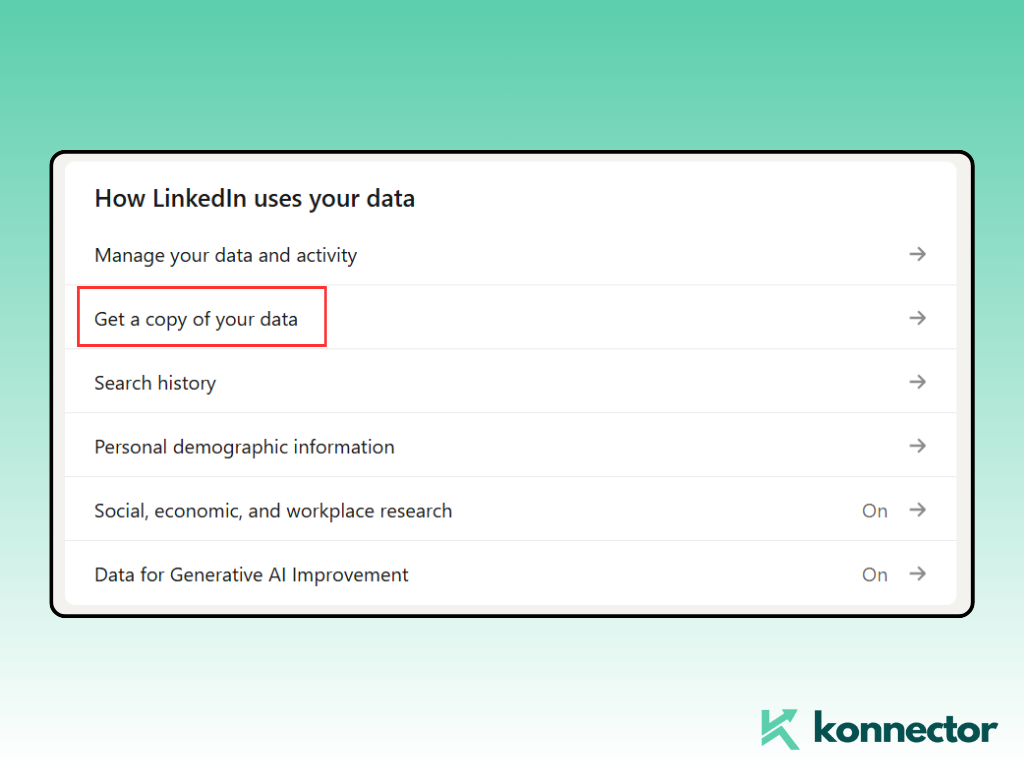
4) Wählen Sie „Verbindungen“
Auswählen Verbindungen um nur Ihre Kontakte zu exportieren (oder „Alles“ für ein vollständiges Archiv).
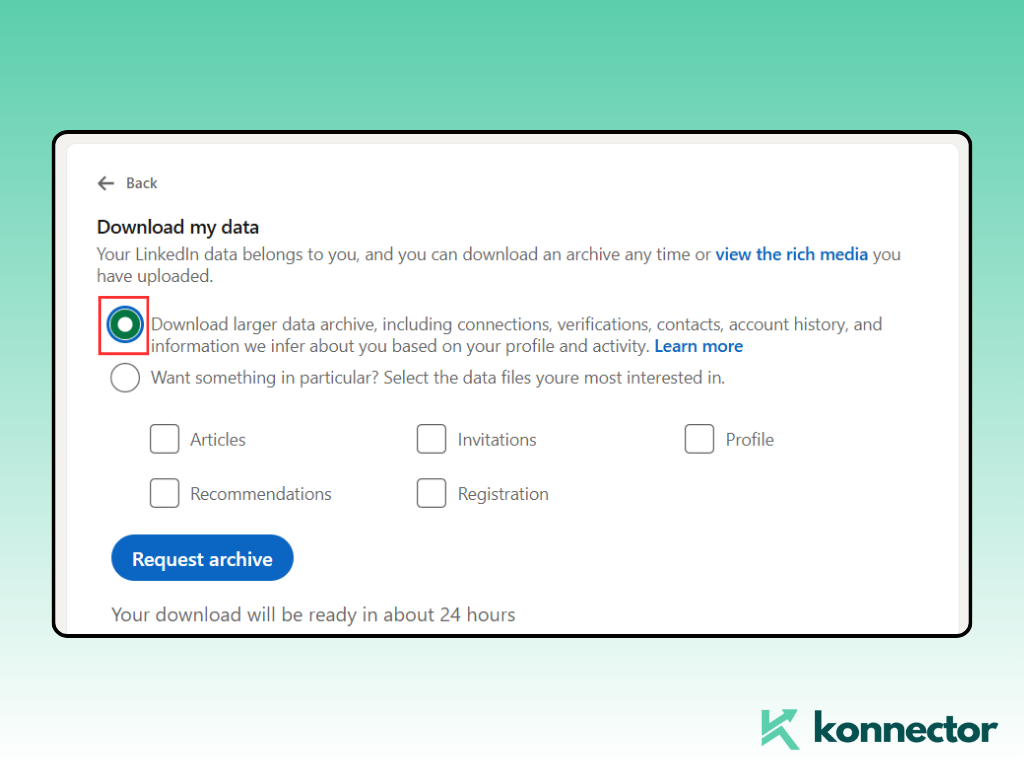
5) Archiv anfordern
Klicken Sie auf Archiv anfordern und bestätigen Sie mit Ihrem Passwort, wenn Sie dazu aufgefordert werden.
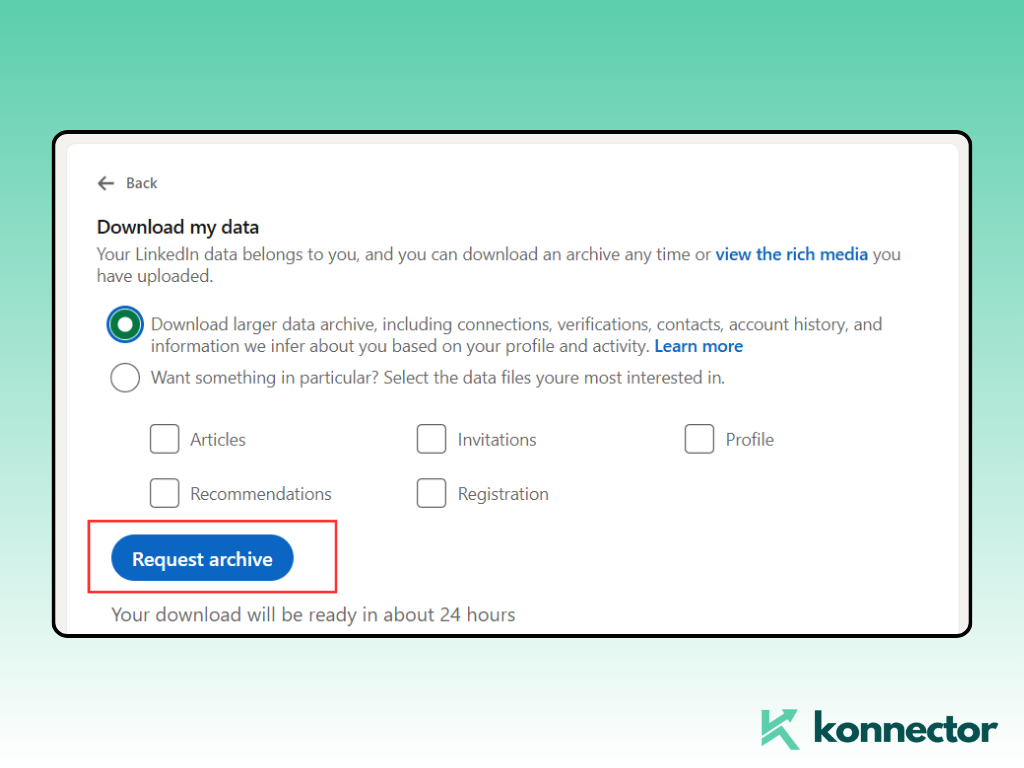
6) Laden Sie die CSV-Datei herunter
LinkedIn schickt Ihnen einen Link per E-Mail (normalerweise innerhalb von 10–15 Minuten). Laden Sie die CSV Datei.
Hinweis: E-Mail-Adressen werden nur angezeigt, wenn Ihre Kontakte diese freigegeben haben. Beachten Sie stets die Datenschutzgesetze (DSGVO, CAN-SPAM) und holen Sie gegebenenfalls die Zustimmung ein.
Welche Daten erhalten Sie?
Wenn Sie Ihre LinkedIn-Kontakte exportieren, erhalten Sie die Datei in CSV-Format mit mehreren nützlichen Datenpunkten. Hier erfahren Sie, was Sie erwarten können und wie jedes Detail hilfreich sein kann:
- Name: Sowohl Vor- als auch Nachnamen Ihrer Kontakte erleichtern die Personalisierung der Kontaktaufnahme und sorgen dafür, dass Ihre CRM-Datensätze korrekt bleiben.
- Aktueller Titel: Die zuletzt auf LinkedIn aufgeführte Berufsrolle hilft dabei, Entscheidungsträger, Influencer oder wichtige Stakeholder für gezielte Kampagnen zu identifizieren.
- Unternehmen: Die Organisation, mit der Ihr Kontakt verbunden ist. So können Sie potenzielle Kunden nach Arbeitgeber, Branche oder Kontoebene in Tools wie Konnector.AI.
- E-Mail: E-Mail-Adressen werden nur dann angezeigt, wenn Ihr Kontakt die Freigabe dieser Adressen gewählt hat. Sie sind zwar nicht immer vollständig, bieten aber einen direkten Kanal für Nachverfolgungen und CRM-Integration.
- Anschlussdatum: Das Datum, an dem Sie zum ersten Mal mit der Person auf LinkedIn in Kontakt getreten sind. Dies ist nützlich, um langjährige Beziehungen zu identifizieren, herzliche Kontakte zu priorisieren oder nach Aktualität zu segmentieren.
Machen Sie die CSV mit Konnector.AI nützlich
- Bereinigen und Deduplizieren: Laden Sie Ihre CSV hoch auf Konnector.AI und entfernen Sie Duplikate und veraltete Einträge in Minuten.
- Automatische Anreicherung: Ziehen Sie fehlenden Kontext (Rollendienstalter, Unternehmensinformationen) heran, um die Zielgruppenansprache und Personalisierung zu verbessern.
- Intelligente Segmentierung: Erstellen Sie dynamische Segmente nach Branche, Berufsfunktion, Region, Dienstalter oder früherem Engagement.
- Tags und Voreinstellungen: Wenden Sie Tags an wie Kunden, Investoren, Die Gründerinnen , HR-Leiter zur schnellen Kampagneneinrichtung.
- Compliance-Leitplanken: Konfigurieren Sie Kontaktrichtlinien (Opt-out-Listen, Frequenzbegrenzungen), bevor Sie jemandem eine Nachricht senden.
Aktivieren Sie Ihre Liste in Konnector.AI
1) Importieren Sie die CSV
Arbeiten jederzeit weiterbearbeiten können. Jede Präsentation und jeder KI-Avatar, den Sie von Grund auf neu erstellen oder hochladen, Listen → Importieren um Ihre LinkedIn-Verbindungen im CSV-Format hochzuladen.
2) Kartenfelder
Ordnen Sie CSV-Spalten (Name, Titel, Unternehmen, E-Mail, Verbindungsdatum) den Konnector-Feldern zu.
3) Anreichern und Bewerten
Führen Sie bereichern um Lücken zu füllen; optional aktivieren Lead-Scoring Entscheidungsträger zu priorisieren.
4) Segmentieren und taggen
Erstellen Sie Segmente wie Leiter Personal (EU) or Serie A B2B SaaS (USA). Wenden Sie Tags für die Kampagnenlogik an.
5) Starten Sie Compliance Outreach
Pick a Konnector.AI Kampagne (zB Herzliche Wiederaufnahme für bestehende Verbindungen). Personalisieren Sie mit Variablen ({{first_name}}, {{company}}, {{role}}) und legen Sie eine menschliche Kadenz fest.
6) Verfolgen und iterieren
Überwachen Sie Antworten, vereinbarte Meetings und Konvertierungen nach Segment. Passen Sie Text, Zeitpunkt und Zielgruppen basierend auf der Leistung an.
Weiterlesen—-> Wie wählt man die richtigen Schlüsselwörter für LinkedIn aus?
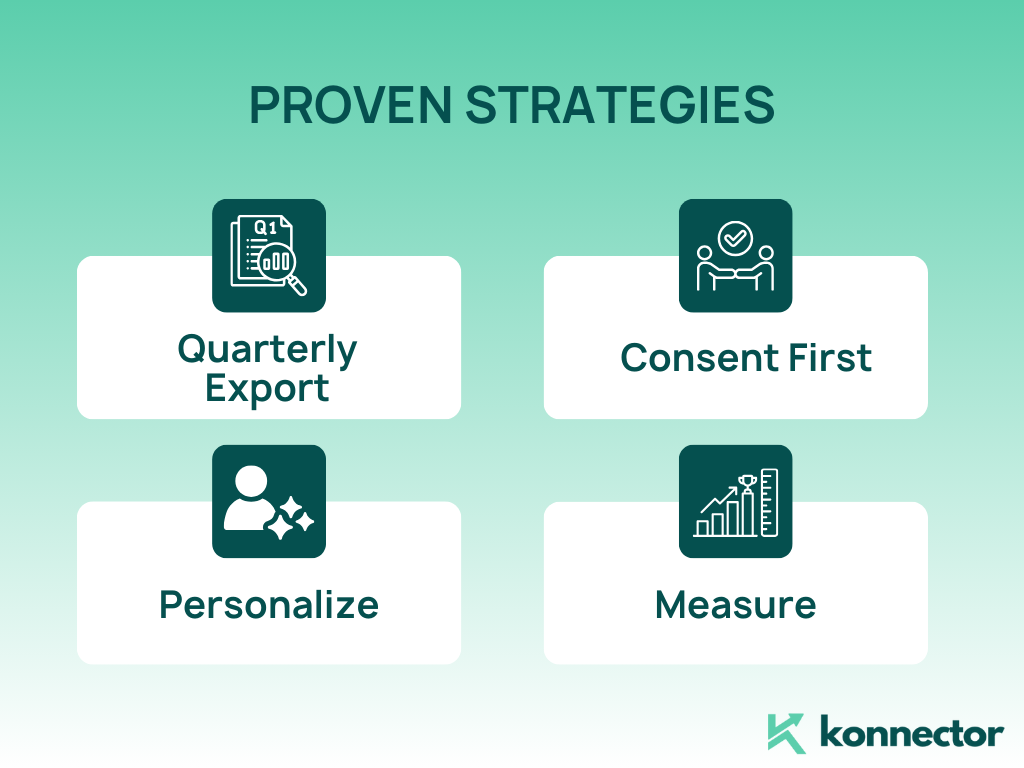
Bewährte Strategien zur Maximierung Ihrer exportierten Daten
- Vierteljährlicher Export: Aktualisieren Sie Ihre CSV alle 3–6 Monate, um die Daten aktuell zu halten.
- Zustimmung zuerst: Wenn Sie E-Mails versenden möchten, achten Sie auf eine rechtliche Grundlage und eine einfache Abmeldung.
- Personifizieren: Verwenden Sie Titel, Branchen und Dienstalter, um Nachrichten im großen Maßstab anzupassen.
- Messen: Verfolgen Sie die Antwortrate, die Besprechungsrate und die nach Segmenten erstellten Möglichkeiten.
Häufige Anwendungsfälle
- Vertrieb: Stellen Sie ruhende Verbindungen wieder her und leiten Sie Hot Segments an AEs weiter.
- Rekrutierung: Filtern Sie nach Rolle/Dienstalter und führen Sie eine höfliche, gezielte Kontaktaufnahme durch.
- Partnerschaften: Identifizieren Sie passende BD-Lösungen (ergänzende Tools, Agenturen, Wiederverkäufer).
- Gründer/Berater: Kündigen Sie Produkteinführungen an, teilen Sie Fallstudien, laden Sie zu Webinaren ein.
Weiterlesen—-> Wie kann man die LinkedIn-Automatisierung mit Konnector.ai effektiv nutzen?
Fazit
Lernen So exportieren Sie Kontakte in LinkedIn ist nur der Anfang. Der wahre Wert liegt in der Verwendung der Daten nach dem Download. Eine einfache CSV-Datei mit Namen, Unternehmen und Titeln kann leicht ungenutzt bleiben – doch mit der richtigen Strategie und den richtigen Tools wird sie zum Wachstumsmotor für Ihr Unternehmen.
Das ist wo Konnector.AI transformiert den Prozess. Anstatt Tabellen manuell zu sortieren, können Sie sofort reinigen deine Daten, bereichern fehlende Angaben, Segment Kontakte nach Rolle oder Branche und aktivieren gezielte Outreach-Kampagnen – und das alles unter Einhaltung der Datenschutzbestimmungen. Das Ergebnis ist eine intelligentere, schnellere und personalisiertere Möglichkeit, Ihr LinkedIn-Netzwerk zu erreichen.
Behandeln Sie Ihre exportierte Liste als Wohnwert. Aktualisieren Sie es regelmäßig, respektieren Sie die Einwilligung bei der Kontaktaufnahme und messen Sie das Engagement, um Ihren Ansatz zu verfeinern. Richtig gemacht, exportieren Sie Ihre LinkedIn-Kontakte mit der Unterstützung von Konnector.AI hilft Ihnen nicht nur bei der Organisation Ihres Netzwerks – es verwandelt es in eine skalierbare Pipeline für Vertrieb, Personalbeschaffung, Partnerschaften und langfristiges Wachstum.
Mehr wissen, Buchen Sie noch heute eine Demo or Registrieren für eine kostenlose Probe!

11x Ihre LinkedIn-Reichweite mit
Automatisierung und KI der zweiten Generation
Nutzen Sie die Leistungsfähigkeit von LinkedIn Automation und Gen AI, um Ihre Reichweite wie nie zuvor zu steigern. Sprechen Sie wöchentlich Tausende von Leads mit KI-gesteuerten Kommentaren und gezielten Kampagnen an – alles von einer einzigen leistungsstarken Lead-Gen-Plattform aus.
Häufig gestellte Fragen
Ja. Gehen Sie zu Einstellungen & Datenschutz → Datenschutz → Kopie Ihrer Daten abrufen → Verbindungen. Dort können Sie alle Ihre Kontakte in einer CSV-Datei herunterladen.
E-Mails werden nur dann angezeigt, wenn Ihre Kontakte diese mit ihrem Netzwerk geteilt haben. Bei vielen Kontakten werden möglicherweise keine E-Mail-Adressen angezeigt.
Laden Sie Ihre Datei in Konnector.AI hoch, um Duplikate automatisch zu entfernen, Formatierungsprobleme zu beheben und fehlende Unternehmens- oder Rollendetails zu ergänzen.
Ja. Mit Konnector.AI können Sie die CSV-Datei hochladen, Felder wie Name, Titel und Unternehmen zuordnen und eine Anreicherung durchführen, bevor Sie Ihre Liste für Outreach-Kampagnen segmentieren.
Nur wenn Sie über eine Rechtsgrundlage verfügen und die DSGVO- oder CAN-SPAM-Vorschriften einhalten. Schließen Sie immer Zustimmungsmechanismen und Opt-out-Optionen ein.
LinkedIn exportiert Daten im CSV-Format, das mit Excel, Google Sheets, CRMs und Automatisierungsplattformen wie Konnector.AI funktioniert.
Am besten tun Sie dies alle 3–6 Monate, um Ihre Liste auf dem neuesten Stand zu halten. Sie können dann erneut mit Konnector.AI synchronisieren, um die aktuellsten Daten zu erhalten.
Segmentieren Sie nach Rolle, Branche, Dienstalter, Region oder Verbindungsdatum. In Konnector.AI können Sie auch Kontakte markieren und dynamische Listen erstellen.
Ja. Mit Konnector.AI können Sie separate Kampagnen mit individuellen Kadenzen, Tags und Frequenzbegrenzungen für jeden Zielgruppentyp erstellen.
Verfolgen Sie wichtige Kennzahlen wie Antwortrate, gebuchte Meetings und geschaffene Möglichkeiten. Konnector.AI bietet Dashboards, mit denen Sie den Erfolg segmentweise messen können.