Für Unternehmer, Marketingexperten oder Startup-Gründer ist die Erstellung einer LinkedIn-Unternehmensseite eine der cleversten Maßnahmen, um Glaubwürdigkeit aufzubauen, Talente anzusprechen und Leads zu generieren. Egal, ob Sie gerade erst anfangen oder ein Rebranding durchführen – diese Schritt-für-Schritt-Anleitung hilft Ihnen, eine professionelle LinkedIn-Unternehmensseite zu erstellen, die sich von der Masse abhebt.
Schritt 1: Melden Sie sich mit Ihrem persönlichen Konto bei LinkedIn an
Um eine Unternehmensseite zu erstellen, müssen Sie bei einem persönlichen LinkedIn-Konto mit einer bestätigten E-Mail-Adresse angemeldet sein. Hinweis: Sie können eine Unternehmensseite nicht anonym oder ohne persönliches Profil erstellen.
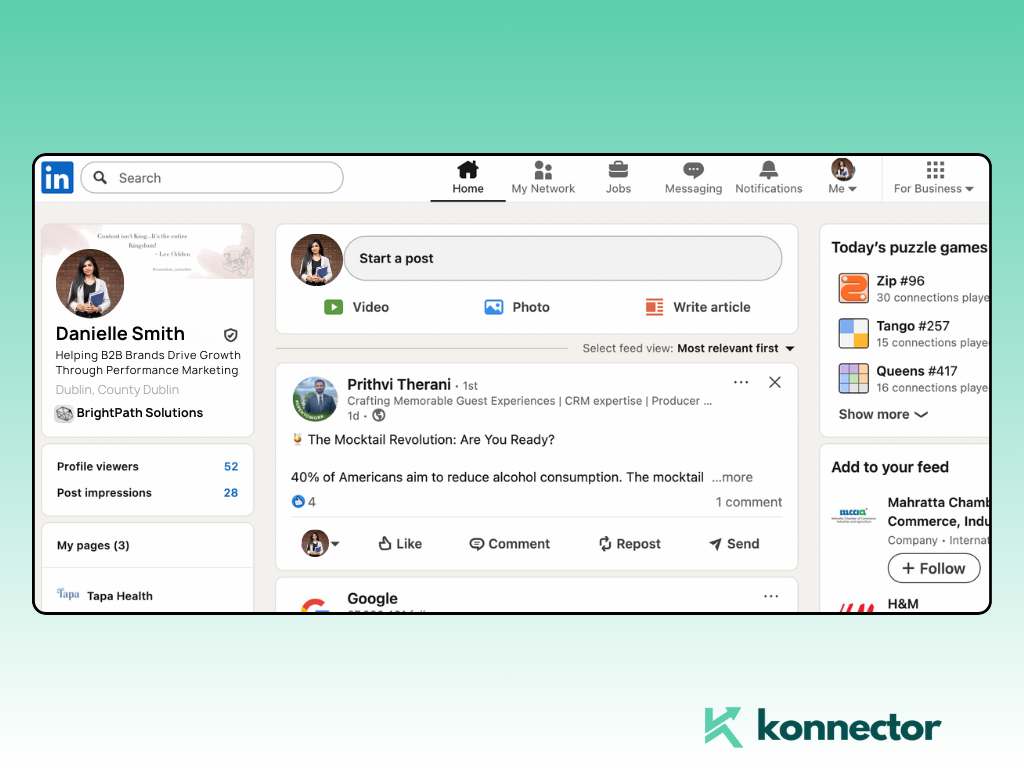
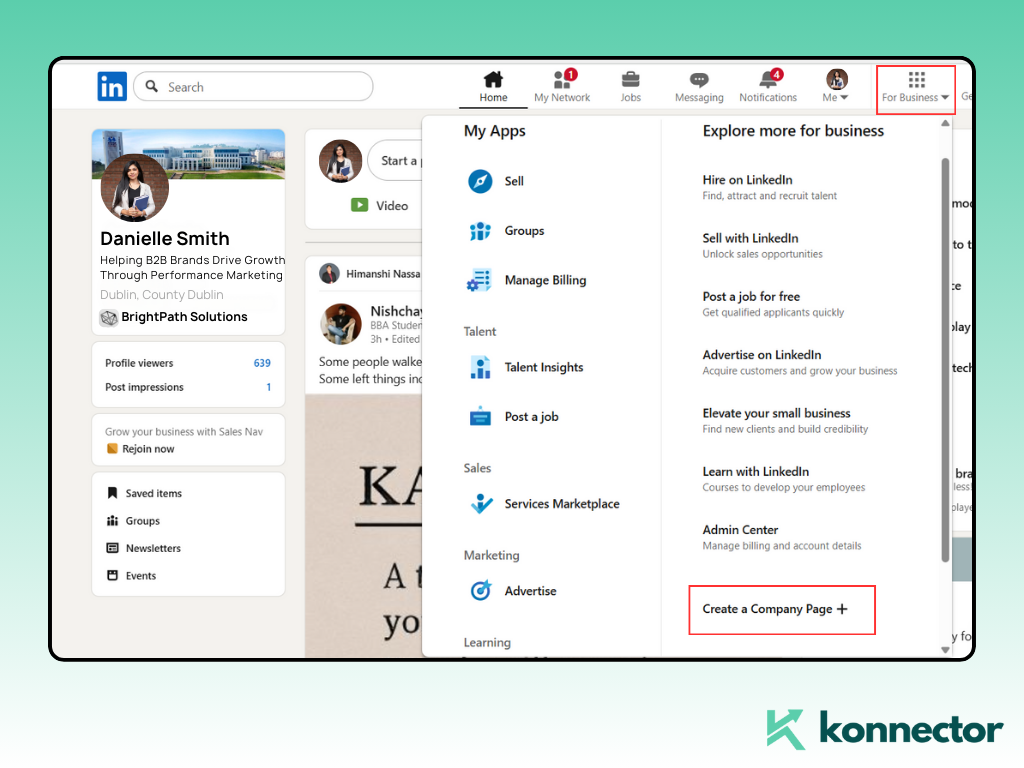
Schritt 2: Klicken Sie auf „Unternehmensseite erstellen“.
Gehen Sie zur LinkedIn-Startseite, klicken Sie oben rechts auf das Symbol „Arbeiten“ (Gittersymbol), scrollen Sie nach unten und wählen Sie „Unternehmensseite erstellen“. Alternativ besuchen Sie: https://www.linkedin.com/company/setup/new/
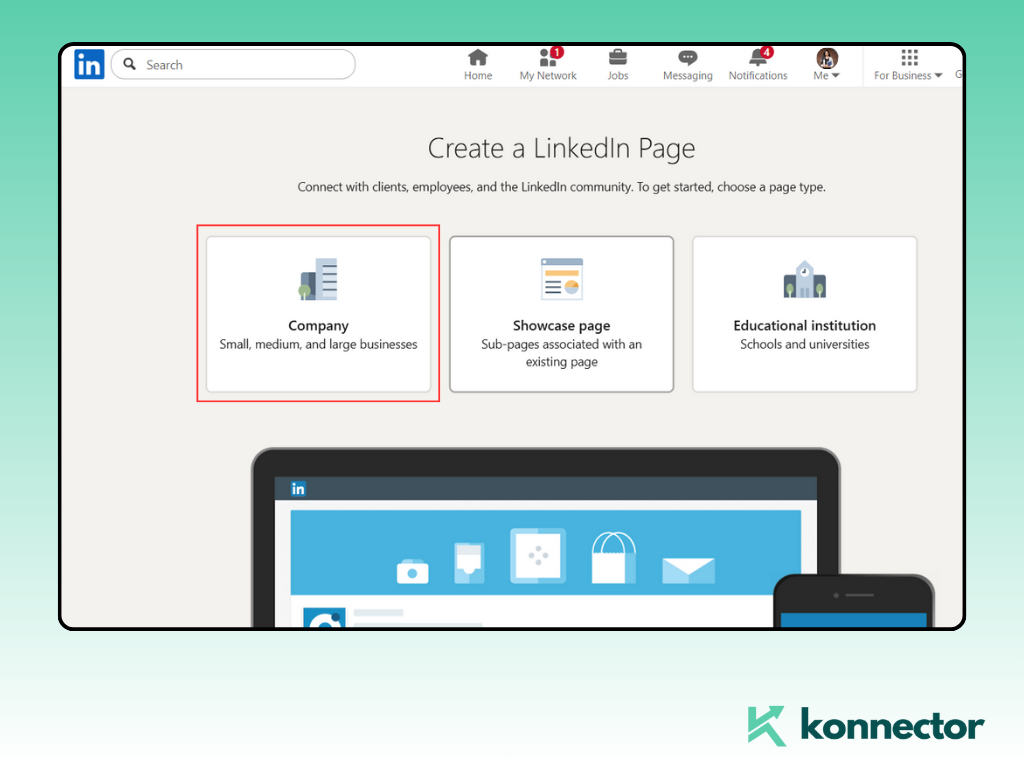
Schritt 3: Wählen Sie den richtigen Seitentyp
LinkedIn bietet vier Seitentypen an. Wählen Sie die Seite aus, die zu Ihrer Organisation passt:
- Unternehmen: Für kleine bis große Unternehmen
- Showcase-Seite: Für Untermarken oder Geschäftseinheiten eines Mutterunternehmens
- Bildungseinrichtung: Für Universitäten, Hochschulen oder Schulen
- Seite für gemeinnützige Organisationen: Für Organisationen, die im Rahmen einer gemeinnützigen Struktur arbeiten
Für die meisten Benutzer ist die Standardseite „Unternehmen“ die richtige Wahl.
Schritt 4: Firmendetails eingeben
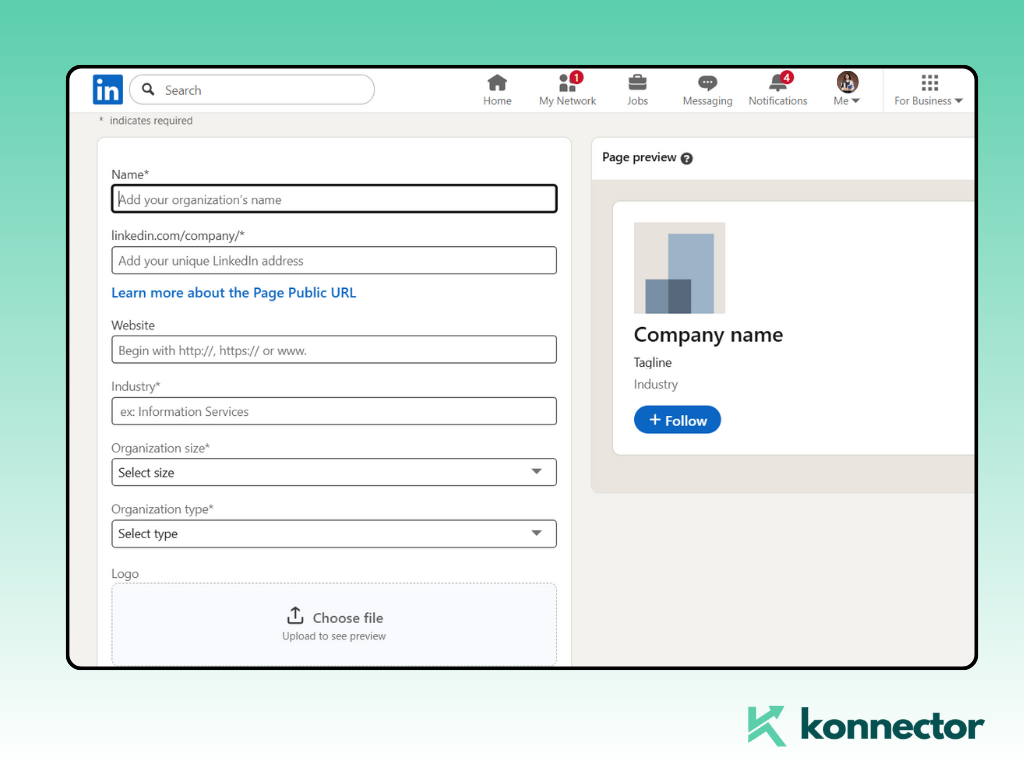
Füllen Sie das Formular mit genauen Unternehmensinformationen aus:
- Seitenname: Der offizielle Name Ihres Unternehmens
- Öffentliche URL von LinkedIn: Dies wird die Webadresse Ihrer Seite (z. B. linkedin.com/company/yourcompany)
- Website: Fügen Sie die URL Ihrer offiziellen Website hinzu
- Branche: Wählen Sie Ihre Hauptbranche
- Unternehmensgröße: Anzahl der Mitarbeiter auswählen
- Firma:: Wählen Sie aus, ob Ihr Unternehmen privat, öffentlich, gemeinnützig usw. ist.
- Logo: Laden Sie ein quadratisches Logo hoch (300 x 300 Pixel empfohlen)
- Tagline: Schreiben Sie einen kurzen, klaren Satz, der beschreibt, was Ihr Unternehmen macht
Weiterlesen—-> Wie kann man LinkedIn kostenlos mit Konnector.ai automatisieren?
Schritt 5: Klicken Sie auf „Seite erstellen“
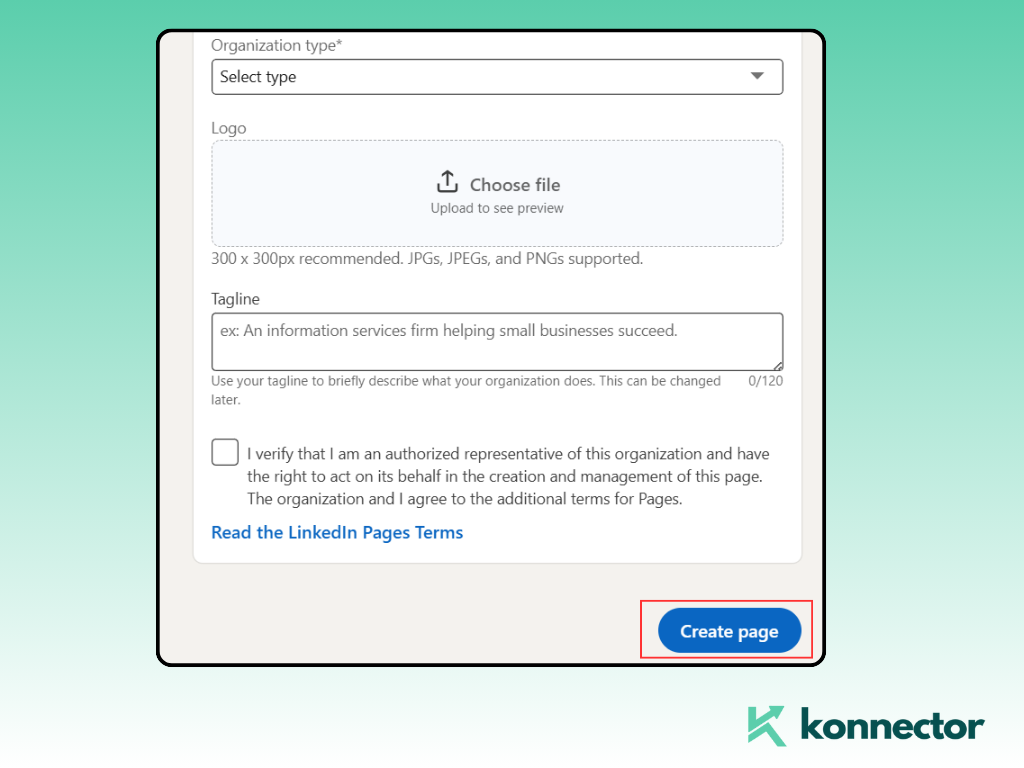
Wenn alle erforderlichen Felder ausgefüllt sind, klicken Sie auf das Seite erstellen Schaltfläche. Fehlende Pflichtangaben werden von LinkedIn rot hervorgehoben. Sollte eine Fehlermeldung angezeigt werden, stellen Sie sicher, dass Ihr persönliches LinkedIn-Konto älter als 7 Tage ist, Ihre E-Mail-Adresse verifiziert ist und Sie über ein aussagekräftiges LinkedIn-Profil verfügen (LinkedIn nutzt dies als Qualitätsfilter).
Schritt 6: Erstellen Sie Ihre Unternehmensseite
Sobald Ihre Seite erstellt ist, gelangen Sie zum Admin-Dashboard. Von hier aus können Sie mit der Anpassung und Optimierung Ihrer Unternehmensseite beginnen:
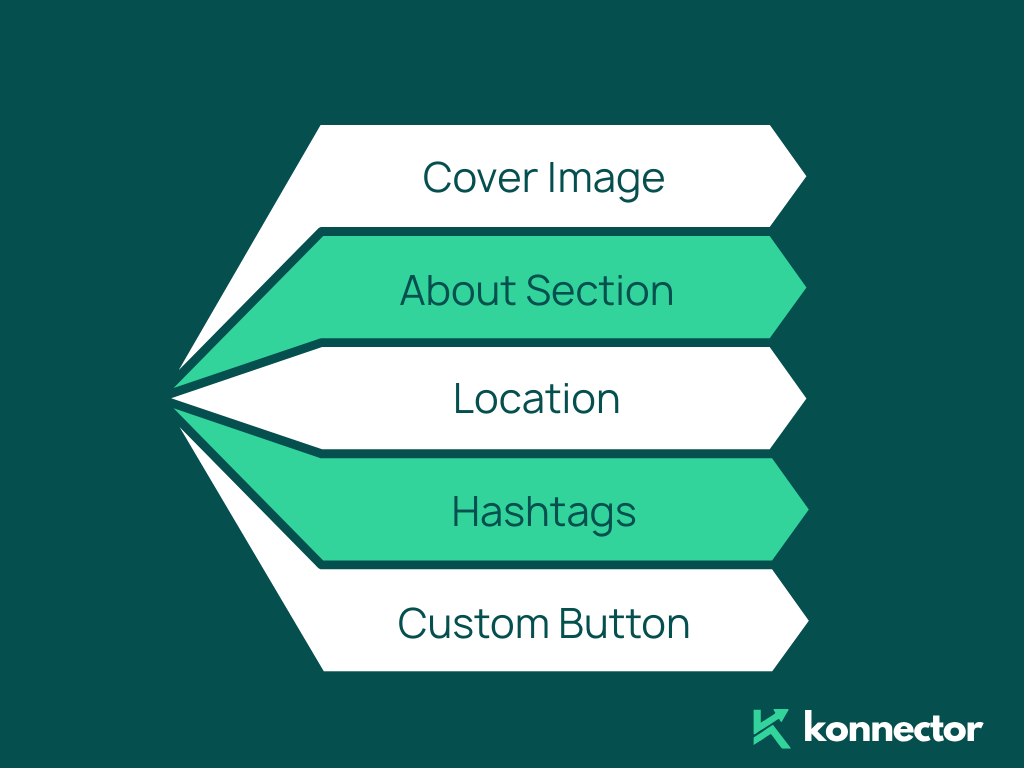
- Titelbild: Laden Sie ein Banner hoch (1128 x 191 Pixel empfohlen), das Ihre Marke widerspiegelt
- Über Abschnitt: Fügen Sie eine aussagekräftige Unternehmensbeschreibung hinzu (max. 2,000 Zeichen)
- Standort: Fügen Sie eine oder mehrere Büroadressen hinzu
- Hashtags: Wählen Sie bis zu 3 Community-Hashtags aus, die Sie mit Ihrer Seite verknüpfen möchten
- Benutzerdefinierte Schaltfläche: Fügen Sie einen CTA wie „Website besuchen“ oder „Kontakt“ mit einem Link hinzu
Schritt 7: Laden Sie Ihre Kontakte zum Folgen ein
LinkedIn ermöglicht Ihnen die Einladung von bis zu 250 Verbindungen pro Monat um Ihrer Unternehmensseite zu folgen. Dies ist eine hervorragende Möglichkeit, Ihr erstes Publikum aufzubauen. Klicken Sie auf „Admin-Tools“ > „Kontakte einladen“ > Wählen Sie aus, wen Sie einladen möchten.
Schritt 8: Beginnen Sie mit dem Posten von Inhalten
Halten Sie Ihre Seite aktiv, indem Sie regelmäßig Inhalte veröffentlichen:
- Unternehmensaktualisierungen
- Blog-Links
- Stellenausschreibungen
- Meilensteine und Erfolge
- Inhalte hinter den Kulissen
- Beiträge von Vordenkern

Verwenden Sie relevante Hashtags, markieren Sie Mitarbeiter und fordern Sie Ihr Team zum Weitergeben auf.
Schritt 9: Administratoren und Teammitglieder hinzufügen
So erteilen Sie anderen Zugriff auf die Seitenverwaltung: Gehen Sie zum Dropdown-Menü „Admin-Tools“, wählen Sie „Administratoren verwalten“, klicken Sie auf „Administrator hinzufügen“, geben Sie den Namen ein und weisen Sie anschließend eine Rolle zu (Superadministrator, Inhaltsadministrator, Analyst usw.).
Weiterlesen—-> Wie füge ich einen Lebenslauf in LinkedIn hinzu?
Schritt 10: Leistung überwachen
Gehen Sie zur Analyse Registerkarte zur Leistungsverfolgung: Besuchereinblicke, Follower-Wachstum, Post-Engagement und demografische Daten. Nutzen Sie diese Daten, um Inhalte, Post-Timing und Targeting zu optimieren.
Fazit
Mit einer LinkedIn-Unternehmensseite stärken Sie Ihre Markenpräsenz, gewinnen Talente und vernetzen sich mit Entscheidungsträgern. In nur 10 einfachen Schritten erstellen Sie eine professionelle, optimierte Unternehmensseite und erweitern Ihre Reichweite. Achten Sie darauf, dass die Seite aktiv, optisch ansprechend und im Einklang mit Ihrem Unternehmen ist.

11x Ihre LinkedIn-Reichweite mit
Automatisierung und KI der zweiten Generation
Nutzen Sie die Leistungsfähigkeit von LinkedIn Automation und Gen AI, um Ihre Reichweite wie nie zuvor zu steigern. Sprechen Sie wöchentlich Tausende von Leads mit KI-gesteuerten Kommentaren und gezielten Kampagnen an – alles von einer einzigen leistungsstarken Lead-Gen-Plattform aus.
Häufig gestellte Fragen
Nein, LinkedIn benötigt ein persönliches Profil, um eine Unternehmensseite zu erstellen. Ihr Konto muss eine verifizierte E-Mail-Adresse haben und mindestens einige Tage alt sein.
Sie können eine einfache LinkedIn-Unternehmensseite in weniger als 10 Minuten erstellen. Die Optimierung mit Branding, Inhalten und Details kann jedoch zusätzliche Zeit in Anspruch nehmen.
Ja, das Erstellen und Verwalten einer LinkedIn-Unternehmensseite ist völlig kostenlos. LinkedIn bietet jedoch kostenpflichtige Werbemöglichkeiten an, falls Sie Ihre Seite oder Beiträge bewerben möchten.
Logo: 300 x 300 Pixel (quadratisch)
Titelbild: 1128 x 191 Pixel
Die Verwendung der richtigen Abmessungen sorgt für ein professionelles Erscheinungsbild Ihrer Seite.
Es könnten Probleme auftreten, wenn:
Ihr Profil ist neu oder unvollständig.
Ihre E-Mail-Adresse wurde nicht verifiziert.
Sie haben nur begrenzte Verbindungen
Sie haben bereits mehrere Seiten erstellt.
LinkedIn verwendet diese Prüfungen, um Spam zu verhindern.
Eine Unternehmensseite repräsentiert Ihr Hauptgeschäft, während eine Showcase-Seite für spezifische Produkte, Dienstleistungen oder Submarken Ihres Unternehmens verwendet wird.
Beginnen Sie damit, Ihre Kontakte einzuladen, regelmäßig Beiträge zu veröffentlichen, relevante Hashtags zu verwenden und Ihre Mitarbeiter zur Interaktion und Weiterverbreitung der Inhalte zu animieren.
Zwei bis vier Beiträge pro Woche sind ein guter Anfang. Regelmäßigkeit ist wichtiger als Häufigkeit, daher sollten Sie einen regelmäßigen Veröffentlichungsplan einhalten.
Ja, Sie können mehrere Administratoren mit unterschiedlichen Rollen wie Super-Admin, Content-Admin oder Analyst zuweisen, um die Seite zu verwalten.
Nutzen Sie LinkedIn Analytics, um Kennzahlen wie Follower-Wachstum, Beitragsinteraktion, Besuchereinblicke und Zielgruppendemografie zu verfolgen und Ihre Strategie zu verfeinern.