Berjejaring di LinkedIn kini lebih mudah dengan kode QR. Alih-alih mencari seseorang berdasarkan nama, Anda dapat memindai atau membagikannya Kode QR LinkedIn untuk langsung mengakses profil mereka. Baik Anda sedang menghadiri konferensi, wawancara, atau rapat klien, mengetahui cara membuat kode QR LinkedIn Dapat menghemat waktu dan membuat koneksi lancar. Berikut panduan langkah demi langkahnya.
Apa itu Kode QR LinkedIn?
Kode QR LinkedIn adalah kode unik yang dapat dipindai dan terhubung langsung ke profil LinkedIn Anda. Alih-alih meminta seseorang mencari nama Anda di antara ribuan hasil, mereka cukup memindai kode tersebut dengan kamera ponsel pintar atau aplikasi LinkedIn dan langsung diarahkan ke profil Anda.
Anggap saja sebagai jalan pintas digital menuju identitas profesional Anda — satu pemindaian dapat menampilkan pengalaman, keahlian, rekomendasi, dan postingan terbaru Anda. Karena kode QR LinkedIn tidak pernah berubah kecuali Anda memperbarui URL profil, Anda dapat menggunakannya kembali di kartu nama, resume, materi acara, atau tanda tangan email.
Singkatnya: kode QR LinkedIn Anda menghilangkan hambatan, sehingga memudahkan orang untuk terhubung, mengikuti, dan berinteraksi dengan Anda secara real time.
Baca selengkapnya—-> Bagaimana cara mengekspor kontak di LinkedIn?
Mengapa Menggunakan Kode QR LinkedIn?
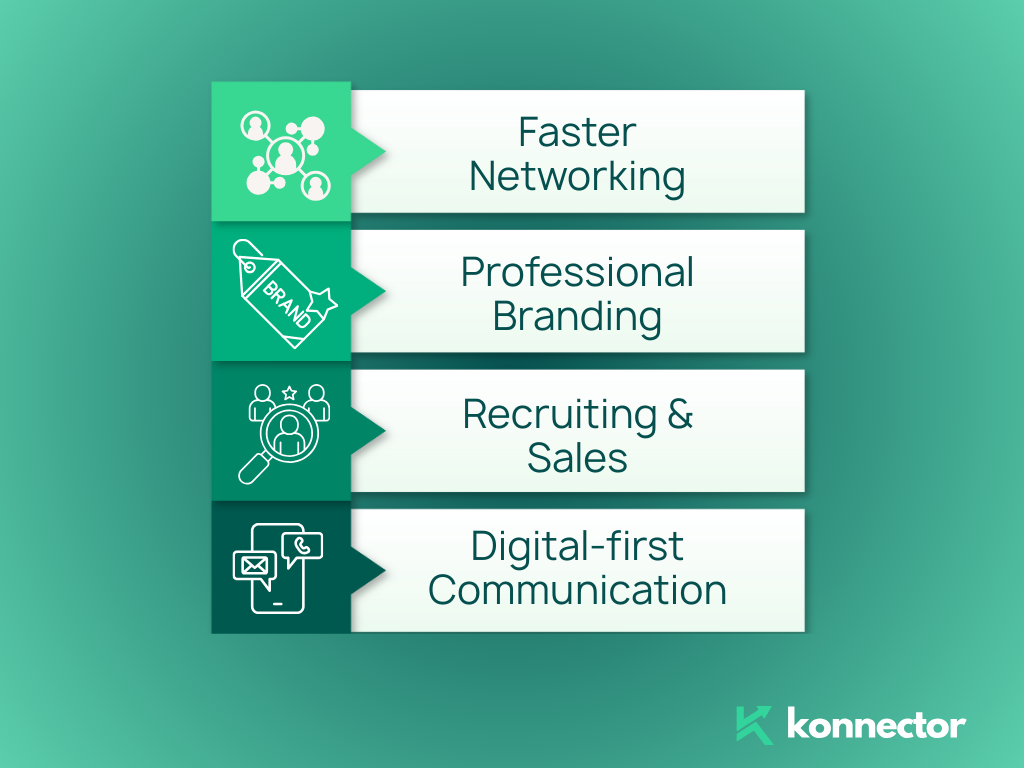
- Jaringan Lebih Cepat: Bagikan kode Anda di acara-acara, alih-alih mengeja nama Anda.
- Pencitraan Merek Profesional: Tambahkan ke kartu nama, resume, atau presentasi.
- Perekrutan & Penjualan: Memudahkan prospek, kandidat, atau klien untuk terhubung dengan Anda.
- Komunikasi Digital Pertama: Cara sederhana untuk menjembatani jaringan offline dan online.
Cara Membuat Kode QR LinkedIn (Aplikasi Seluler)
1. Buka Aplikasi seluler LinkedIn Di telepon Anda
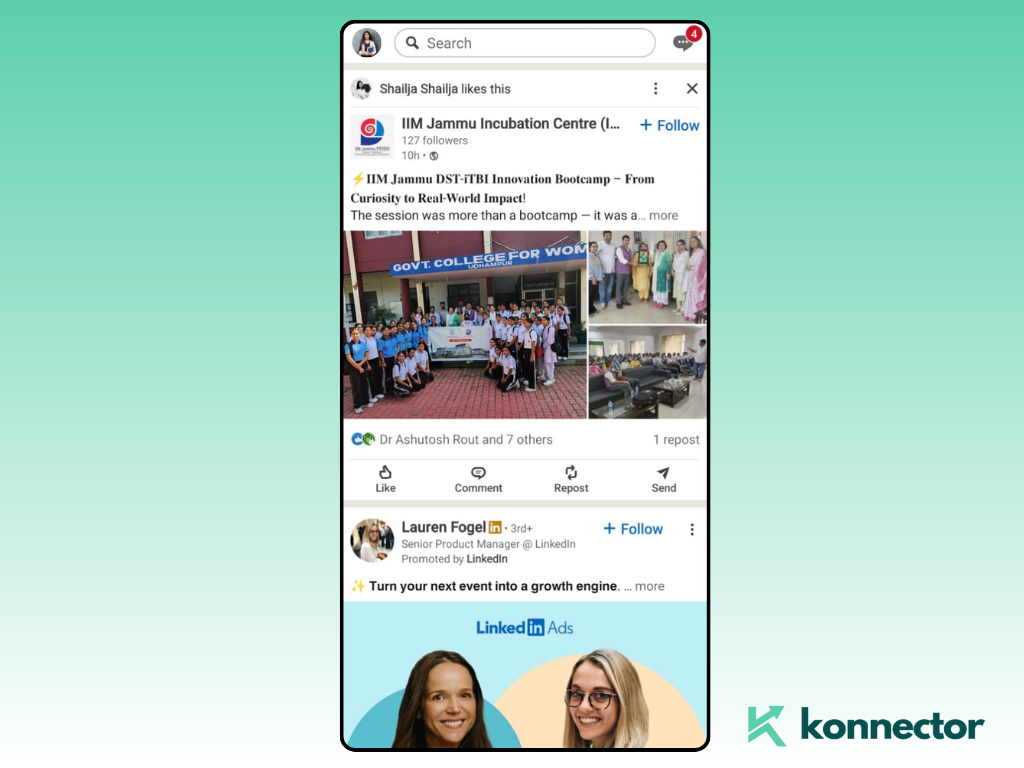
2. Ketuk Cari bar di bagian atas layar beranda Anda.
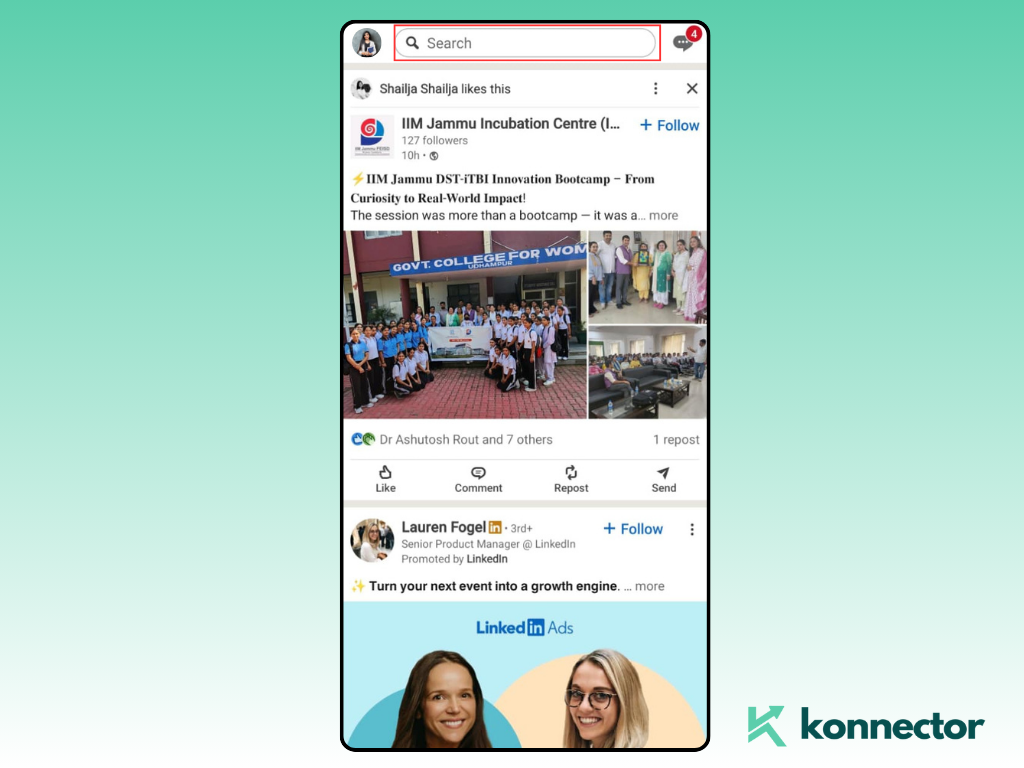
3. Di sisi kanan, ketuk ikon kode QR.
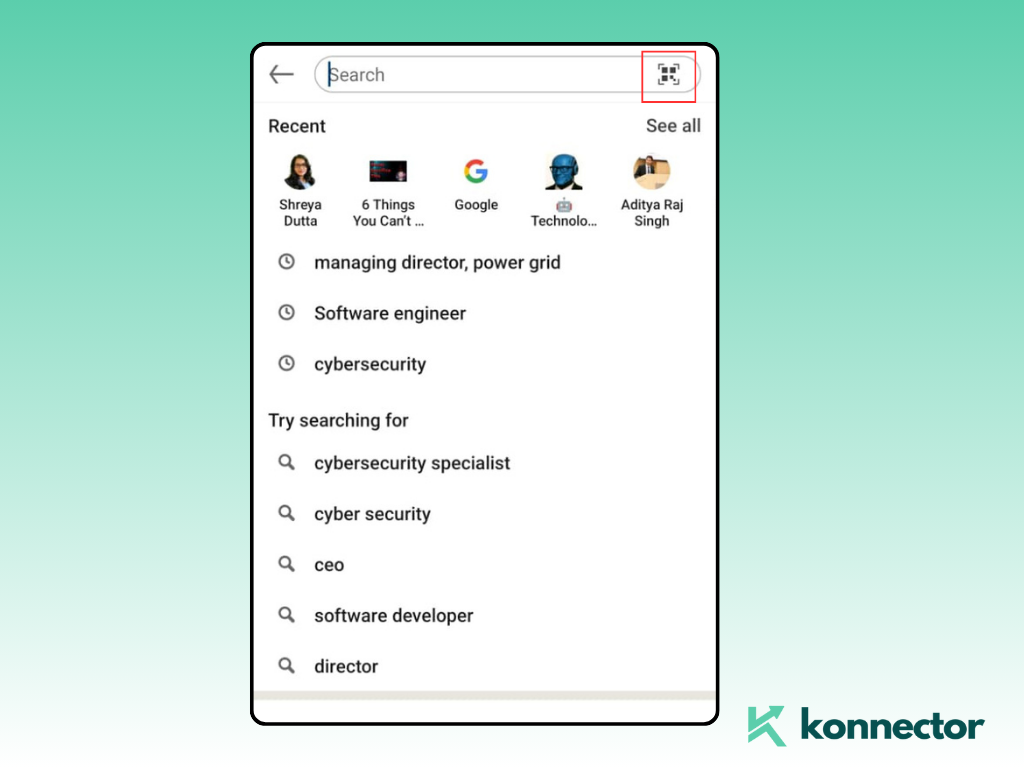
4. Di sini, Anda akan melihat informasi pribadi Anda. Kode QR LinkedIn.
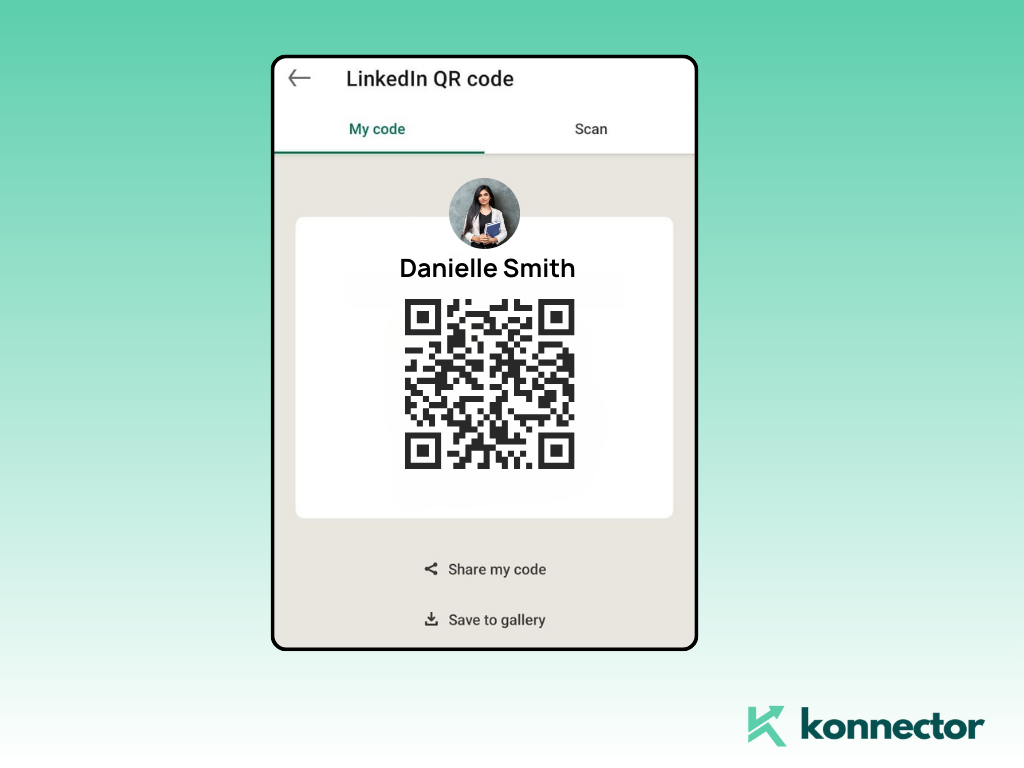
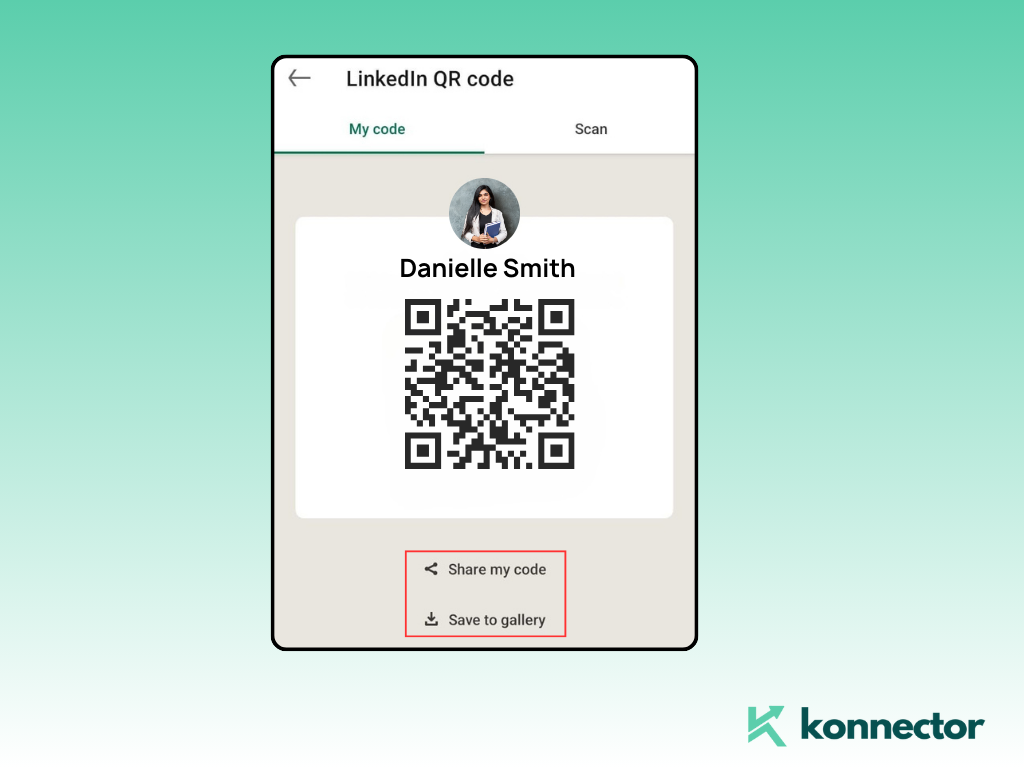
5. Kamu bisa Download kode sebagai gambar atau 'share' langsung melalui aplikasi perpesanan atau email.
Cara Membuat Kode QR LinkedIn (Desktop)
LinkedIn belum menyediakan opsi bawaan untuk membuat kode QR LinkedIn langsung dari versi desktop. Fitur QR resmi hanya tersedia di aplikasi seluler.
Meski begitu, Anda masih dapat menggunakan desktop dengan beberapa cara sederhana:
- Hasilkan di ponsel terlebih dahulu: Buka aplikasi LinkedIn, ketuk bilah pencarian → ikon QR → Kode Saya, lalu simpan gambar kode QR LinkedIn pribadi Anda.
- Transfer gambar: Kirimkan QR yang tersimpan ke email Anda sendiri, unggah ke Google Drive, atau gunakan AirDrop/WhatsApp Web untuk memindahkannya dari ponsel ke desktop Anda.
- Gunakan kembali di seluruh dokumen: Setelah berada di komputer, Anda dapat dengan mudah memasukkan kode QR LinkedIn ke dalam resume, presentasi, brosur, atau bahkan menambahkannya ke footer situs web Anda.
- Buat kode QR LinkedIn perusahaan: Untuk halaman, salin URL Halaman Perusahaan LinkedIn di desktop dan jalankan melalui generator kode QR online gratis. Dengan cara ini, Anda akan mendapatkan gambar yang dapat dipindai yang langsung mengarah ke keberadaan perusahaan Anda di LinkedIn.
Kiat: Selalu uji kode QR LinkedIn Anda di perangkat iOS dan Android sebelum menerbitkannya di media cetak atau membagikannya secara luas.
Bagaimana Orang Lain Dapat Memindai Kode QR Anda
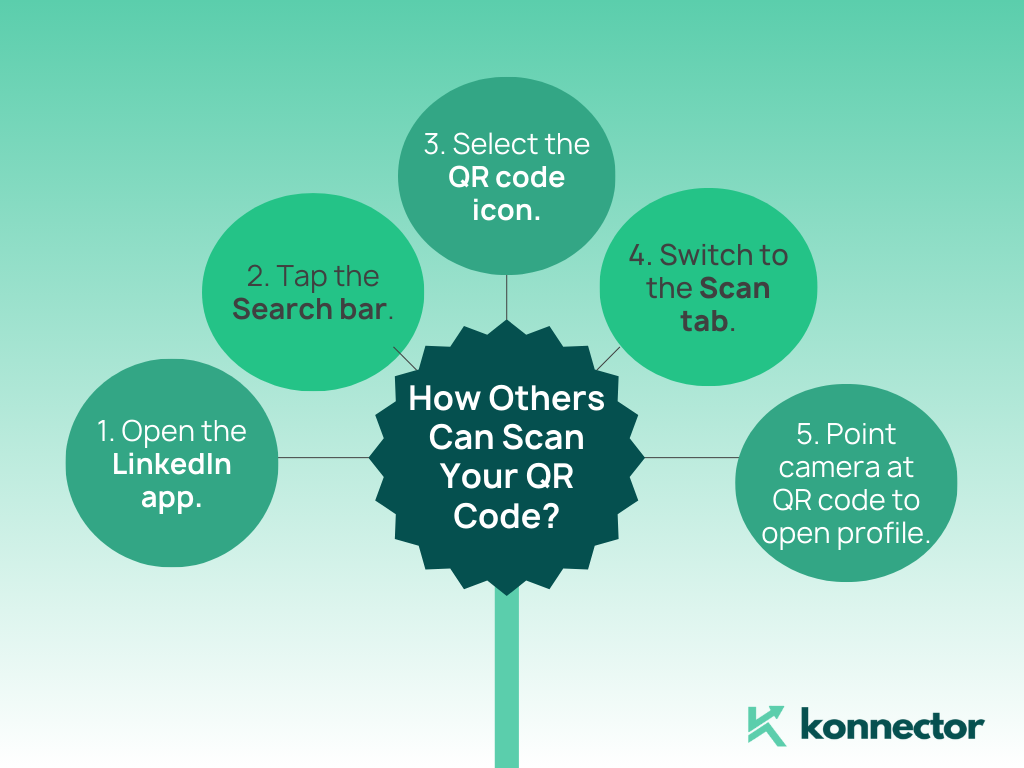
- Buka aplikasi LinkedIn.
- Ketuk Cari bar.
- Pilih ikon kode QR.
- Beralih ke tab Pindai.
- Arahkan kamera ke kode QR untuk langsung membuka profil.
Baca selengkapnya—-> Bagaimana cara menjadi Top Voice LinkedIn?
Penggunaan Terbaik Kode QR LinkedIn
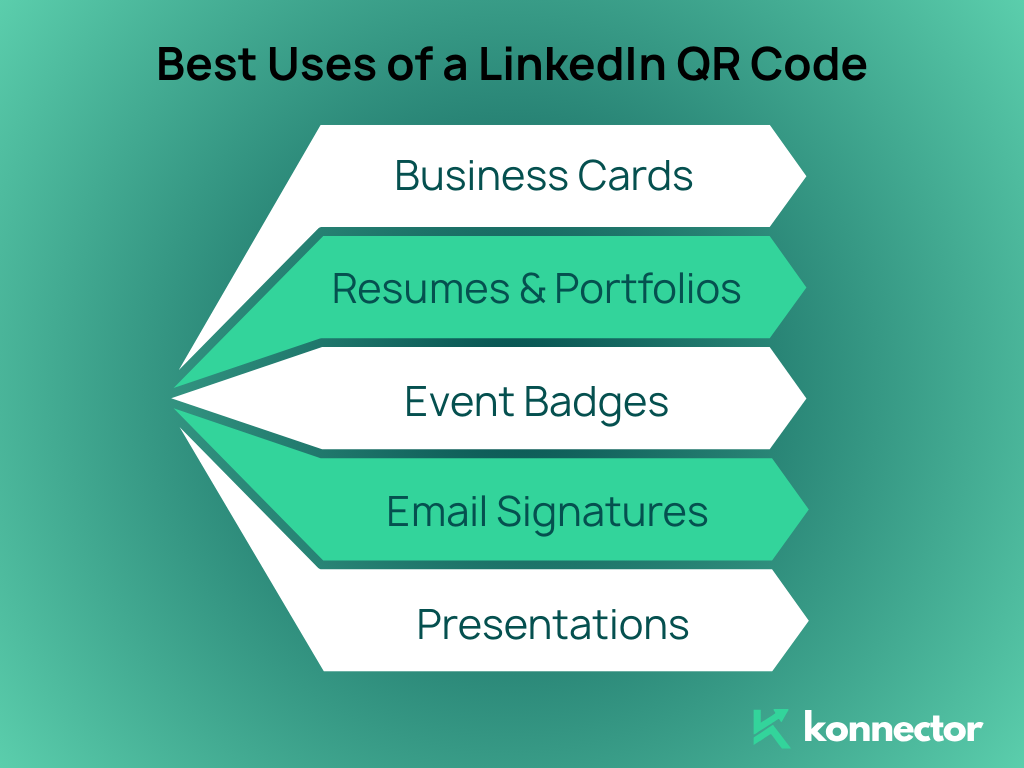
- Kartu nama: Mencetak kode QR LinkedIn Anda pada kartu nama memungkinkan kontak baru memindai dan terhubung secara instan. Manfaat: Tidak perlu mengetik URL profil yang panjang — Anda meningkatkan peluang tindak lanjut setelah berjejaring.
- Resume & Portofolio: Menambahkan kode QR LinkedIn ke CV atau portofolio Anda memudahkan perekrut untuk melihat profil lengkap dan rekomendasi Anda. Manfaat: Membantu Anda menonjol dan memberi pemberi kerja gambaran yang lebih mendalam tentang pengalaman Anda, di luar PDF.
- Lencana Acara: Kode QR LinkedIn pada lencana Anda menyederhanakan jaringan di konferensi dan pameran dagang. Manfaat: Peserta dapat terhubung dengan satu pemindaian, sehingga Anda tidak perlu repot mengatur kartu nama atau mengingat nama nantinya.
- Tanda Tangan Email: Menempatkan kode QR LinkedIn di tanda tangan Anda memungkinkan kolega, klien, atau prospek untuk terhubung setelah setiap email yang Anda kirim. Manfaat: Membangun jaringan profesional Anda secara organik tanpa usaha ekstra.
- Presentasi: Menutup pitch deck atau webinar dengan kode QR LinkedIn Anda memberi audiens ajakan bertindak yang sederhana. Manfaat: Memastikan pesan Anda berlanjut di luar ruangan, mengubah pemirsa menjadi koneksi.
Kesimpulan
Mengetahui cara membuat kode QR LinkedIn dapat meningkatkan jaringan Anda. Hanya dengan beberapa klik, Anda dapat membuat tautan yang dapat dipindai ke profil profesional Anda dan memudahkan klien, perusahaan, atau rekan kerja untuk terhubung dengan Anda. Gunakan dengan bijak—baik di kartu nama, resume, maupun komunikasi digital—untuk menonjol dan memperkuat merek pribadi Anda.

11x Jangkauan LinkedIn Anda Dengan
Otomasi dan Generasi AI
Manfaatkan kekuatan LinkedIn Automation dan Gen AI untuk memperluas jangkauan Anda seperti yang belum pernah terjadi sebelumnya. Libatkan ribuan prospek setiap minggu dengan komentar yang digerakkan oleh AI dan kampanye yang ditargetkan—semuanya dari satu platform pembangkit prospek yang hebat.
Pertanyaan yang Sering Diajukan
Tidak, kode QR LinkedIn tidak akan pernah kedaluwarsa selama URL profil Anda tetap sama.
Tidak secara langsung. Anda hanya bisa membuatnya melalui aplikasi seluler LinkedIn, lalu mentransfer gambarnya ke komputer Anda.
Buka aplikasi LinkedIn, ketuk bilah pencarian, pilih ikon QR, dan pilih “Pindai.”
Ya, cukup salin URL halaman perusahaan Anda dan gunakan generator QR apa pun untuk membuat kode yang dapat dipindai.
QR bawaan LinkedIn adalah standar, tetapi generator pihak ketiga memungkinkan Anda mengubah warna atau menambahkan merek.
Tempat yang bagus meliputi kartu nama, resume, lencana acara, presentasi, dan tanda tangan email.
Tidak. Pemindaian akan membuka profil, dan orang tersebut masih harus memilih "Hubungkan" atau "Ikuti".
Tidak di LinkedIn. Anda memerlukan pemendek URL atau alat QR dengan analitik untuk melihat jumlah pemindaian.
Ya, tautan ini hanya mengarah ke profil Anda yang sudah bisa dicari. Sesuaikan pengaturan privasi jika perlu.
Untuk kartu nama, buatlah persegi minimal 2.5–3 cm. Untuk poster, buatlah lebih besar agar mudah dipindai dari jarak jauh.