あなたも、私たちの多くと同じように、仕事の世界では通用しないような怪しい電子メール ID を作ってしまったことはありませんか?
朗報です!LinkedIn®ではメールアドレスを変更できます!
正直に言って、あなたのメールアドレスはLinkedIn®へのログイン情報だけではありません。採用担当者からの連絡、キャンペーンへの返信、そしてLinkedIn®の通知が静かに蓄積されていく場所なのです(もし10年間も古いYahooアカウントをチェックしていないなら、通知は永遠に消えてしまうかもしれません)。
転職する場合でも、古いメールアドレスを廃止する場合でも、より効果的なアウトリーチのために受信トレイを設定する場合でも、 LinkedIn®のメールアドレスを正しく更新するための手順ガイドをご紹介します。
Konnector.AIのようなLinkedIn®自動化ツールを使用している場合は、これを常に最新の状態に保つことは、ベストプラクティスであるだけでなく、アウトリーチのパフォーマンスにとって非常に重要です。
LinkedIn®でメールアドレスを変更する理由とは?
ほとんどのLinkedIn®ユーザーが気づいていないことですが、あなたのLinkedIn®メールアドレスは、舞台裏でほぼすべてのものと繋がっています。
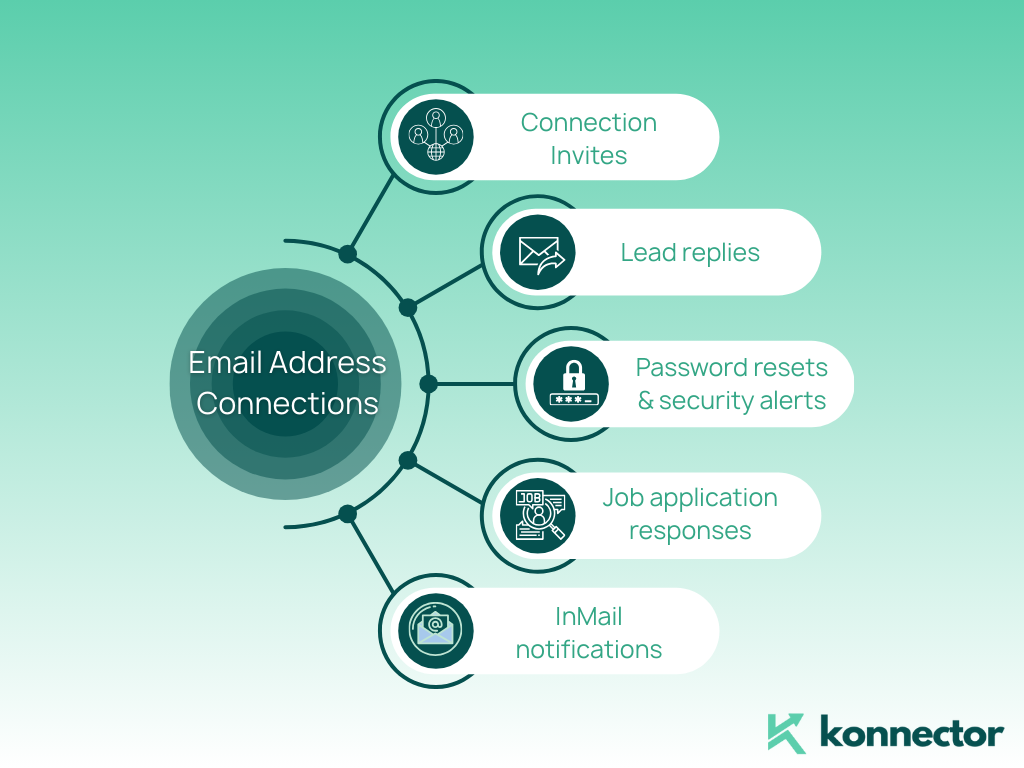
認知度、メールの到達率、そして成約率を重視するなら、LinkedIn®のメールアドレスを常に最新の状態に保つことは必須です。
さらに知名度を上げたいですか?LinkedIn®推薦に関する究極ガイドをお見逃しなく!
LinkedIn®でメールアドレスを変更する方法 — ステップバイステップ
メールアドレスの変更は簡単です。しかし、手順を間違えると、コミュニケーションが途切れたり、ログインに問題が発生したり、さらにはリードからの返信が途切れたりする可能性があります。
LinkedIn®のメールアドレスを変更する正しい方法は以下のとおりです。
-
- ログイン LinkedIn®へ
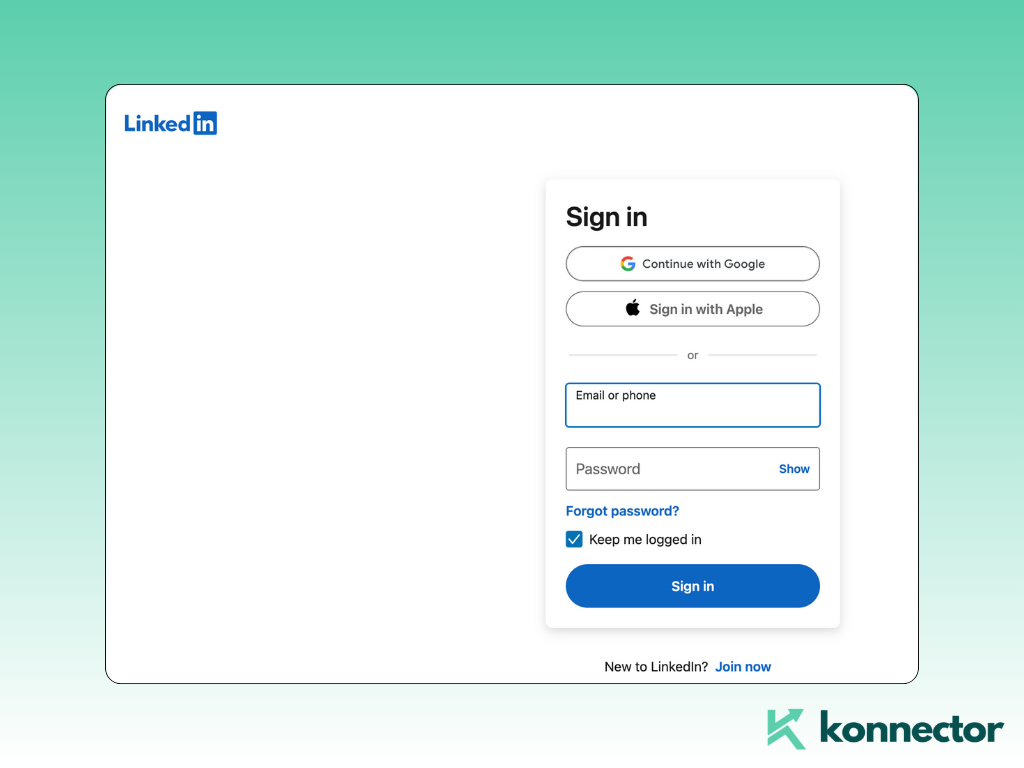
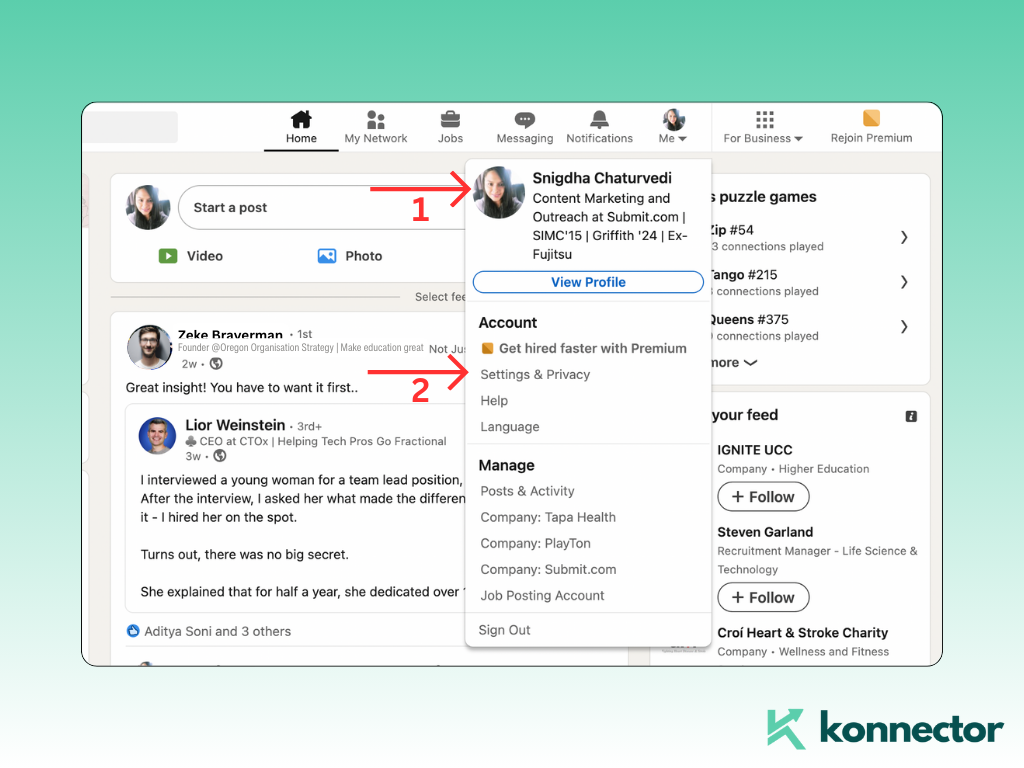
- プロフィールアイコン(右上隅)をクリックします
- 選択 「設定とプライバシー」
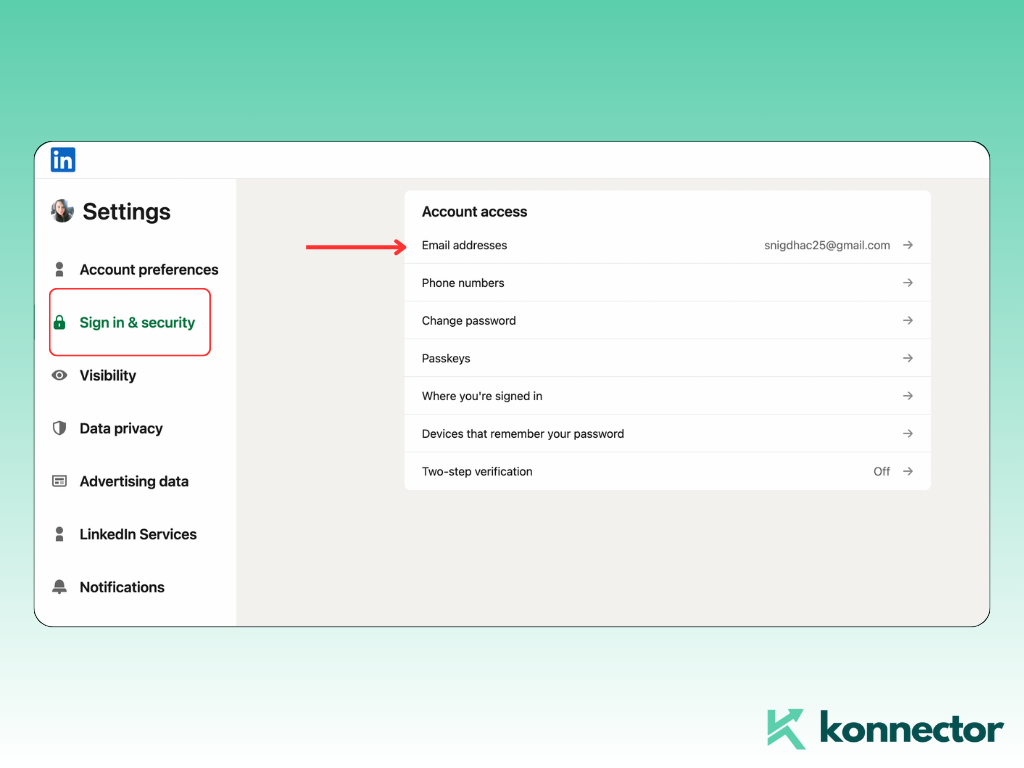
- に行きます 「ログインとセキュリティ」
- 詳しくはこちら 「メールアドレス」
- 詳しくはこちら 「メールアドレスを追加」 新しいものを入力してください
- 新しいメールを確認する 受信箱に送信されたリンクから
- 確認後、クリック 「プライマリーにする」 新しい住所の横
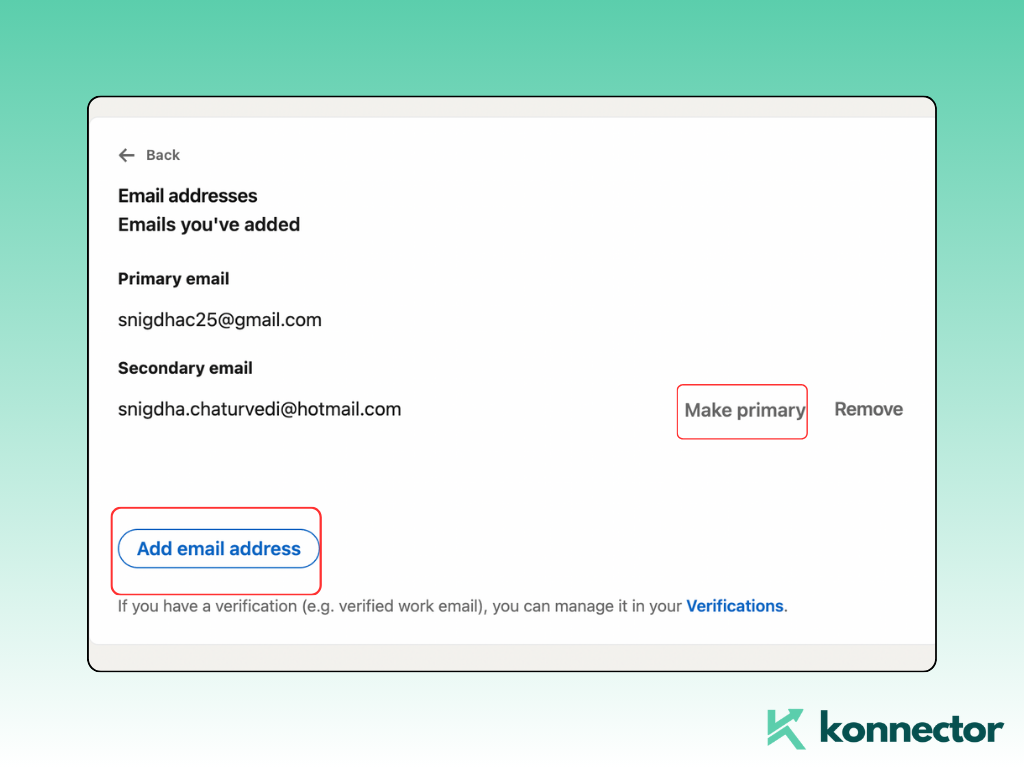
- (オプション):古いアドレスを削除します—しかし、その後 プライマリの切り替え
完了です。LinkedIn®アカウントに新しいメールアドレスが正常に登録されました。
LinkedIn®のメールアドレスを更新するための賢いヒント
プロフェッショナルなメールアドレスを使用する
現在の役割やブランドを反映したものを選びましょう。funnyguy2002 @xyz.comのようなアドレスは避けましょう。firstname.lastname @company.comやyourname@yourbrand.comのようなアドレスが良いでしょう。
キャンペーンを実施中ですか?メールは第一印象を左右する重要なツールです。効果的なメールを作成しましょう。
バックアップ用のメールアドレスをリンクさせておく
LinkedIn®では複数のメールアドレスを登録できます。これを有効活用しましょう。会社のメールアドレスが停止された場合でも、アカウントにアクセスできなくなることがないよう、バックアップとして個人のメールアドレスを登録しておきましょう。
アウトリーチツールと同期する
Konnector.AI を LinkedIn® キャンペーンに使用している場合は、キャンペーン設定内の返信処理用メールアドレスを必ず更新してください。そうすることで、見込み客からのメッセージ返信が適切な受信トレイに届き、受信できない場所に届くのを防ぐことができます。
自動化の制限が心配ですか?こちらをお読みください:LinkedIn®自動化ツールによるアカウント停止を防ぐ方法
LinkedIn®に複数のメールアドレスを追加できますか?
はい、そして正直に言って、そうするべきです。LinkedIn®では、1つのアカウントに複数のメールアドレスを接続できます。これにより、より柔軟に、そして安心して利用できます。
用途ごとに異なるメールアドレスを使用する
もしかしたらあなたはフリーランサーであり、創業者であり、企業コンサルタントでもあるかもしれません。それぞれの役割ごとに仕事用メールアドレスを用意しておくと、整理整頓がしやすくなり、自分がどの役割を担っているのかを把握しやすくなります。
個人的なコミュニケーションと仕事上のコミュニケーションを分離する
まだ2009年のGmailアドレスでLinkedIn®にログインしていませんか?仕事用のメールアドレスを追加してメインアカウントに設定すれば、通知が正しい受信トレイに届きます。個人用メールアドレスはバックアップ用として残しておきましょう。
アカウント復旧のための組み込み型セーフティネット
LinkedIn®のパスワードや仕事用メールアカウントへのアクセスを忘れてしまいましたか?2つ目または3つ目の認証済みメールアドレスがあれば、アカウントを素早く復旧できます。二段階認証のような安心感を得られる仕組みです。
プロのヒント:適切なメールアドレスを「プライマリ」に設定しましょう
複数のメールアドレスを登録している場合でも、LinkedIn®からの通知はメインのメールアドレス1つにのみ送信されます。重要なメッセージを見逃さないよう、普段よく確認するメールアドレスをメインのメールアドレスに設定してください。
Konnectorのようなツールを使用している場合、メインのメールを適切に設定することで、キャンペーンの返信が確実に必要な場所に届くようになります。
LinkedIn®のメールアドレスはいつ更新すべきですか?
- 新しい会社に入社しました
- フリーランスになるか、ビジネスを立ち上げるか
- 古いログインやエイリアスをクリーンアップしたい
- Konnectorのようなツールを使ってアウトリーチを自動化し、 適切なチームの受信トレイへの返信ルーティング
電子メールを変更すると、キャンペーンや接続はどうなりますか?
朗報です。あなたのつながり、履歴、キャンペーンは安全に保たれます。ただし、Konnectorをご利用の場合は、以下の点にご注意ください。
- あなたの更新 返信処理メール Konnector設定内
- 再確認 通知設定 リードエンゲージメント
- 継続性を確保するために、数日間メールの返信を監視します。
まとめ: 清潔に保ち、接続を維持する
LinkedIn®のメールアドレスを変更するのは簡単な作業ですが、放置すると大きな影響が出ます。会議で古い名刺を配ることはないでしょう。それなのに、なぜLinkedIn®のプロフィールに古いメールアドレスを残しておくのでしょうか?
更新して同期しましょう。Konnector をご利用の場合は、キャンペーンの返信がメインの受信トレイに届くようにしてください。
ボーナス: アウトリーチを適切に自動化する準備はできていますか?
LinkedIn®の設定を整理するついでに、アウトリーチ活動をさらにレベルアップさせてみませんか?
Konnector.AIを使用すると、次のことが可能になります。
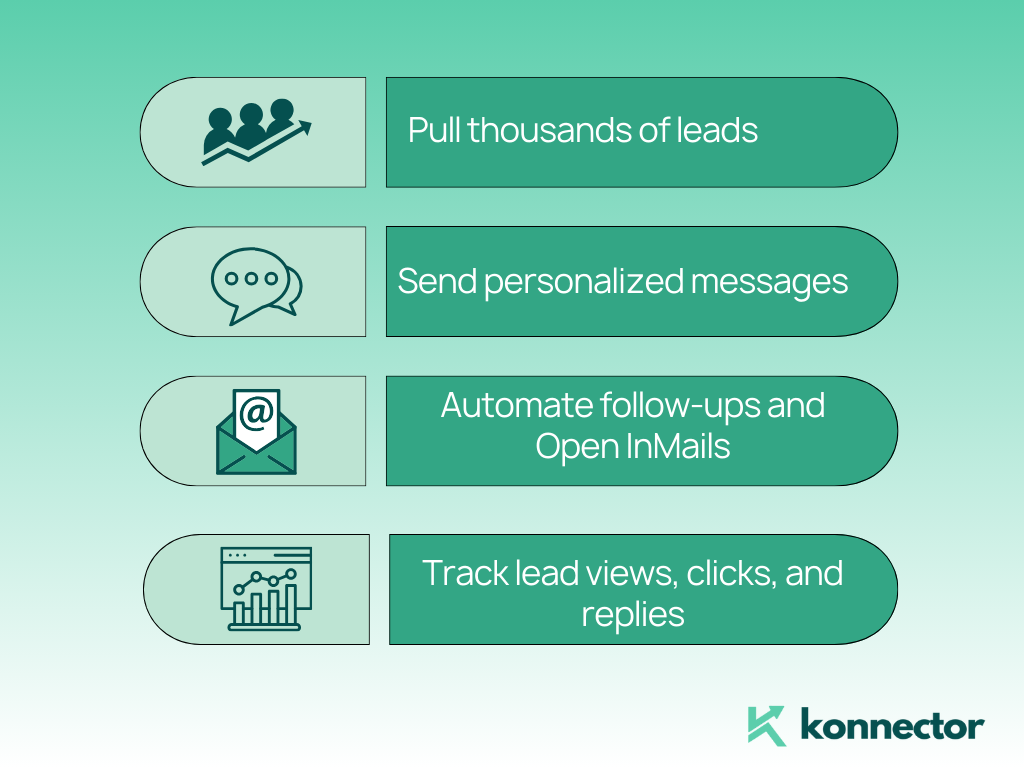
- 何千ものリードを獲得 LinkedIn®の検索、イベント、グループから
- パーソナライズされたメッセージを送信する 接続状態に基づいて
- フォローアップを自動化し、InMailsを開く スマートトリガー付き
- リードの閲覧、クリック、返信を追跡するすべてを1つのダッシュボードから
✅ 続きを読む: Konnectorは他のLinkedIn®ツールと何が違うのですか?
✅ または: キャンペーンで新規顧客と既存顧客を異なる方法で結びつける方法
✅ または単に 無料トライアルはこちらから AIに重労働を任せよう

LinkedIn®でのリーチを11倍に
自動化とGen AI
LinkedIn®の自動化機能とGen AIの力を活用して、かつてないほどのリーチ拡大を実現しましょう。AIを活用したコメントやターゲットを絞ったキャンペーンで、毎週数千件もの見込み客とエンゲージメントを築くことができます。これらすべてが、強力なリードジェネレーションプラットフォーム一つで実現可能です。
よくある質問
LinkedIn®でメールアドレスを変更するには、「設定とプライバシー」→「ログインとセキュリティ」→「メールアドレス」に進みます。新しいメールアドレスを追加し、確認後、メインのメールアドレスとして設定してください。
はい、LinkedIn®では1つのアカウントに複数のメールアドレスを追加できます。1つをメインのメールアドレスとして設定し、残りをバックアップ用として登録できます。
いいえ、メールアドレスを変更しても、つながり、メッセージ、プロフィールデータには影響しません。更新後もすべてそのまま維持されます。
LinkedIn®のメールアドレスを更新することで、重要な通知、採用担当者からのメッセージ、キャンペーンへの返信などを正しい受信トレイで受け取ることができ、コミュニケーションと認知度が向上します。
氏名や会社ドメインなどのビジネス用メールアドレス(例:firstname.lastname@company.com)
は、信頼性と信用を高めるため、LinkedIn® に最適です。
はい、新しいメールアドレスを追加して認証した後、古いメールアドレスを削除できます。古いメールアドレスを削除する前に、新しいメールアドレスがプライマリメールアドレスとして設定されていることを確認してください。