


あなたも、私たちの多くと同じように、仕事の世界では通用しないような怪しい電子メール ID を作ってしまったことはありませんか?
良いニュースがあります。 LinkedIn®のメールアドレスを変更しましょう!
正直に言って、あなたのメールアドレスはLinkedIn®へのログイン情報だけではありません。採用担当者からの連絡、キャンペーンへの返信、そしてLinkedIn®の通知が静かに蓄積されていく場所なのです(もし10年間も古いYahooアカウントをチェックしていないなら、通知は永遠に消えてしまうかもしれません)。
転職する場合でも、古いアドレスを廃止する場合でも、よりスマートなアウトリーチのために受信トレイを設定する場合でも、ここに LinkedIn®のメールアドレスを更新するためのステップバイステップガイド—正しい方法です。
LinkedIn®の自動化ツールを使用している場合 コネクターAIこれを最新の状態に保つことはベストプラクティスであるだけでなく、アウトリーチのパフォーマンスにとって重要です。
LinkedIn®でメールアドレスを変更する理由とは?
ほとんどのLinkedIn®ユーザーが気づいていないこと: LinkedIn®のメールアドレス 舞台裏でほぼすべてのものに接続されています。
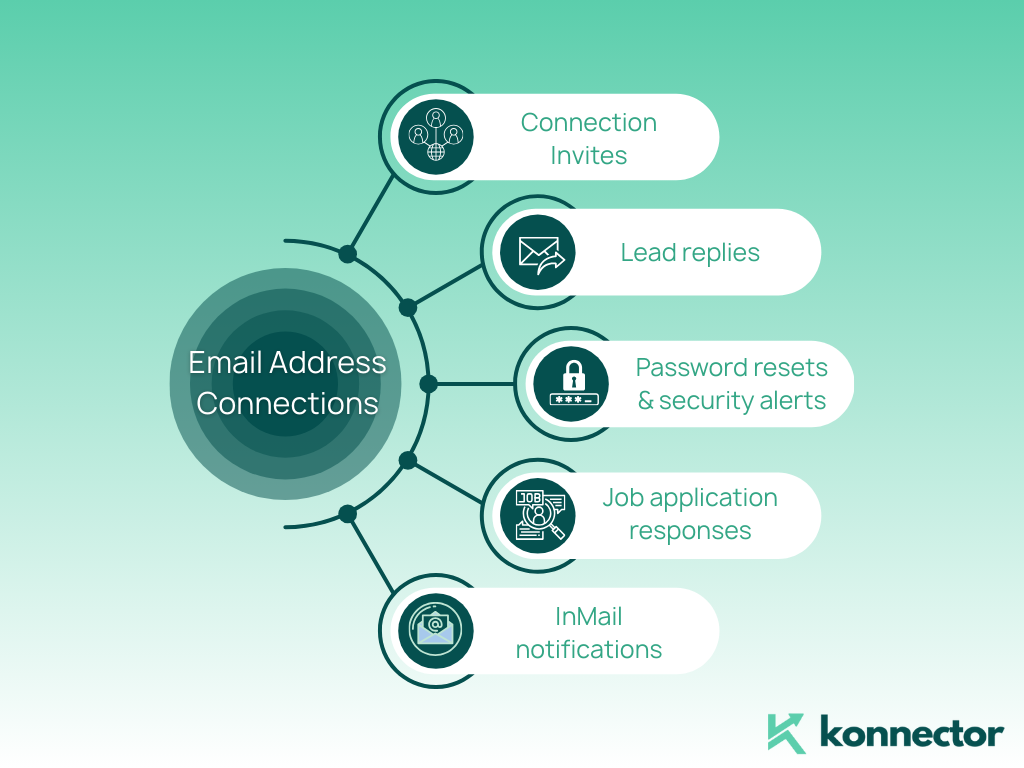
LinkedIn®のメールアドレスを最新の状態に保つ 可視性、配信性、取引の成立を重視する場合、これは必須です。
認知度をさらに高めたいですか?ぜひ当社の LinkedIn®推薦に関する究極ガイド
LinkedIn®でメールアドレスを変更する方法 — ステップバイステップ
メールアドレスの変更は簡単です。しかし、手順を間違えると、コミュニケーションが途切れたり、ログインに問題が発生したり、さらにはリードからの返信が途切れたりする可能性があります。
ここに LinkedIn®のメールアドレスを変更する正しい方法:
-
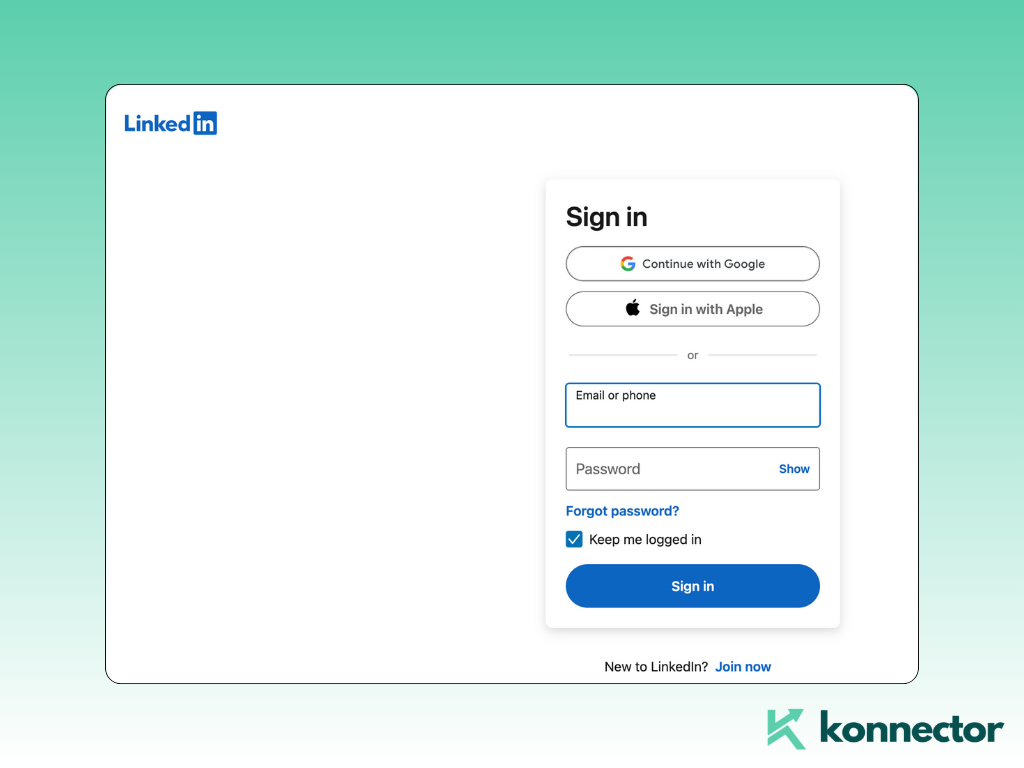
- ログイン LinkedIn®へ
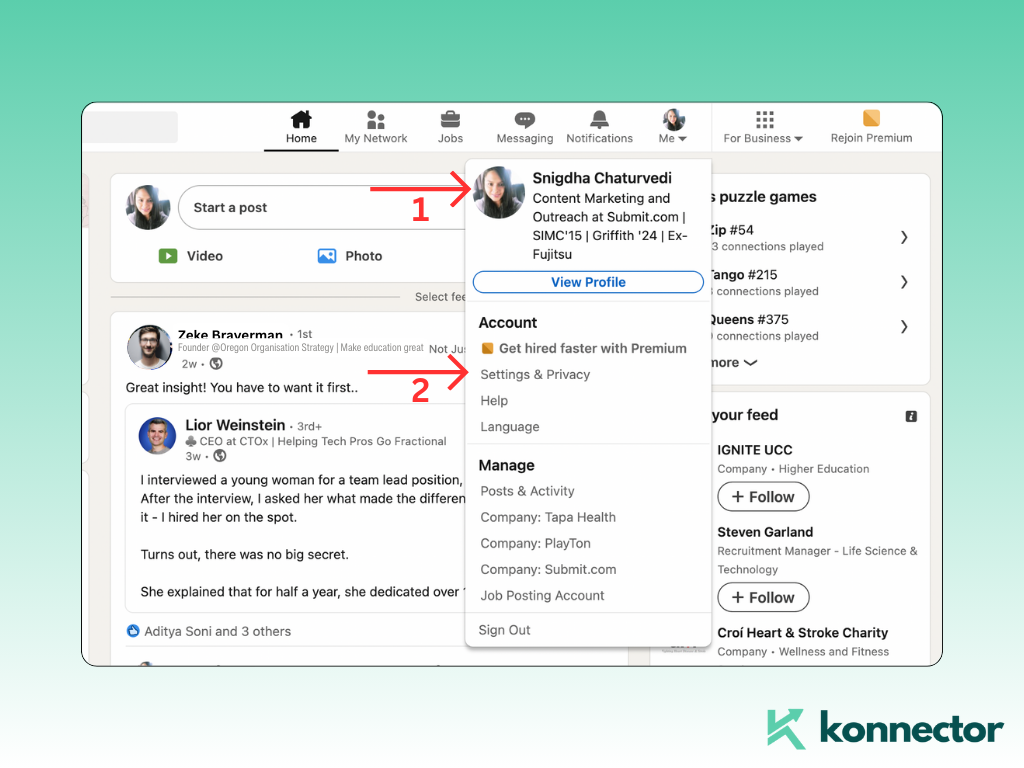
- プロフィールアイコン(右上隅)をクリックします
- 選択 「設定とプライバシー」
- に行きます 「ログインとセキュリティ」
- 詳しくはこちら 「メールアドレス」
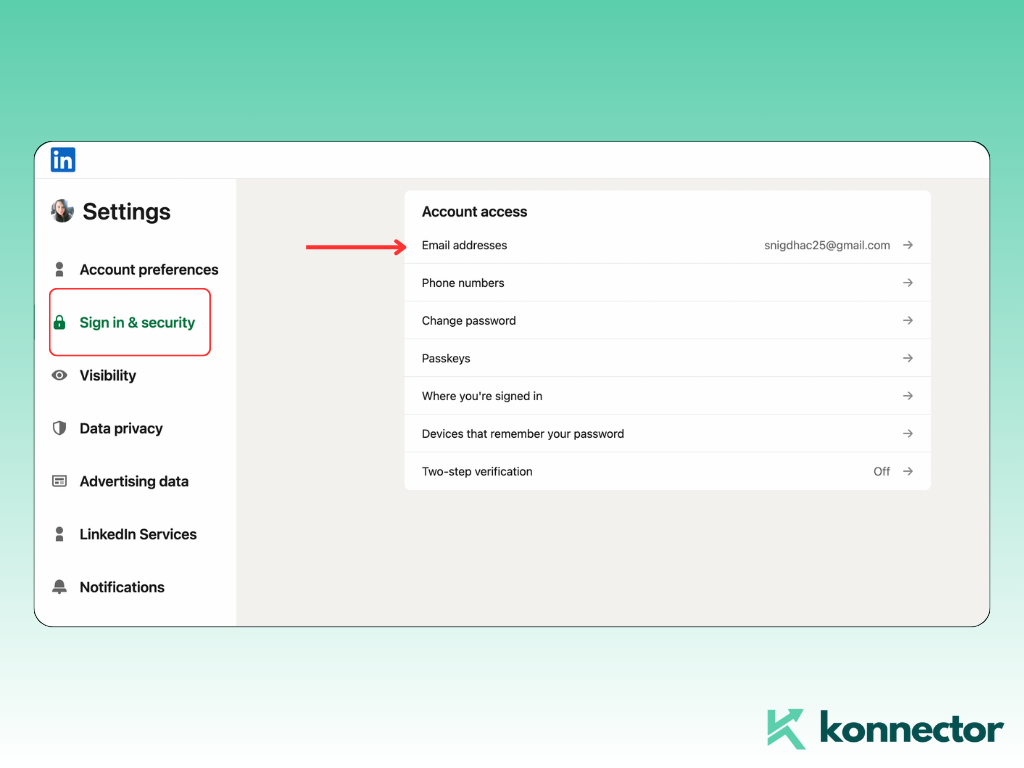
- 詳しくはこちら 「メールアドレスを追加」 新しいものを入力してください
- 新しいメールを確認する 受信箱に送信されたリンクから
- 確認後、クリック 「プライマリーにする」 新しい住所の横
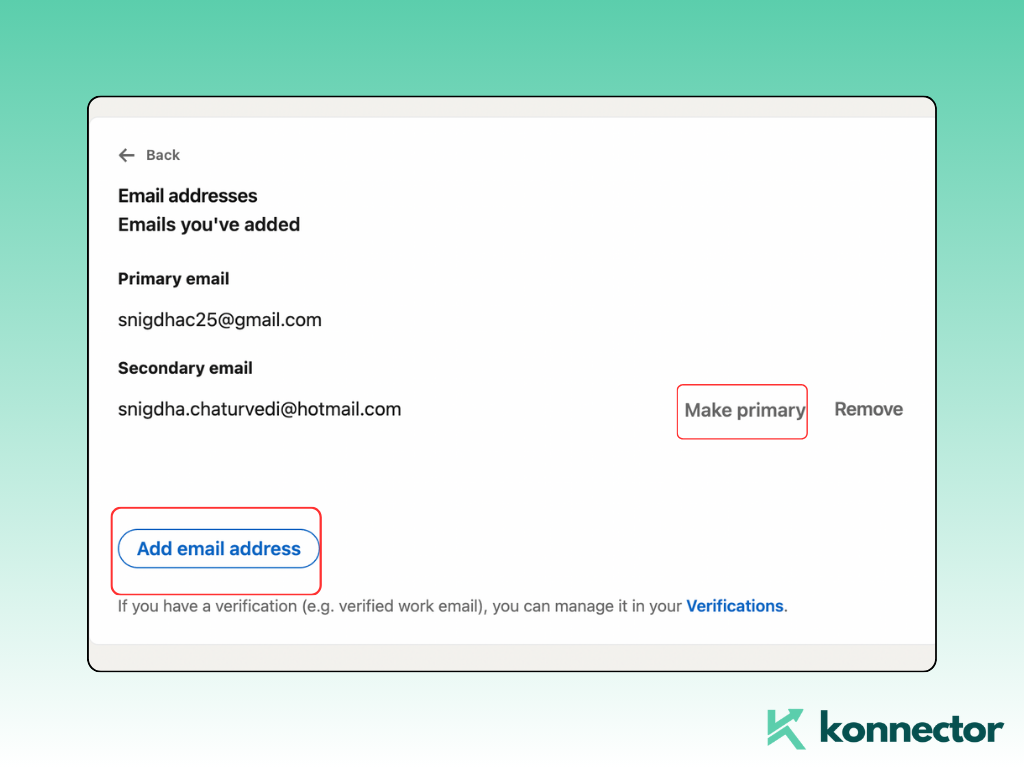
- (オプション):古いアドレスを削除します—しかし、その後 プライマリの切り替え
完了です。LinkedIn®アカウントに新しいメールアドレスが正常に登録されました。
LinkedIn®のメールアドレスを更新するための賢いヒント
プロフェッショナルなメールアドレスを使用する
現在の役割やブランドを反映するものを選択してください。 funnyguy2002@xyz.com. 一緒に行く 名.姓@会社名.com or あなたの名前@あなたのブランド.com.
キャンペーンを実施中ですか?あなたのメールは 第一印象。 それを数える。
バックアップ用のメールアドレスをリンクさせておく
LinkedIn®では複数のメールアドレスを登録できます。これを有効活用しましょう。会社のメールアドレスが停止された場合でも、アカウントにアクセスできなくなることがないよう、バックアップとして個人のメールアドレスを登録しておきましょう。
アウトリーチツールと同期する
あなたが使用している場合 LinkedIn®キャンペーン向けKonnector.AI、確認してください 返信処理メールを更新する キャンペーン設定で設定します。そうすることで、リードからのメッセージ返信はすべて 右の受信トレイ—デッドゾーンではありません。
自動化の限界が心配ですか?こちらをお読みください。 LinkedIn®の自動化ツールによるアカウント停止を回避する方法
LinkedIn®に複数のメールアドレスを追加できますか?
はい、正直に言って、そうすべきです。 LinkedIn®では 複数のメールアドレスを接続する 一つのアカウントにまとめられます。これにより、より多くの 柔軟性と安心感.
用途ごとに異なるメールアドレスを使用する
多分あなたは フリーランサー、創業者、企業コンサルタント一度にすべて。 各役割の勤務先メールアドレス 整理整頓して把握するのに役立ちます あなたがかぶっている帽子.
個人的なコミュニケーションと仕事上のコミュニケーションを分離する
まだLinkedIn®にログインしている 2009年のGmail? あなたの プロフェッショナルな仕事用メール そしてそれをマークする 主要な アラートは 右の受信トレイ。 あなたの バックアップログインとして個人用メールアドレス のためにペンを持つ時間も見つけています。
アカウント復旧のための組み込み型セーフティネット
LinkedIn®のパスワードや仕事用受信トレイへのアクセスを紛失しましたか? 2番目または3番目の確認済みメール アカウントを素早く回復できます。 安心のために、2 要素の信頼性として考えてください。
プロからのヒント: 適切なメールアドレスを「プライマリ」に設定する
複数のメールアドレスがあっても、LinkedIn® はアラートを 1つのプライマリメールアドレス。 その 積極的にチェックするメール 重要なメッセージを見逃さないようにプライマリに設定されています。
次のようなツールを使用している場合 コネクター、あなたの プライマリメール 確実に キャンペーンの返信は必要な場所に正確に届きます.
LinkedIn®のメールアドレスはいつ更新すべきですか?
- 新しい会社に入社しました
- フリーランスになるか、ビジネスを立ち上げるか
- 古いログインやエイリアスをクリーンアップしたい
- Konnectorのようなツールを使ってアウトリーチを自動化し、 適切なチームの受信トレイへの返信ルーティング
電子メールを変更すると、キャンペーンや接続はどうなりますか?
グッドニュース: 接続、履歴、キャンペーンは安全に保たれます。ただし、Konnector をご利用の場合は、以下の点にご注意ください。
- あなたの更新 返信処理メール Konnector設定内
- 再確認 通知設定 リードエンゲージメント
- 継続性を確保するために、数日間メールの返信を監視します。
まとめ: 清潔に保ち、接続を維持する
LinkedIn®のメールアドレスを変更するのは簡単な作業ですが、放置すると大きな影響が出ます。会議で古い名刺を配ることはないでしょう。それなのに、なぜLinkedIn®のプロフィールに古いメールアドレスを残しておくのでしょうか?
更新して同期しましょう。Konnector をご利用の場合は、キャンペーンの返信がメインの受信トレイに届くようにしてください。
ボーナス: アウトリーチを適切に自動化する準備はできていますか?
LinkedIn®の設定を整理するついでに、アウトリーチ活動をさらにレベルアップさせてみませんか?
自律的AI コネクターAI、次のことができます。
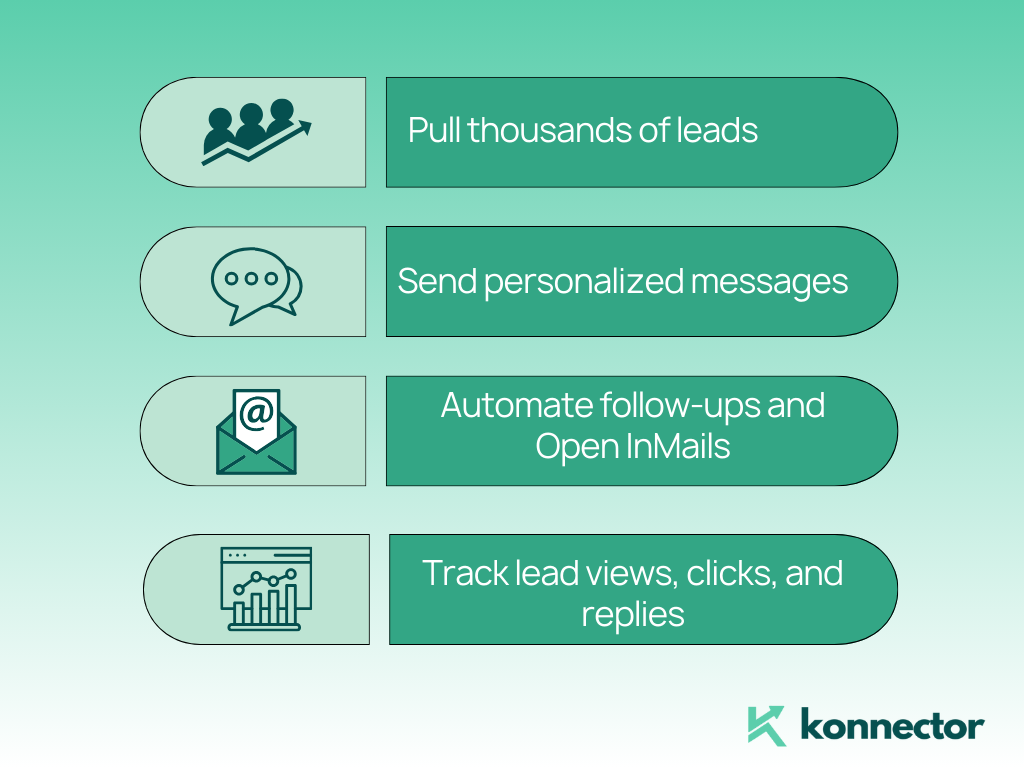
- 何千ものリードを獲得 LinkedIn®の検索、イベント、グループから
- パーソナライズされたメッセージを送信する 接続状態に基づいて
- フォローアップを自動化し、InMailsを開く スマートトリガー付き
- リードの閲覧、クリック、返信を追跡するすべてを1つのダッシュボードから
✅ 続きを読む: Konnectorは他のLinkedIn®ツールと何が違うのですか?
✅ または: キャンペーンで新規顧客と既存顧客を異なる方法で結びつける方法
✅ または単に 無料トライアルはこちらから AIに重労働を任せよう

LinkedIn®でのリーチを11倍に
自動化とGen AI
LinkedIn®の自動化機能とGen AIの力を活用して、かつてないほどのリーチ拡大を実現しましょう。AIを活用したコメントやターゲットを絞ったキャンペーンで、毎週数千件もの見込み客とエンゲージメントを築くことができます。これらすべてが、強力なリードジェネレーションプラットフォーム一つで実現可能です。
よくある質問
LinkedIn®でメールアドレスを変更するには、「設定とプライバシー」→「ログインとセキュリティ」→「メールアドレス」に進みます。新しいメールアドレスを追加し、確認後、メインのメールアドレスとして設定してください。
はい、LinkedIn®では1つのアカウントに複数のメールアドレスを追加できます。1つをメインのメールアドレスとして設定し、残りをバックアップ用として登録できます。
いいえ、メールアドレスを変更しても、つながり、メッセージ、プロフィールデータには影響しません。更新後もすべてそのまま維持されます。
LinkedIn®のメールアドレスを更新することで、重要な通知、採用担当者からのメッセージ、キャンペーンへの返信などを正しい受信トレイで受け取ることができ、コミュニケーションと認知度が向上します。
氏名や会社ドメインなどのビジネス用メールアドレス(例:firstname.lastname@company.com)
は、信頼性と信用を高めるため、LinkedIn® に最適です。
はい、新しいメールアドレスを追加して認証した後、古いメールアドレスを削除できます。古いメールアドレスを削除する前に、新しいメールアドレスがプライマリメールアドレスとして設定されていることを確認してください。




