ຂອງທ່ານ ເຄືອຂ່າຍ LinkedIn ແມ່ນຫຼາຍກ່ວາພຽງແຕ່ບັນຊີລາຍຊື່ຂອງການເຊື່ອມຕໍ່ - ມັນເປັນຫນຶ່ງໃນຊັບສິນມືອາຊີບທີ່ມີຄຸນຄ່າທີ່ສຸດຂອງທ່ານ. ທຸກໆການຕິດຕໍ່ເປັນຕົວແທນໃຫ້ລູກຄ້າທີ່ເປັນໄປໄດ້, ຄູ່ຮ່ວມງານ, ພີ່ລ້ຽງ, ຫຼືຜູ້ຮ່ວມມື. ແຕ່ພຽງແຕ່ມີການເຊື່ອມຕໍ່ໃນ LinkedIn ແມ່ນບໍ່ພຽງພໍ. ເພື່ອໃຊ້ເຄືອຂ່າຍຂອງທ່ານຢ່າງແທ້ຈິງ, ທ່ານຈໍາເປັນຕ້ອງເຂົ້າໃຈ ວິທີການສົ່ງອອກຕິດຕໍ່ພົວພັນໃນ LinkedIn ແລະປ່ຽນລາຍລະອຽດດິບເຫຼົ່ານັ້ນໄປສູ່ຄວາມເຂົ້າໃຈທີ່ປະຕິບັດໄດ້.
ການສົ່ງອອກການເຊື່ອມຕໍ່ LinkedIn ຂອງທ່ານອະນຸຍາດໃຫ້ທ່ານສາມາດສໍາຮອງຂໍ້ມູນຂໍ້ມູນຂອງທ່ານ, ຍ້າຍມັນເຂົ້າໄປໃນ a CRM, ແລະນໍາໃຊ້ມັນໃນທົ່ວແພລະຕະຟອມສໍາລັບການເຜີຍແຜ່ແລະການຄຸ້ມຄອງຄວາມສໍາພັນ. ສິ່ງທີ່ສໍາຄັນກວ່ານັ້ນ, ເມື່ອລວມກັບເຄື່ອງມືເຊັ່ນ Konnector.AI, ບັນຊີລາຍຊື່ທີ່ສົ່ງອອກຂອງທ່ານກາຍເປັນຫຼາຍມີອໍານາດຫຼາຍ. ແທນທີ່ຈະເປັນພຽງແຕ່ຊື່ແລະຊື່ວຽກ, ທ່ານສາມາດເພີ່ມລາຍລະອຽດການຕິດຕໍ່, ເອົາສິ່ງທີ່ຊ້ໍາກັນ, ແບ່ງກຸ່ມຜູ້ຊົມຕາມອຸດສາຫະກໍາຫຼືຜູ້ອາວຸໂສ, ແລະກະຕຸ້ນການໂຄສະນາເຜີຍແຜ່ເປົ້າຫມາຍ - ທັງຫມົດໃນຂະນະທີ່ປະຕິບັດຕາມກົດລະບຽບຄວາມເປັນສ່ວນຕົວຂອງຂໍ້ມູນ.
ຄູ່ມືນີ້ຈະນໍາທ່ານບາດກ້າວໂດຍຂັ້ນຕອນໂດຍຜ່ານຂະບວນການຂອງການສົ່ງອອກການຕິດຕໍ່ LinkedIn ຂອງທ່ານ, ທໍາຄວາມສະອາດແລະການຈັດຕັ້ງຂໍ້ມູນ, ແລະຫຼັງຈາກນັ້ນການນໍາໃຊ້ Konnector.AI ເພື່ອເພີ່ມມູນຄ່າສູງສຸດຂອງເຄືອຂ່າຍມືອາຊີບຂອງທ່ານສໍາລັບການຂາຍ, ການຈ້າງງານ, ແລະການຂະຫຍາຍຕົວທາງທຸລະກິດ.
ອ່ານເພີ່ມເຕີມ—-> ວິທີການໃຊ້ LinkedIn ສຳລັບການຕະຫຼາດ B2B [ແນວໂນ້ມ, ເຄື່ອງມື ແລະ ຍຸດທະວິທີ]
ເປັນຫຍັງການສົ່ງອອກຕິດຕໍ່ພົວພັນ LinkedIn?
ການສົ່ງອອກການເຊື່ອມຕໍ່ຂອງທ່ານບໍ່ພຽງແຕ່ເປັນວຽກງານດ້ານວິຊາການ - ມັນເປັນການເຄື່ອນໄຫວຍຸດທະສາດເພື່ອປົດລັອກຄຸນຄ່າທັງຫມົດຂອງທ່ານ ເຄືອຂ່າຍ LinkedIn. ເມື່ອສົ່ງອອກແລ້ວ, ຕິດຕໍ່ພົວພັນຂອງທ່ານສາມາດຖືກສໍາຮອງ, ຈັດລະບຽບ, ແລະເປີດໃຊ້ງານໃນທົ່ວການຂາຍ, ການຕະຫຼາດ, ຫຼືຂັ້ນຕອນການຈ້າງງານ. ນີ້ແມ່ນເຫດຜົນທີ່ໃຊ້ເວລາໃນການສົ່ງອອກຂໍ້ມູນຂອງທ່ານຈຶ່ງສໍາຄັນ:
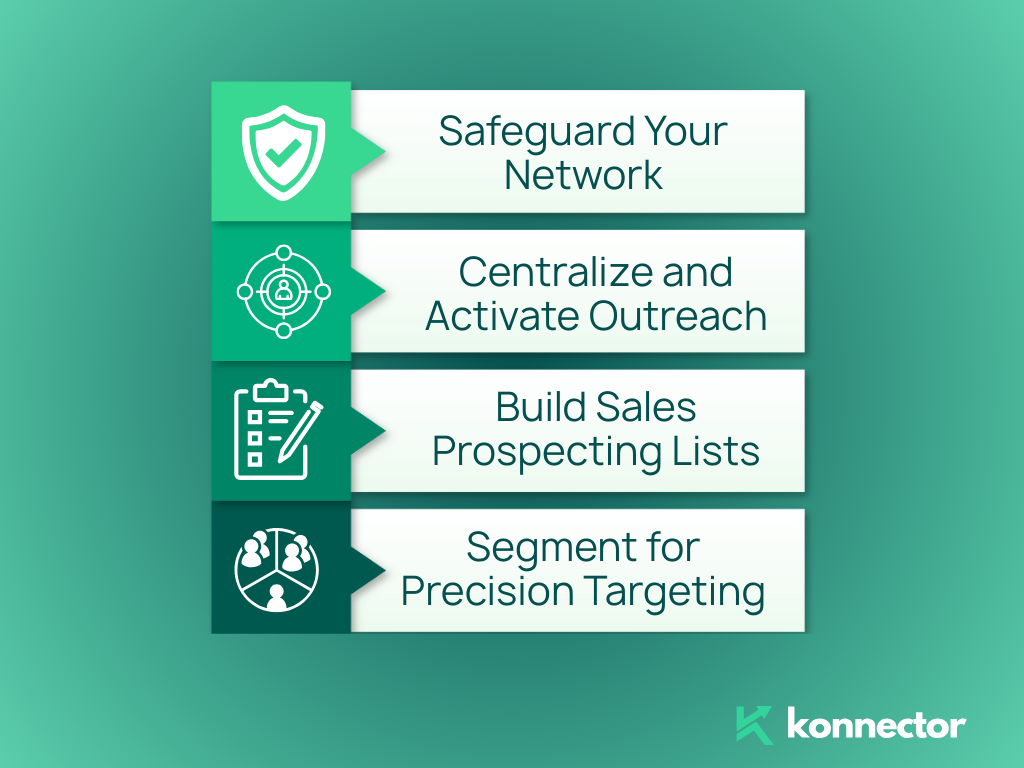
- ປົກປ້ອງເຄືອຂ່າຍຂອງເຈົ້າ: ຮັກສາການສໍາຮອງທີ່ເຊື່ອຖືໄດ້ຂອງຜູ້ຕິດຕໍ່ມືອາຊີບຂອງທ່ານຢູ່ນອກ LinkedIn ດັ່ງນັ້ນທ່ານຈະບໍ່ສູນເສຍການເຂົ້າເຖິງ, ເຖິງແມ່ນວ່າບັນຊີຂອງທ່ານຖືກຈໍາກັດຫຼືທ່ານປ່ຽນເວທີ.
- ຈັດຕັ້ງສູນກາງ ແລະເປີດໃຊ້ການເຜີຍແຜ່: ນໍາເຂົ້າໄຟລ໌ທີ່ສົ່ງອອກຂອງທ່ານເຂົ້າໄປໃນ CRMs ເຊັ່ນ HubSpot, Salesforce, ຫຼື Konnector.AI. ນີ້ເຮັດໃຫ້ມັນງ່າຍຕໍ່ການຈັດການຄວາມສໍາພັນຢູ່ໃນສະຖານທີ່ດຽວແລະເປີດຕົວການໂຄສະນາເຜີຍແຜ່ທີ່ສອດຄ່ອງກັບ.
- ສ້າງລາຍຊື່ການຄາດຫວັງການຂາຍ: ໃຊ້ຂໍ້ມູນທີ່ຖືກສົ່ງອອກຂອງທ່ານເພື່ອສ້າງລາຍຊື່ການຄາດຫວັງທີ່ກໍານົດເປົ້າຫມາຍທີ່ເຮັດໃຫ້ເກີດການເຜີຍແຜ່ສ່ວນບຸກຄົນແລະຫຼຸດຜ່ອນວົງຈອນການຂາຍຂອງທ່ານ.
- ພາກສ່ວນສຳລັບການກຳນົດເປົ້າໝາຍທີ່ຊັດເຈນ: ຈັດຕັ້ງການຕິດຕໍ່ໂດຍພາລະບົດບາດ, ອຸດສາຫະກໍາ, ພາກພື້ນ, ຫຼືອາວຸໂສ. ກັບ Konnector.AI, ທ່ານສາມາດແທັກແລະການກັ່ນຕອງການຕິດຕໍ່ແບບເຄື່ອນໄຫວເພື່ອໃຫ້ກົງກັບເປົ້າຫມາຍແຄມເປນຂອງທ່ານ.
ຂັ້ນຕອນໂດຍຂັ້ນຕອນ: ວິທີການສົ່ງອອກຕິດຕໍ່ພົວພັນໃນ LinkedIn
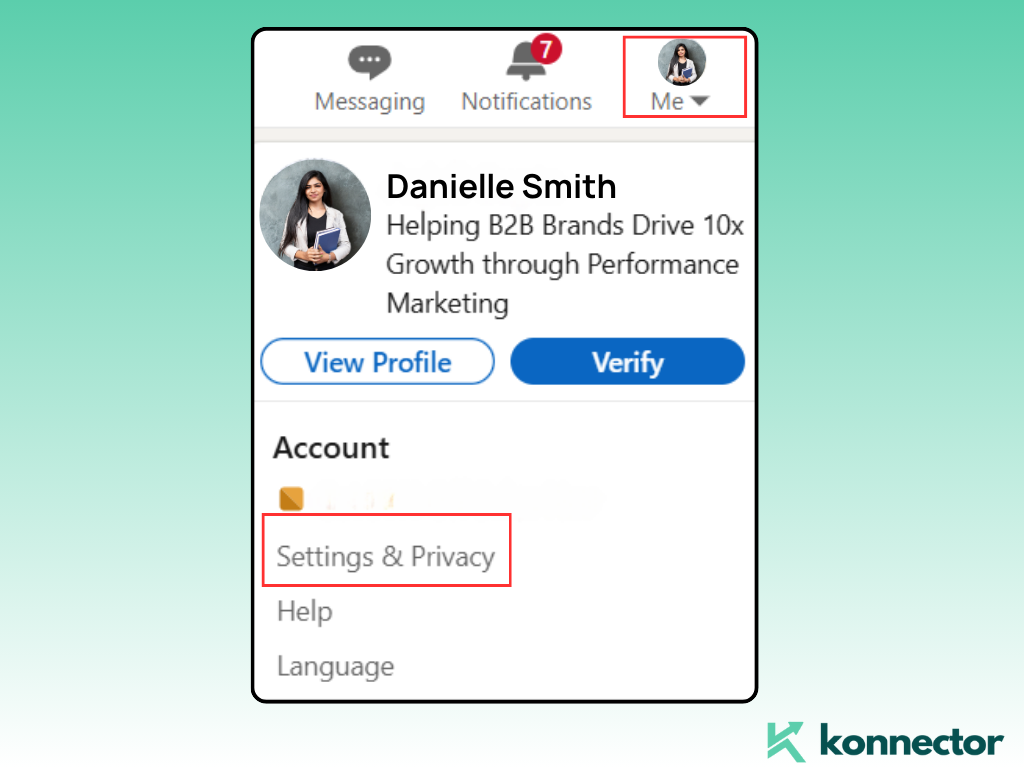
1) ເປີດການຕັ້ງຄ່າ & ຄວາມເປັນສ່ວນຕົວ
ຄລິກຮູບໂປຣໄຟລ໌ຂອງທ່ານ (ເທິງຂວາມື) → ການຕັ້ງຄ່າ & ຄວາມເປັນສ່ວນຕົວ.
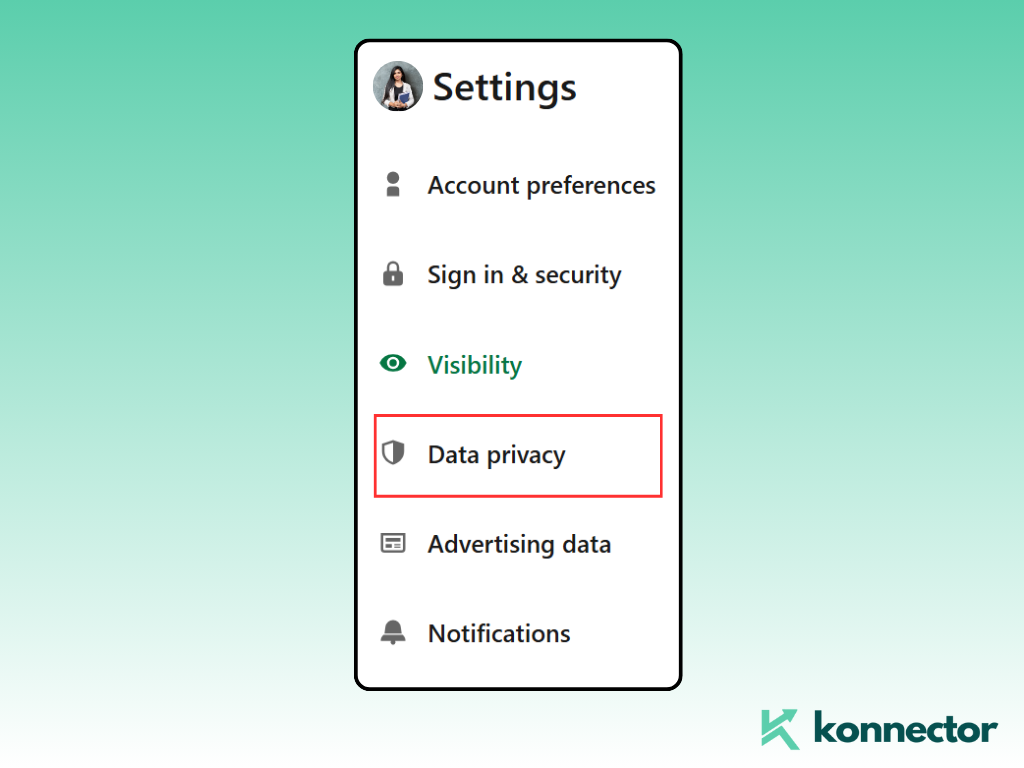
2) ໄປທີ່ຄວາມເປັນສ່ວນຕົວຂອງຂໍ້ມູນ
ຈາກເມນູດ້ານຊ້າຍ, ເລືອກ ຄວາມເປັນສ່ວນຕົວຂໍ້ມູນ.
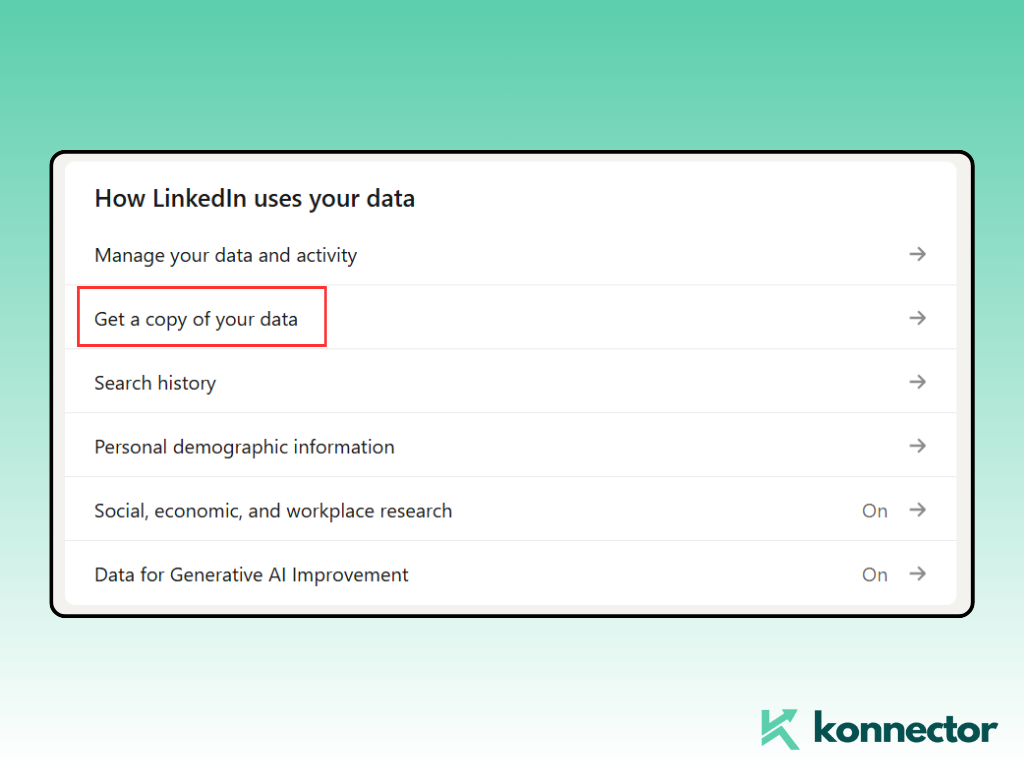
3) ເອົາສໍາເນົາຂໍ້ມູນຂອງທ່ານ
ເລື່ອນໄປ ເອົາສຳເນົາຂໍ້ມູນຂອງທ່ານ → ຄລິກຜ່ານ.
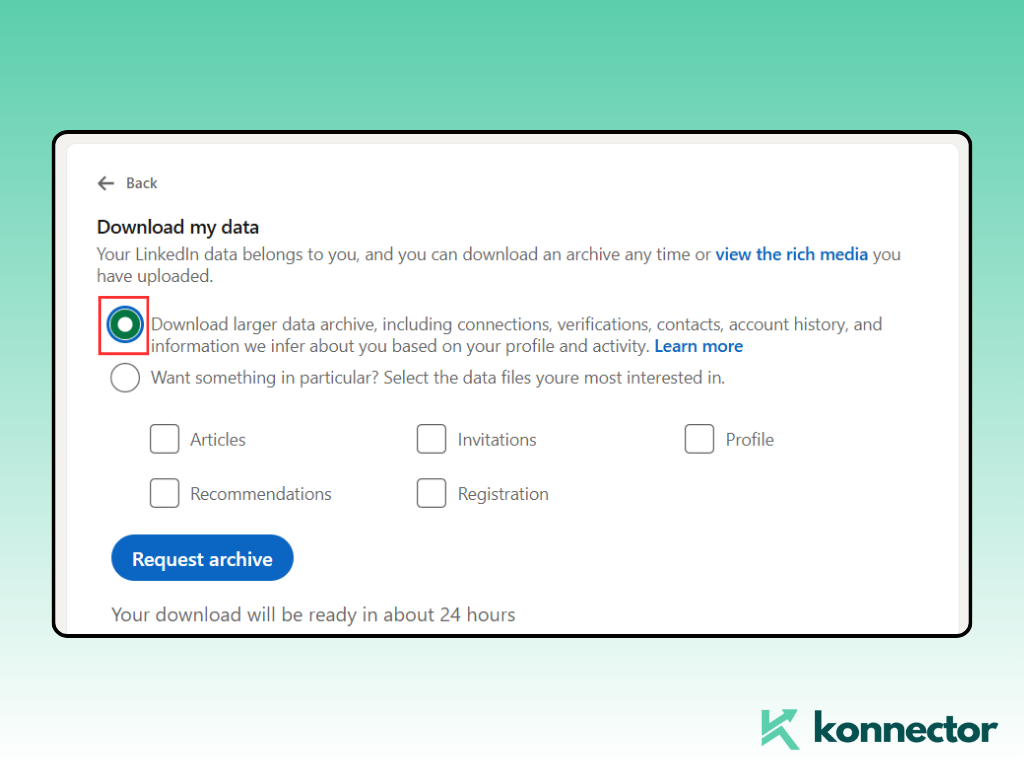
4) ເລືອກ "ການເຊື່ອມຕໍ່"
ເລືອກ ການເຊື່ອມຕໍ່ ເພື່ອສົ່ງອອກພຽງແຕ່ຜູ້ຕິດຕໍ່ຂອງທ່ານ (ຫຼື "ການເຮັດວຽກ" ສໍາລັບການເກັບຮັກສາເຕັມ).
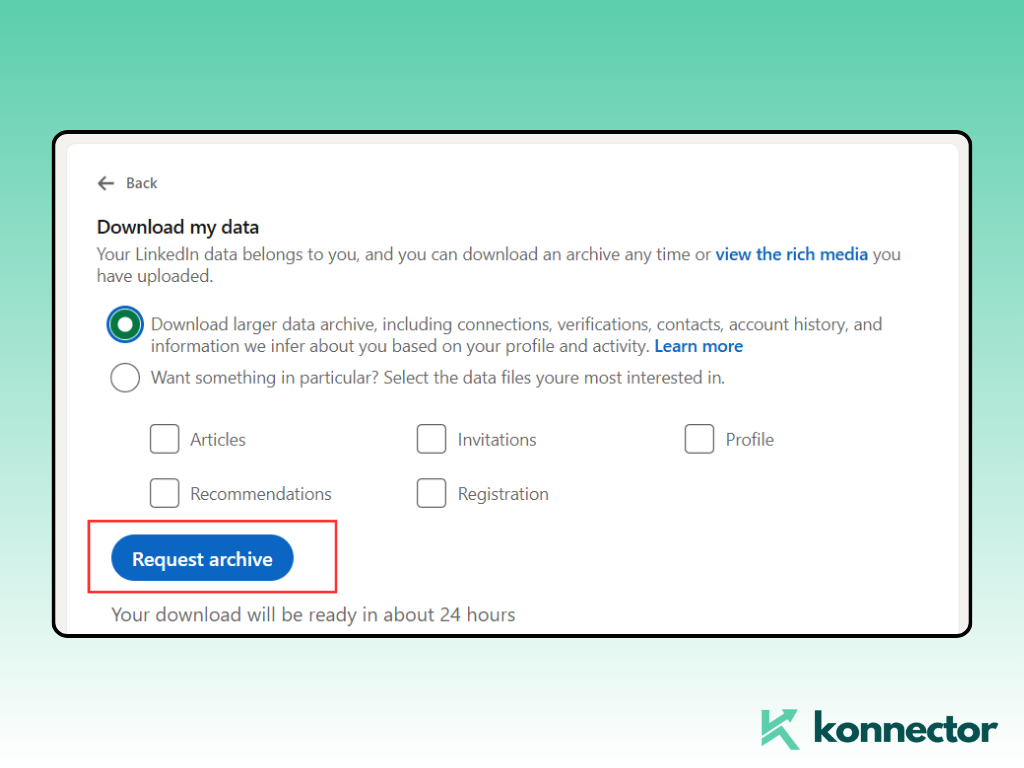
5) ຮ້ອງຂໍຮວບຮວມ
ກົດ ຮ້ອງຂໍການຈັດເກັບ ແລະຢືນຢັນດ້ວຍລະຫັດຜ່ານຂອງທ່ານຖ້າຖືກຖາມ.
6) ດາວໂຫຼດ CSV
LinkedIn ສົ່ງອີເມວເຊື່ອມຕໍ່ຫາທ່ານ (ໂດຍປົກກະຕິພາຍໃນ 10-15 ນາທີ). ດາວນ໌ໂຫລດ CSV ຍື່ນ.
ຫມາຍເຫດ: ທີ່ຢູ່ອີເມວສະແດງໃຫ້ເຫັນພຽງແຕ່ຖ້າຫາກວ່າການເຊື່ອມຕໍ່ຂອງທ່ານໄດ້ເລືອກທີ່ຈະແບ່ງປັນໃຫ້ເຂົາເຈົ້າ. ເຄົາລົບກົດໝາຍຄວາມເປັນສ່ວນຕົວສະເໝີ (GDPR, CAN-SPAM) ແລະໄດ້ຮັບການຍິນຍອມຕາມຄວາມຕ້ອງການ.
ທ່ານໄດ້ຮັບຂໍ້ມູນຫຍັງແດ່?
ເມື່ອທ່ານສົ່ງອອກຜູ້ຕິດຕໍ່ LinkedIn ຂອງທ່ານ, ໄຟລ໌ທີ່ທ່ານໄດ້ຮັບເຂົ້າມາ ຮູບແບບ CSV ມີຈຸດຂໍ້ມູນທີ່ເປັນປະໂຫຍດຫຼາຍ. ນີ້ແມ່ນສິ່ງທີ່ເຈົ້າສາມາດຄາດຫວັງໄດ້ ແລະແຕ່ລະລາຍລະອຽດສາມາດຊ່ວຍໄດ້ແນວໃດ:
- ຊື່ຂອງທ່ານ: ທັງຊື່ ແລະນາມສະກຸນຂອງການເຊື່ອມຕໍ່ຂອງທ່ານ, ເຮັດໃຫ້ມັນງ່າຍຕໍ່ການປັບແຕ່ງການເຜີຍແຜ່ສ່ວນບຸກຄົນ ແລະຮັກສາບັນທຶກ CRM ຂອງທ່ານໃຫ້ຖືກຕ້ອງ.
- ຊື່ປັດຈຸບັນ: ບົດບາດຂອງວຽກທີ່ເຂົາເຈົ້າໄດ້ລະບຸໄວ້ໃນ LinkedIn ຫຼ້າສຸດ, ເຊິ່ງຊ່ວຍກໍານົດຜູ້ຕັດສິນໃຈ, ຜູ້ມີອິດທິພົນ, ຫຼືຜູ້ມີສ່ວນຮ່ວມທີ່ສໍາຄັນສໍາລັບແຄມເປນເປົ້າຫມາຍ.
- ບໍລິສັດ: ອົງການຈັດຕັ້ງການຕິດຕໍ່ຂອງທ່ານມີຄວາມກ່ຽວຂ້ອງ, ອະນຸຍາດໃຫ້ທ່ານສາມາດຈັດກຸ່ມຄວາມສົດໃສດ້ານໂດຍນາຍຈ້າງ, ອຸດສາຫະກໍາ, ຫຼືລະດັບບັນຊີໃນເຄື່ອງມືເຊັ່ນ: Konnector.AI.
- ອີເມວ: ທີ່ຢູ່ອີເມວຈະຖືກລວມເອົາພຽງແຕ່ຖ້າການເຊື່ອມຕໍ່ຂອງເຈົ້າໄດ້ເລືອກທີ່ຈະແບ່ງປັນໃຫ້ເຂົາເຈົ້າ. ໃນຂະນະທີ່ບໍ່ຄົບຖ້ວນສົມບູນ, ພວກເຂົາສະຫນອງຊ່ອງທາງໂດຍກົງສໍາລັບການຕິດຕາມແລະການເຊື່ອມໂຍງ CRM.
- ວັນທີເຊື່ອມຕໍ່: ວັນທີທໍາອິດທີ່ທ່ານເຊື່ອມຕໍ່ກັບບຸກຄົນໃນ LinkedIn. ອັນນີ້ເປັນປະໂຫຍດສໍາລັບການກໍານົດຄວາມສໍາພັນທີ່ຍາວນານ, ການຈັດລໍາດັບຄວາມສໍາຄັນຂອງການພົວພັນທີ່ອົບອຸ່ນ, ຫຼືການແບ່ງສ່ວນໂດຍ recency.
ເຮັດໃຫ້ CSV ເປັນປະໂຫຍດກັບ Konnector.AI
- ອະນາໄມ ແລະລຶບຊໍ້າກັນ: ອັບໂຫລດ CSV ຂອງທ່ານໃສ່ Konnector.AI ແລະເອົາລາຍການທີ່ຊໍ້າກັນແລະຕິດຢູ່ໃນນາທີ.
- ຕື່ມຂໍ້ມູນອັດຕະໂນມັດ: ດຶງເອົາບໍລິບົດທີ່ຂາດຫາຍໄປ (ບົດບາດອາວຸໂສ, ຂໍ້ມູນບໍລິສັດ) ເພື່ອປັບປຸງການກຳນົດເປົ້າໝາຍ ແລະ ການປັບແຕ່ງສ່ວນຕົວ.
- ການແບ່ງສ່ວນອັດສະລິຍະ: ສ້າງພາກສ່ວນແບບເຄື່ອນໄຫວຕາມອຸດສາຫະກໍາ, ຫນ້າທີ່ວຽກເຮັດງານທໍາ, ພາກພື້ນ, ອາວຸໂສ, ຫຼືການມີສ່ວນພົວພັນທີ່ຜ່ານມາ.
- Tags & presets: ນຳໃຊ້ແທັກເຊັ່ນ ລູກຄ້າ, ນັກລົງທຶນ, ຜູ້ກໍ່ຕັ້ງ, ຜູ້ນໍາ HR ສໍາລັບການຕັ້ງຄ່າແຄມເປນໄວ.
- ການປົກປ້ອງປະຕິບັດຕາມ: ກຳນົດຄ່ານະໂຍບາຍການຕິດຕໍ່ (ລາຍການເລືອກອອກ, ຂີດຈຳກັດຄວາມຖີ່) ກ່ອນທີ່ທ່ານຈະສົ່ງຂໍ້ຄວາມຫາໃຜ.
ເປີດໃຊ້ລາຍຊື່ຂອງທ່ານໃນ Konnector.AI
1) ນໍາເຂົ້າ CSV
ການນໍາໃຊ້ ລາຍການ → ນໍາເຂົ້າ ເພື່ອອັບໂຫລດ CSV ການເຊື່ອມຕໍ່ LinkedIn ຂອງທ່ານ.
2) ແຜນທີ່ພາກສະຫນາມ
ຈັບຄູ່ຖັນ CSV (ຊື່, ຊື່, ບໍລິສັດ, ອີເມວ, ວັນທີເຊື່ອມຕໍ່) ກັບຊ່ອງຂໍ້ມູນຂອງຕົວເຊື່ອມຕໍ່.
3) ເພີ່ມເຕີມແລະຄະແນນ
ການດໍາເນີນງານ ເຊັ່ນ ຕື່ມຊ່ອງຫວ່າງ; ທາງເລືອກໃນການເປີດໃຊ້ ຄະແນນ ນຳ ໜ້າ ເພື່ອຈັດລໍາດັບຄວາມສໍາຄັນຂອງຜູ້ຕັດສິນໃຈ.
4) Segment & Tag
ສ້າງພາກສ່ວນເຊັ່ນ ຫົວໜ້າ HR (EU) or ຊຸດ A B2B SaaS (ສະຫະລັດ). ນຳໃຊ້ແທັກສຳລັບເຫດຜົນແຄມເປນ.
5) ເປີດການເຜີຍແຜ່ທີ່ສອດຄ່ອງກັບ
ເລືອກເອົາກ Konnector.AI ແຄມເປນ (ຕົວຢ່າງ: ການມີສ່ວນພົວພັນທີ່ອົບອຸ່ນ ສໍາລັບການເຊື່ອມຕໍ່ທີ່ມີຢູ່ແລ້ວ). ປັບແຕ່ງເປັນແບບສ່ວນຕົວດ້ວຍຕົວແປ ({{first_name}}, {{company}}, {{role}}) ແລະກຳນົດຈັງຫວະຂອງມະນຸດ.
6) ຕິດຕາມ & Iterate
ຕິດຕາມກວດກາການຕອບ, ກອງປະຊຸມທີ່ກໍານົດໄວ້, ແລະການປ່ຽນແປງໂດຍສ່ວນ. ປັບປຸງການຄັດລອກ, ໄລຍະເວລາ, ແລະການກໍາຫນົດເປົ້າຫມາຍໂດຍອີງໃສ່ການປະຕິບັດ.
ອ່ານເພີ່ມເຕີມ—-> ວິທີການເລືອກຄໍາທີ່ຖືກຕ້ອງສໍາລັບ LinkedIn?
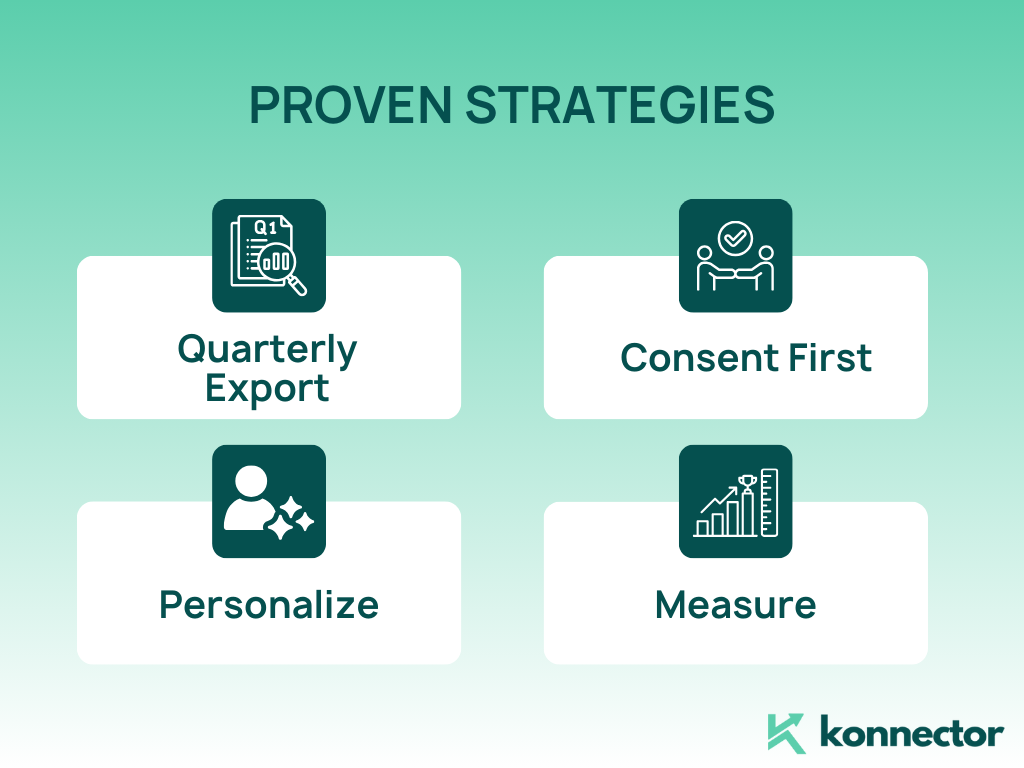
ຍຸດທະສາດທີ່ພິສູດແລ້ວສໍາລັບການຂະຫຍາຍຂໍ້ມູນທີ່ສົ່ງອອກຂອງທ່ານໃຫ້ສູງສຸດ
- ການສົ່ງອອກປະຈໍາໄຕມາດ: ອັບເດດ CSV ຂອງທ່ານທຸກໆ 3-6 ເດືອນເພື່ອຮັກສາຂໍ້ມູນໃໝ່.
- ຍິນຍອມກ່ອນ: ຖ້າທ່ານວາງແຜນທີ່ຈະສົ່ງອີເມວ, ໃຫ້ແນ່ໃຈວ່າພື້ນຖານທີ່ຖືກຕ້ອງຕາມກົດຫມາຍແລະການຖອນຕົວທີ່ງ່າຍດາຍ.
- ປັບແຕ່ງສ່ວນບຸກຄົນ: ໃຊ້ຫົວຂໍ້, ອຸດສາຫະກໍາ, ແລະຄວາມອາວຸໂສເພື່ອປັບຂໍ້ຄວາມຕາມຂະຫນາດ.
- ວັດ: ຕິດຕາມອັດຕາການຕອບ, ອັດຕາການປະຊຸມ, ແລະໂອກາດທີ່ສ້າງຂື້ນໂດຍສ່ວນ.
ກໍລະນີການນໍາໃຊ້ທົ່ວໄປ
- ການຂາຍ: ການເຊື່ອມຕໍ່ທີ່ຢູ່ໃນຄືນໃຫມ່; ເສັ້ນທາງທີ່ຮ້ອນໄປຫາ AEs.
- ຮັບສະ ໝັກ ພະນັກງານ: ກັ່ນຕອງໂດຍພາລະບົດບາດ / ອາຍຸສູງສຸດແລະດໍາເນີນການສຸພາບ, ການເຜີຍແຜ່ເປົ້າຫມາຍ.
- ຫຸ້ນສ່ວນ: ກໍານົດ BD fits (ເຄື່ອງມືເສີມ, ອົງການ, ຕົວແທນຈໍາຫນ່າຍ).
- ຜູ້ກໍ່ຕັ້ງ/ທີ່ປຶກສາ: ປະກາດການເປີດຕົວ, ແບ່ງປັນກໍລະນີສຶກສາ, ເຊີນເຂົ້າຮ່ວມ webinars.
ອ່ານເພີ່ມເຕີມ—-> ໃຊ້ LinkedIn ອັດຕະໂນມັດຢ່າງມີປະສິດທິພາບກັບ Konnector.ai ແນວໃດ?
ສະຫຼຸບ
ການຮຽນຮູ້ ວິທີການສົ່ງອອກຕິດຕໍ່ພົວພັນໃນ LinkedIn ແມ່ນພຽງແຕ່ການເລີ່ມຕົ້ນ. ມູນຄ່າທີ່ແທ້ຈິງແມ່ນຢູ່ໃນວິທີທີ່ທ່ານໃຊ້ຂໍ້ມູນນັ້ນຫຼັງຈາກການດາວໂຫຼດ. ໄຟລ໌ CSV ທີ່ງ່າຍດາຍຂອງຊື່, ບໍລິສັດ, ແລະຫົວຂໍ້ສາມາດນັ່ງຢູ່ຊື່ໆ - ແຕ່ເມື່ອຈັບຄູ່ກັບກົນລະຍຸດແລະເຄື່ອງມືທີ່ເຫມາະສົມ, ມັນຈະກາຍເປັນເຄື່ອງຈັກໃນການເຕີບໂຕຂອງທຸລະກິດຂອງທ່ານ.
ນີ້ແມ່ນບ່ອນທີ່ Konnector.AI ຫັນປ່ຽນຂະບວນການ. ແທນທີ່ຈະຈັດຮຽງດ້ວຍຕົນເອງໂດຍຜ່ານຕາຕະລາງ, ທ່ານສາມາດທັນທີ ເຮັດຄວາມສະອາດ ຂໍ້ມູນຂອງທ່ານ, ເສີມສ້າງ ລາຍລະອຽດທີ່ຂາດຫາຍໄປ, ສ່ວນ ຕິດຕໍ່ພົວພັນໂດຍພາລະບົດບາດຫຼືອຸດສາຫະກໍາ, ແລະ ກະຕຸ້ນ ການໂຄສະນາເຜີຍແຜ່ເປົ້າຫມາຍ - ທັງຫມົດໃນຂະນະທີ່ປະຕິບັດຕາມກົດລະບຽບຄວາມເປັນສ່ວນຕົວ. ຜົນໄດ້ຮັບແມ່ນວິທີທີ່ສະຫຼາດກວ່າ, ໄວກວ່າ, ແລະເປັນແບບສ່ວນຕົວກວ່າເພື່ອເຂົ້າຮ່ວມເຄືອຂ່າຍ LinkedIn ຂອງທ່ານ.
ປະຕິບັດບັນຊີລາຍຊື່ທີ່ສົ່ງອອກຂອງທ່ານເປັນ ຊັບສິນທີ່ມີຊີວິດ. ປັບປຸງມັນເປັນປົກກະຕິ, ເຄົາລົບຄວາມຍິນຍອມໃນເວລາທີ່ເອື້ອມອອກ, ແລະວັດແທກການມີສ່ວນພົວພັນເພື່ອປັບປຸງວິທີການຂອງທ່ານ. ເຮັດຢ່າງຖືກຕ້ອງ, ສົ່ງອອກຕິດຕໍ່ພົວພັນ LinkedIn ຂອງທ່ານກັບການສະຫນັບສະຫນູນຂອງ Konnector.AI ບໍ່ພຽງແຕ່ຊ່ວຍໃຫ້ທ່ານຈັດລະບຽບເຄືອຂ່າຍຂອງທ່ານ - ມັນປ່ຽນເປັນທໍ່ທີ່ສາມາດຂະຫຍາຍໄດ້ສໍາລັບການຂາຍ, ການຈ້າງງານ, ຄູ່ຮ່ວມງານ, ແລະການຂະຫຍາຍຕົວໃນໄລຍະຍາວ.
ຢາກຮູ້ຕື່ມ, ຈອງການສາທິດໃນມື້ນີ້ or ລົງທະບຽນ ສຳລັບການທົດລອງໃຊ້ຟຣີ!

11x ການເຜີຍແຜ່ LinkedIn ຂອງທ່ານກັບ
ອັດຕະໂນມັດແລະ Gen AI
ໃຊ້ພະລັງງານຂອງ LinkedIn Automation ແລະ Gen AI ເພື່ອຂະຫຍາຍການເຂົ້າເຖິງຂອງທ່ານທີ່ບໍ່ເຄີຍມີມາກ່ອນ. ມີສ່ວນຮ່ວມກັບຜູ້ນໍາຫລາຍພັນຄົນຕໍ່ອາທິດດ້ວຍຄໍາຄິດເຫັນທີ່ຂັບເຄື່ອນໂດຍ AI ແລະແຄມເປນເປົ້າຫມາຍ - ທັງຫມົດຈາກເວທີຫນຶ່ງຂອງຜູ້ນໍາຫນ້າ.
ຄໍາຖາມທີ່ຖືກຖາມເລື້ອຍໆ
ແມ່ນແລ້ວ. ໄປທີ່ Settings & Privacy → Data Privacy → Get a copy of your data → Connections , and you can download all your contacts in one CSV file .
ອີເມວຈະຖືກລວມເອົາພຽງແຕ່ຖ້າການເຊື່ອມຕໍ່ຂອງທ່ານໄດ້ເລືອກທີ່ຈະແບ່ງປັນໃຫ້ເຂົາເຈົ້າກັບເຄືອຂ່າຍຂອງເຂົາເຈົ້າ. ຜູ້ຕິດຕໍ່ຫຼາຍຄົນອາດຈະບໍ່ສະແດງທີ່ຢູ່ອີເມວ.
ອັບໂຫຼດໄຟລ໌ຂອງທ່ານໄປໃສ່ Konnector.AI ເພື່ອລຶບສິ່ງທີ່ຊໍ້າກັນໂດຍອັດຕະໂນມັດ, ແກ້ໄຂບັນຫາການຈັດຮູບແບບ, ແລະເພີ່ມລາຍລະອຽດຂອງບໍລິສັດ ຫຼືບົດບາດທີ່ຂາດຫາຍໄປ.
ແມ່ນແລ້ວ. Konnector.AI ຊ່ວຍໃຫ້ທ່ານອັບໂຫລດ CSV, ຊ່ອງຂໍ້ມູນແຜນທີ່ເຊັ່ນ: ຊື່, ຫົວຂໍ້, ບໍລິສັດ, ແລະດໍາເນີນການ enrichment ກ່ອນທີ່ຈະແບ່ງສ່ວນລາຍຊື່ຂອງທ່ານສໍາລັບການໂຄສະນາເຜີຍແຜ່.
ພຽງແຕ່ຖ້າທ່ານມີພື້ນຖານທີ່ຖືກຕ້ອງຕາມກົດຫມາຍແລະປະຕິບັດຕາມກົດລະບຽບ GDPR ຫຼື CAN-SPAM. ສະເຫມີປະກອບມີກົນໄກການຍິນຍອມເຫັນດີແລະທາງເລືອກໃນການຖອນຕົວ.
LinkedIn ສົ່ງອອກຂໍ້ມູນໃນຮູບແບບ CSV, ເຊິ່ງເຮັດວຽກກັບ Excel, Google Sheets, CRMs ແລະລະບົບອັດຕະໂນມັດເຊັ່ນ Konnector.AI.
ມັນດີທີ່ສຸດທີ່ຈະເຮັດທຸກໆ 3-6 ເດືອນເພື່ອຮັກສາລາຍຊື່ຂອງເຈົ້າໃຫ້ອັບເດດ. ຈາກນັ້ນທ່ານສາມາດຊິ້ງຂໍ້ມູນກັບ Konnector.AI ຄືນໃໝ່ໄດ້.
ແບ່ງຕາມພາລະບົດບາດ, ອຸດສາຫະກໍາ, ອາວຸໂສ, ພາກພື້ນ, ຫຼືວັນທີເຊື່ອມຕໍ່. ໃນ Konnector.AI, ທ່ານຍັງສາມາດແທັກລາຍຊື່ຕິດຕໍ່ ແລະສ້າງລາຍການແບບເຄື່ອນໄຫວໄດ້.
ແມ່ນແລ້ວ. ດ້ວຍ Konnector.AI, ທ່ານສາມາດສ້າງແຄມເປນແຍກຕ່າງຫາກທີ່ມີ cadences, tags, ແລະຄວາມຖີ່ທີ່ເປັນເອກະລັກສໍາລັບແຕ່ລະປະເພດຜູ້ຊົມ.
ຕິດຕາມຕົວຊີ້ວັດທີ່ສໍາຄັນເຊັ່ນ: ອັດຕາການຕອບຄືນ, ກອງປະຊຸມທີ່ຈອງໄວ້, ແລະໂອກາດທີ່ສ້າງຂຶ້ນ. Konnector.AI ໃຫ້ dashboards ທີ່ຊ່ວຍໃຫ້ທ່ານວັດແທກຄວາມສໍາເລັດເປັນສ່ວນ.