Berfikir untuk meninggalkan LinkedIn atau memulakan semula dengan profil baharu? Sama ada anda menekan set semula atau hanya memerlukan detoks digital, berikut ialah panduan ringkas, tepat dan terkini tentang cara memadamkan secara kekal—atau hibernate sementara—akaun LinkedIn anda.
✅ Muat turun data anda
✅ Batalkan Premium (jika ada)
✅ Kendalikan sebarang Halaman yang anda uruskan
✅ Tutup akaun anda dalam Tetapan
✅ Anda mempunyai tempoh 14 hari untuk mengubah fikiran anda
✅ Hanya perlu berehat sebentar? Hibernasi akaun anda
Sebelum Anda Tekan Padam: Senarai Semak Pantas
Sebelum menutup akaun LinkedIn anda, pastikan anda telah menandai kotak ini:
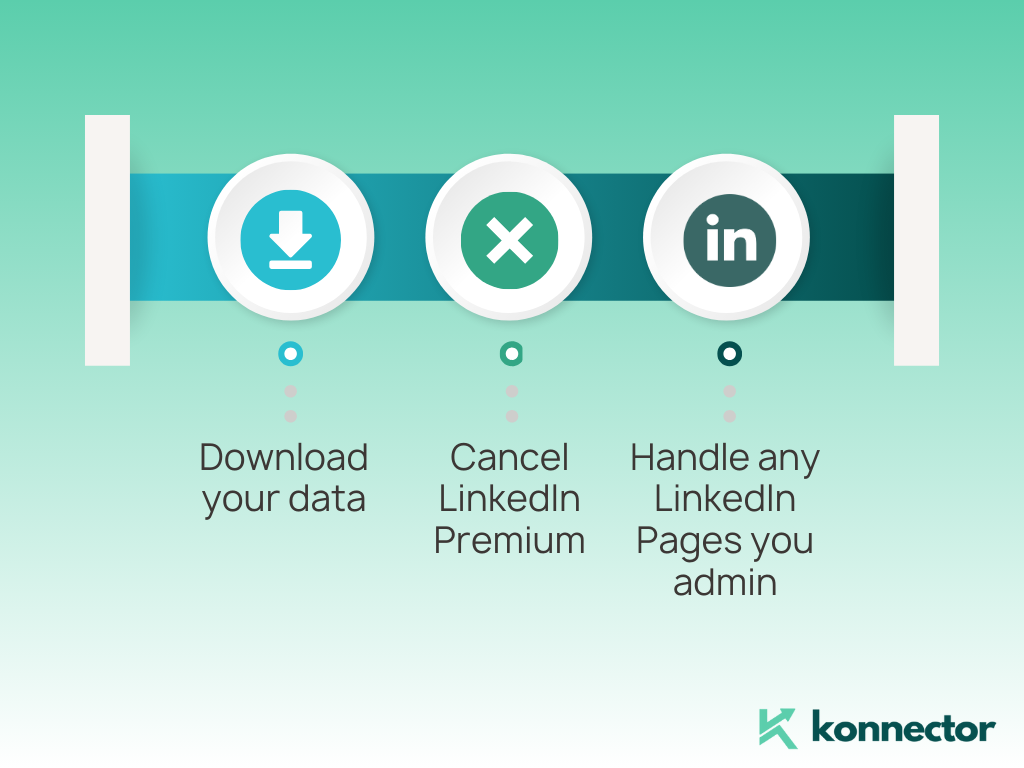
- Muat turun data anda Pergi ke Tetapan & Privasi → Privasi Data → Dapatkan salinan data anda. Pilih sama ada jenis data tertentu atau arkib penuh. LinkedIn akan menghantar fail ZIP kepada anda melalui e-mel.
- Batalkan LinkedIn Premium Jika anda menggunakan Premium, pergi ke Tetapan & Privasi → Ciri-ciri Premium → Urus Langganan. Anda hanya boleh membatalkan melalui desktop atau apl Android.
- Kendalikan mana-mana Halaman LinkedIn yang anda tadbir Jika anda mengurus syarikat atau Halaman pencipta, tetapkan pentadbir super lain atau nyahaktifkan Halaman. Halaman tidak boleh dipadamkan sepenuhnya, tetapi anda boleh menjauhkan diri daripada mengurusnya.
Cara Memadam Akaun LinkedIn Anda pada Desktop
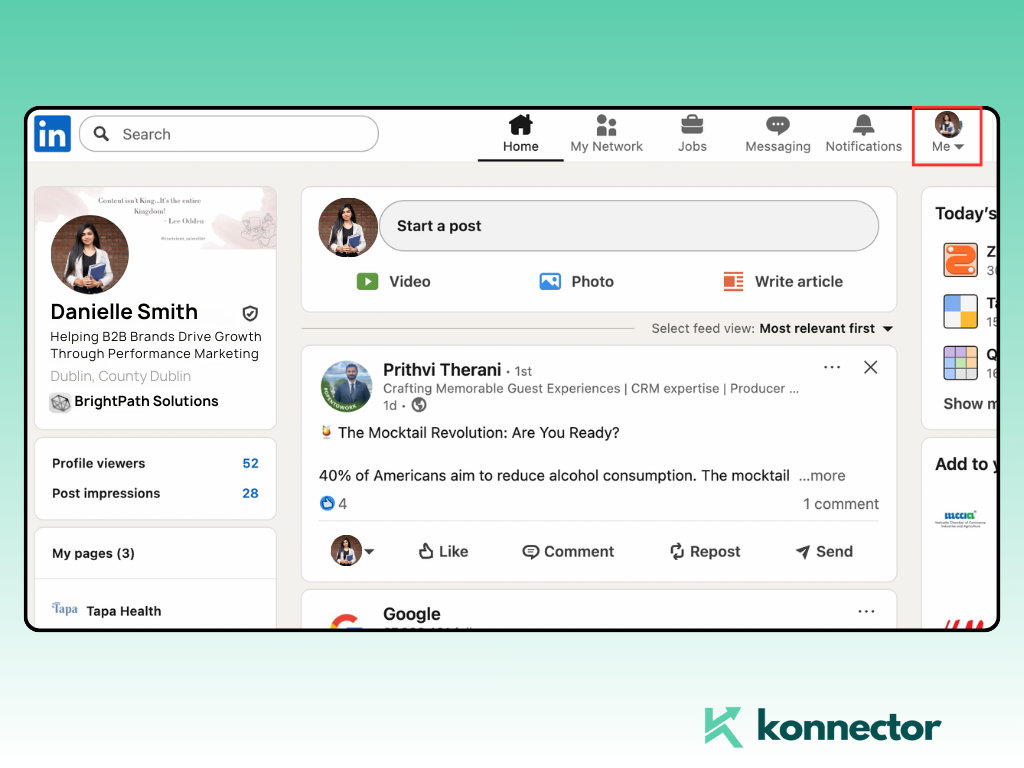
- Klik foto profil anda di penjuru kanan sebelah atas.
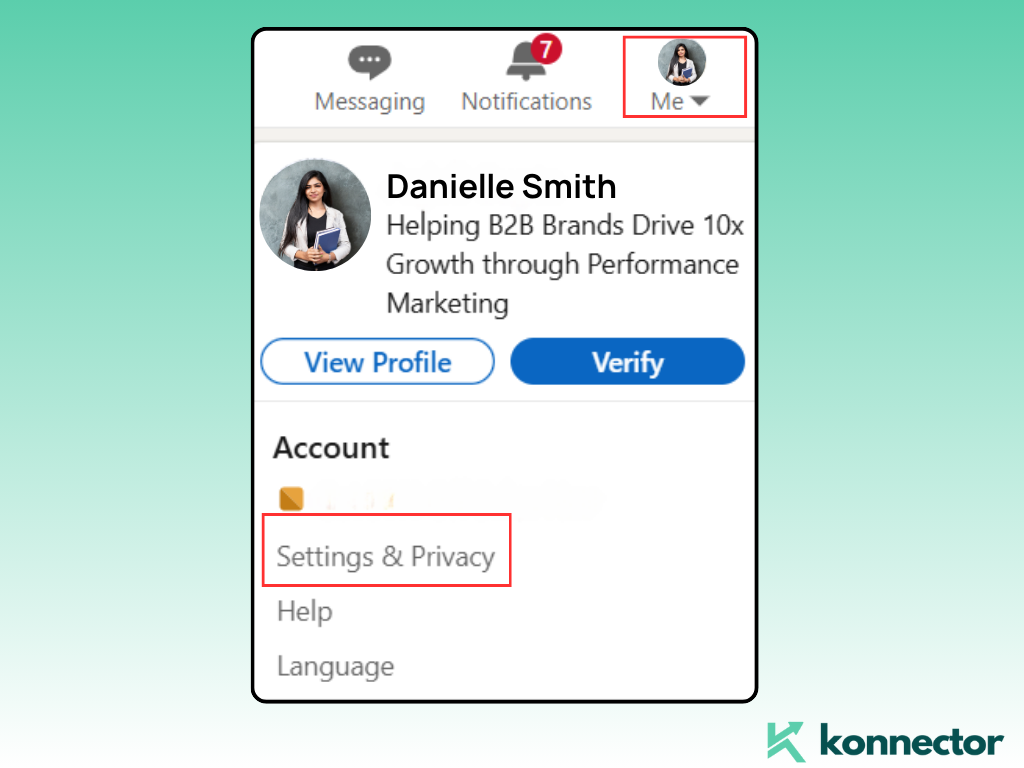
2. Pilih Tetapan & Privasi.
3. klik Keutamaan Akaun.
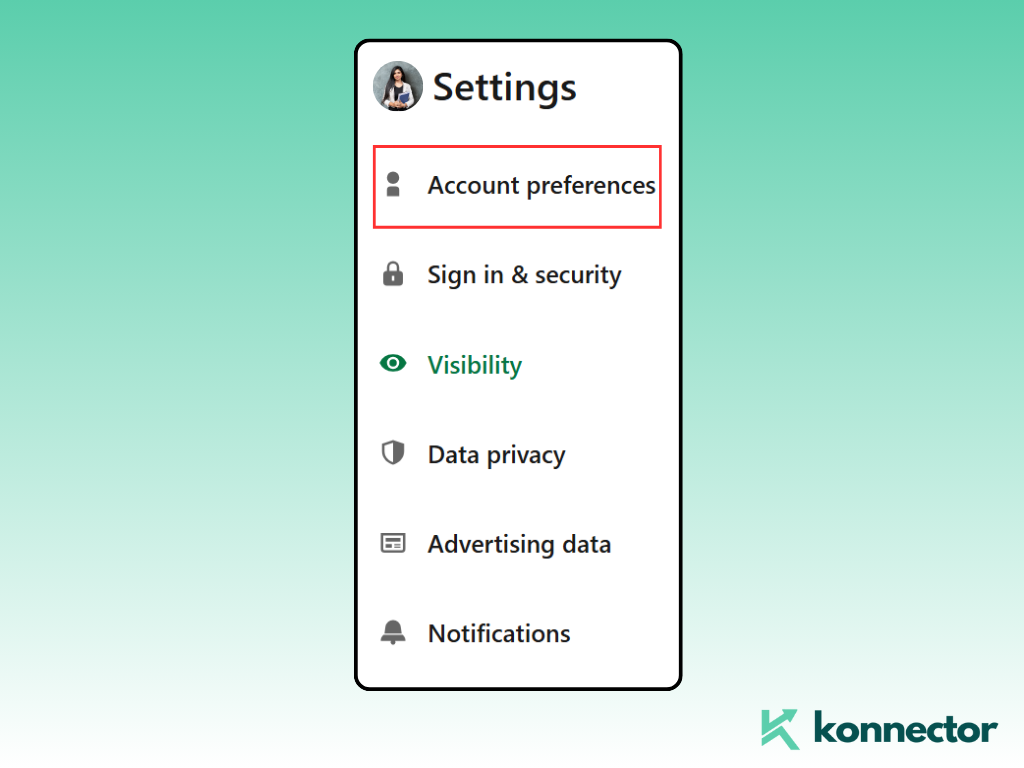
4. Tatal ke bawah Pengurusan Akaun.
5. klik Tutup akaun.
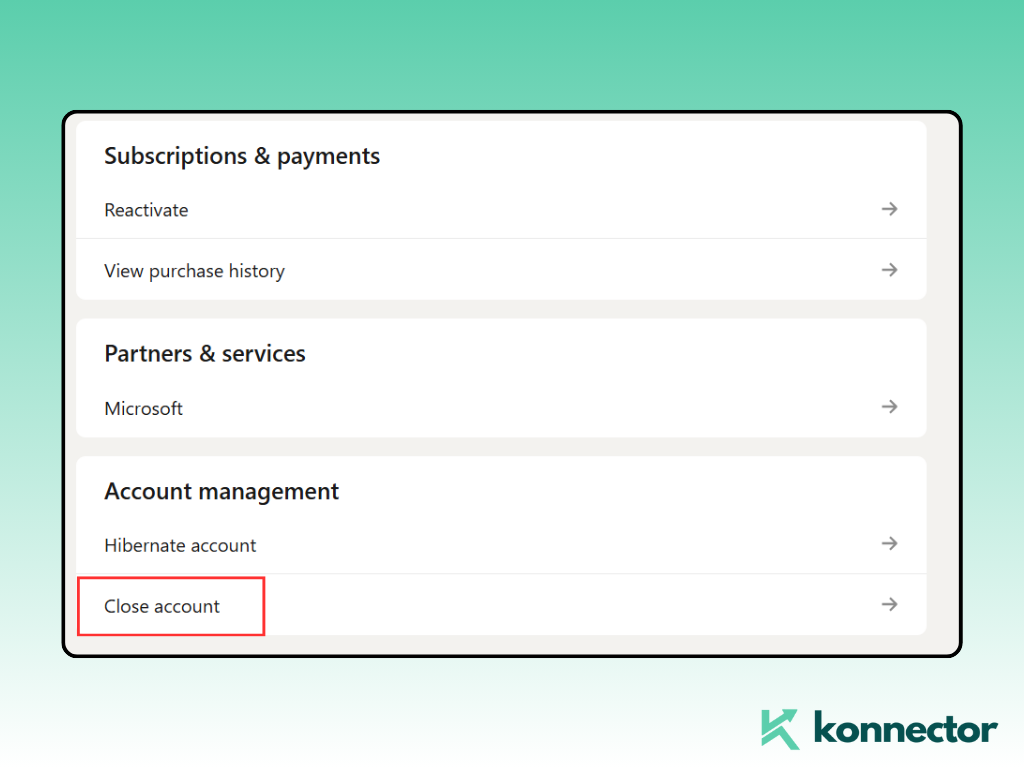
6. Pilih sebab anda → Masukkan kata laluan anda → Sahkan.
Setelah disahkan, LinkedIn akan mula menutup akaun anda. Profil, sambungan, pengesyoran dan mesej anda akan dialih keluar secara kekal selepas tempoh tangguh yang singkat.
Bagaimana untuk Memadam Akaun LinkedIn Anda di Mudah Alih?
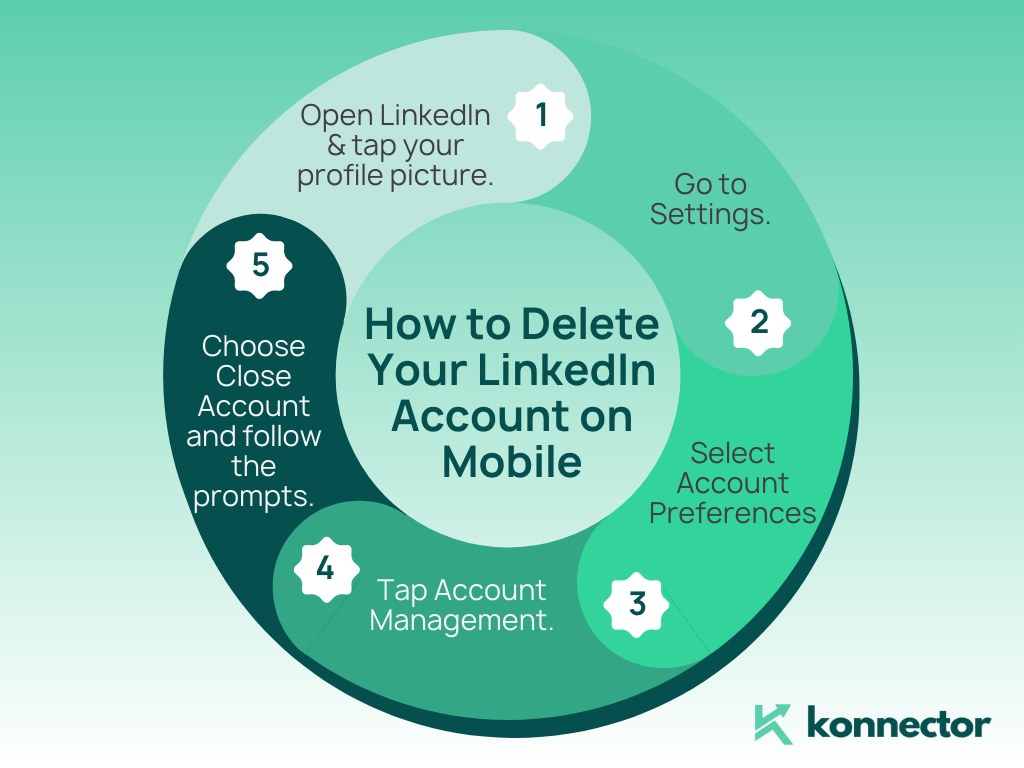
- Buka apl LinkedIn dan ketik gambar profil anda.
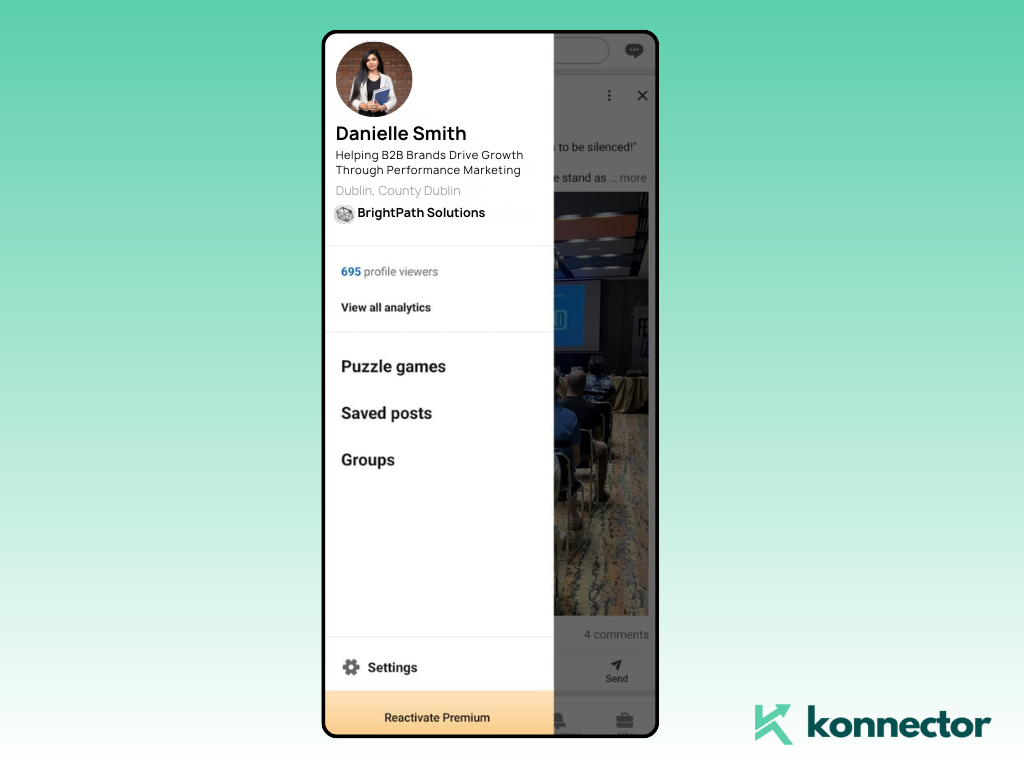
2. Pergi ke Tetapan.
3. Pilih Keutamaan Akaun.
4. Ketik Pengurusan Akaun.
5. Pilih Tutup akaun dan ikuti arahan.
Prosesnya serupa dengan desktop, tetapi sedikit lebih padat. Jika anda menggunakan iOS, anda mungkin dialihkan ke penyemak imbas untuk langkah terakhir.
Hanya Perlu Rehat? Cuba Hibernate Sebaliknya
Jika anda belum cukup bersedia untuk mengucapkan selamat tinggal selama-lamanya, LinkedIn memberi anda pilihan untuk hibernate akaun anda—anggap ia sebagai meletakkan profil anda pada jeda.
- Apa yang Berlaku: Profil anda disembunyikan dan anda tidak akan muncul dalam carian atau mesej. Sokongan dan pengesyoran yang anda berikan akan ditunjukkan sebagai datang daripada "Ahli LinkedIn".
- Cara Hibernate: Pergi ke Tetapan & Privasi → Keutamaan Akaun → Pengurusan Akaun → Akaun Hibernate → Sahkan.
- Aktifkan semula bila-bila masa: Hanya log masuk untuk membangunkannya semula. Tiada kehilangan data, tiada kekecohan.
Membuka semula Akaun LinkedIn Tertutup
Jika anda telah memadamkan akaun anda dan berfikir panjang—berita baik. LinkedIn memberi anda tempoh tangguh 14 hari untuk mengaktifkannya semula. Hanya log masuk semula dan ikut gesaan.
⚠️ Selepas 14 hari, akaun anda hilang untuk selamanya. Sesetengah perkara seperti mesej, sokongan atau kandungan mungkin tidak boleh dipulihkan walaupun anda kembali dalam tempoh tangguh.
Isu dan Pembetulan Biasa
- Tidak dapat memadamkan akaun anda? Semak semula bahawa Premium dibatalkan dan anda telah meninggalkan semua Halaman syarikat sebagai pentadbir super. Anda juga memerlukan kata laluan anda untuk mengesahkan pemadaman.
- Halaman Syarikat masih terikat dengan anda? Sama ada tetapkan pentadbir super lain atau alih keluar diri anda sebelum menutup akaun anda. Jika anda melangkau ini, LinkedIn tidak akan membenarkan anda meneruskan.
Pengambilan Connector
- 💡 Hanya rasa terharu? Hibernate sebaliknya. Apabila anda sudah bersedia untuk kembali, Konnector boleh membantu anda kembali masuk dengan penglibatan automatik, tindakan susulan yang diperibadikan dan senarai petunjuk pilihan susun.
- 🔄 Merancang permulaan baru? Selepas anda membuat akaun LinkedIn baharu, gunakan Konnector untuk membina semula rangkaian anda dari awal—tanpa pengisaran manual. Jadualkan siaran, hantar permintaan sambungan yang lebih bijak dan kekal konsisten.
Firman Akhir
Sama ada anda berundur untuk kebaikan atau hanya membersihkan batu tulis, mengurus akaun LinkedIn anda tidak perlu rumit. Cuma ikut langkah, sandarkan data anda dan buat keputusan yang bijak.
Dan jika anda kembali?
Mari Konektor membantu anda mencapai tanah berjalan.

11x Jangkauan LinkedIn Anda Dengan
Automasi dan Gen AI
Manfaatkan kuasa Automasi LinkedIn dan Gen AI untuk meningkatkan jangkauan anda tidak seperti sebelum ini. Libatkan ribuan petunjuk setiap minggu dengan ulasan dipacu AI dan kempen yang disasarkan—semuanya daripada satu platform kuasa gen utama.
Soalan Lazim
ya. Selepas 14 hari, ia hilang untuk selamanya. Tidak semua data boleh dipulihkan walaupun anda membukanya semula dalam masa.
Pemadaman memadamkan kehadiran anda secara kekal. Hibernate adalah seperti menekan jeda—profil anda hilang sehingga anda log masuk semula.
ya. Gunakan pilihan Dapatkan salinan data anda dalam Tetapan untuk mengeksport semua yang penting.
Ia dipadamkan bersama dengan akaun anda. Jika anda hibernate, ia dipaparkan secara awanama sehingga anda kembali.
Ya—terutama untuk mengelakkan caj masa hadapan. Batalkan langganan anda sebelum menutup akaun anda.