


Когда речь заходит о генерации лидов, LinkedIn® — это то, что нужно. Исследование HubSpot показывает, что коэффициент конверсии посетителей в лиды на LinkedIn® составляет солидные 2.74% — почти в три раза выше, чем на Facebook или Twitter!
А с более чем миллиардом пользователей, из которых 63 миллиона — лица, принимающие решения, это настоящая золотая жила для компаний, стремящихся найти потенциальных клиентов, которые действительно смогут привлечь внимание.
Но давайте будем реалистами — вручную просматривать профили в поисках выгодных предложений? Это может отнимать очень много времени. Вот тут-то и приходит на помощь Konnector.AI . Забудьте о бесконечных поисках и копировании информации. Konnector собирает необходимые данные для масштабного привлечения потенциальных клиентов из LinkedIn®, используя все ключевые источники — группы, мероприятия, публикации и многое другое. Затем он автоматизирует вашу работу с потенциальными клиентами, значительно упрощая переход от поиска к продажам — с минимальными усилиями с вашей стороны.
В этом блоге мы рассмотрим, как Konnector преобразует процесс извлечения и привлечения потенциальных клиентов в LinkedIn®. Готовы узнать, как вы можете использовать Konnector для быстрого и эффективного поиска потенциальных клиентов? Давайте начнем.
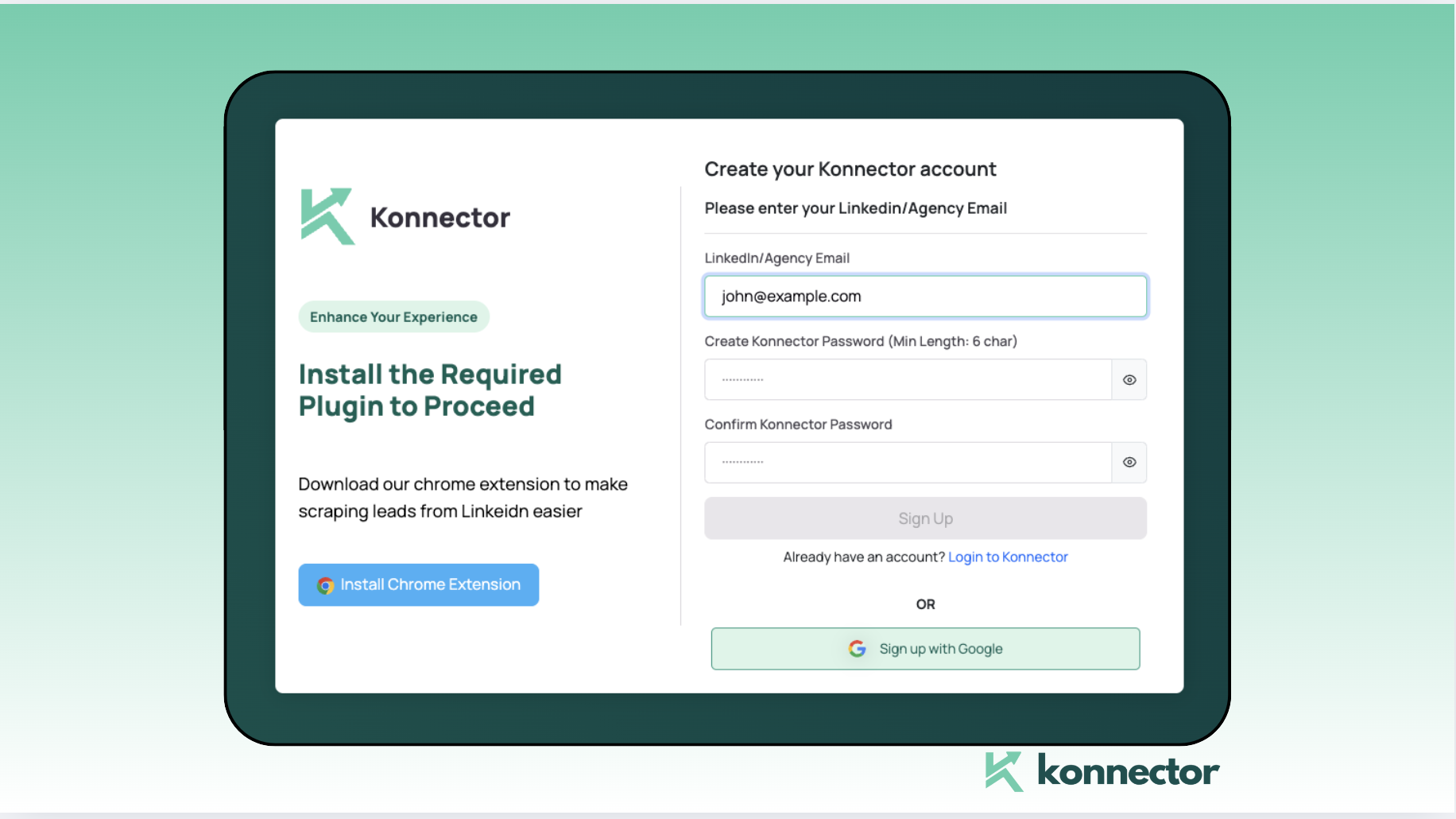
Начало работы с созданием учетной записи Konnector.AI
Шаг 1. Регистрация
- Посетите сайт Konnector.AI и нажмите на ссылку "Зарегистрироваться" .
- Заполните необходимые детали (адрес электронной почты и пароль и т. д.) для создания учетной записи.
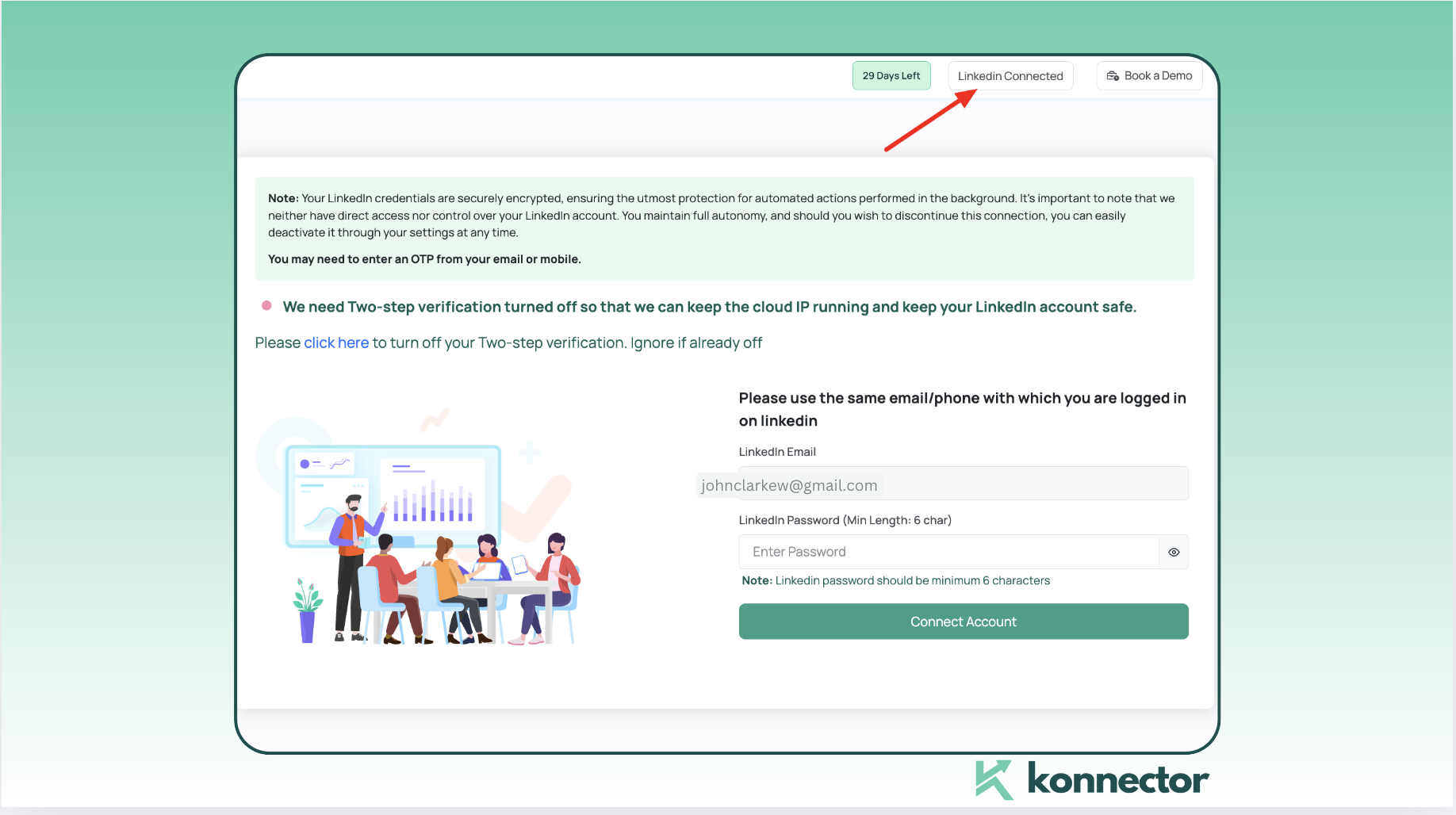
Шаг 2. Подключите свою учетную запись LinkedIn®.
- Как только ваша учетная запись будет создана, Подключите свой профиль LinkedIn® в Konnector.AI.
- Следуйте инструкции на экране для авторизации доступа к LinkedIn®.
Хотя мы рекомендуем использовать Расширение Konnector для Chrome (потому что это значительно упрощает жизнь… ну, массовый сбор данных из LinkedIn®), мы понимаем — Chrome подходит не всем. С помощью расширения вы можете получать лиды из LinkedIn® всего за несколько кликов — очень быстро, очень просто. Вот оно. как это настроить.
Не пользуетесь Chrome? Не проблема! Просто выполните эти простые шаги, чтобы загрузить данные о ваших потенциальных клиентах из LinkedIn® и обеспечить бесперебойную работу системы.
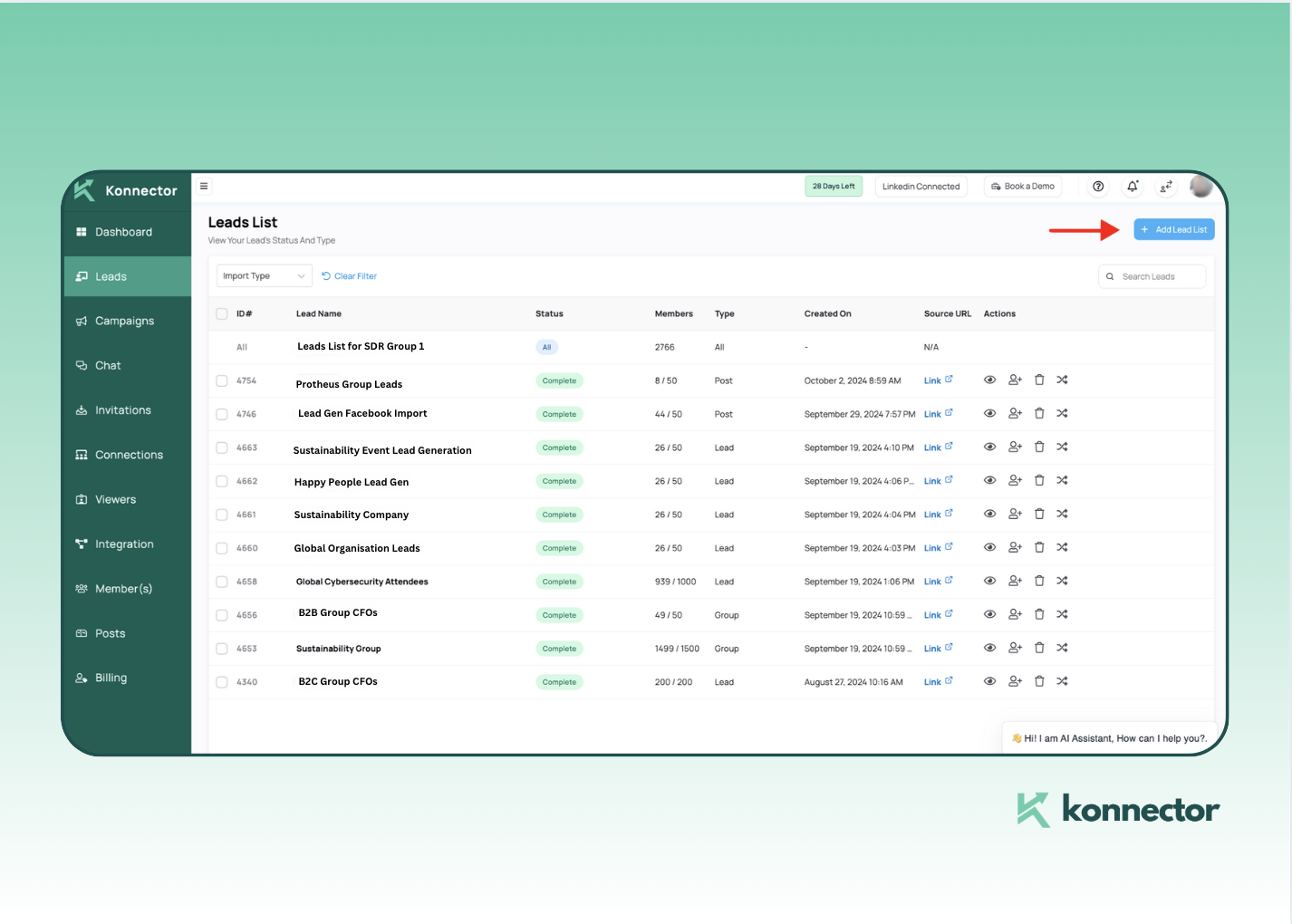
Шаг 3. Перейдите в раздел «Лиды»
- После подключения вашего профиля LinkedIn®, перейдите в раздел «Лиды» на панели инструментов Konnector.AI.
- В этом разделе вы можете начать извлечение свинца из разных источников.
Извлечение лидов из разных источников с помощью Konnector
Поисковые запросы
- Пройдите проверку LinkedIn®. поиск с использованием соответствующих фильтров (местоположение, отрасль и т. д.). В этом случае мы ищем финансовых консультантов в Манхэттене.
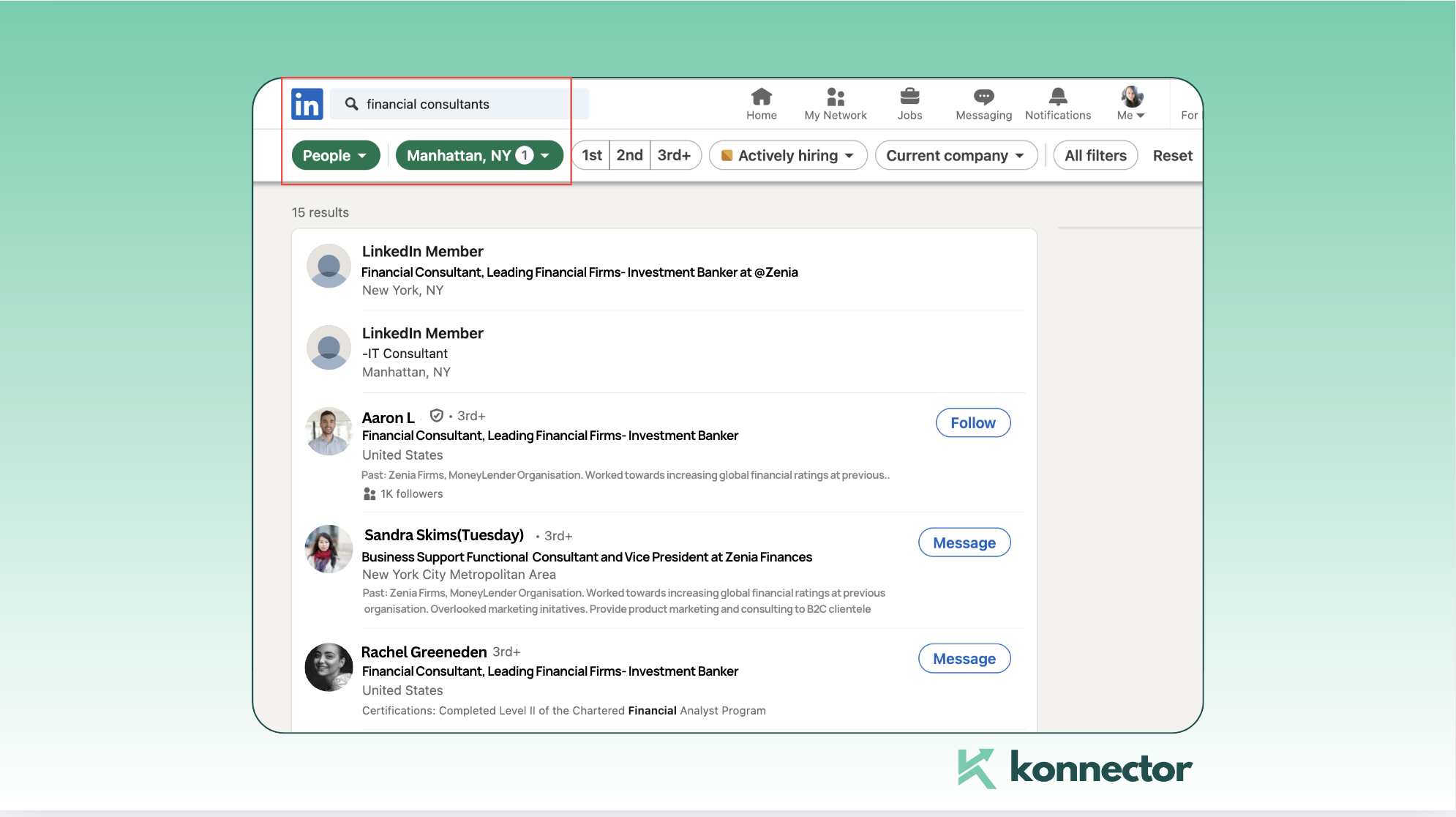
- Выписка лиды из результатов поиска вставив URL-адрес поиска в Konnector.
- Скопируйте URL из поиска выше и вставьте его в следующий раздел.
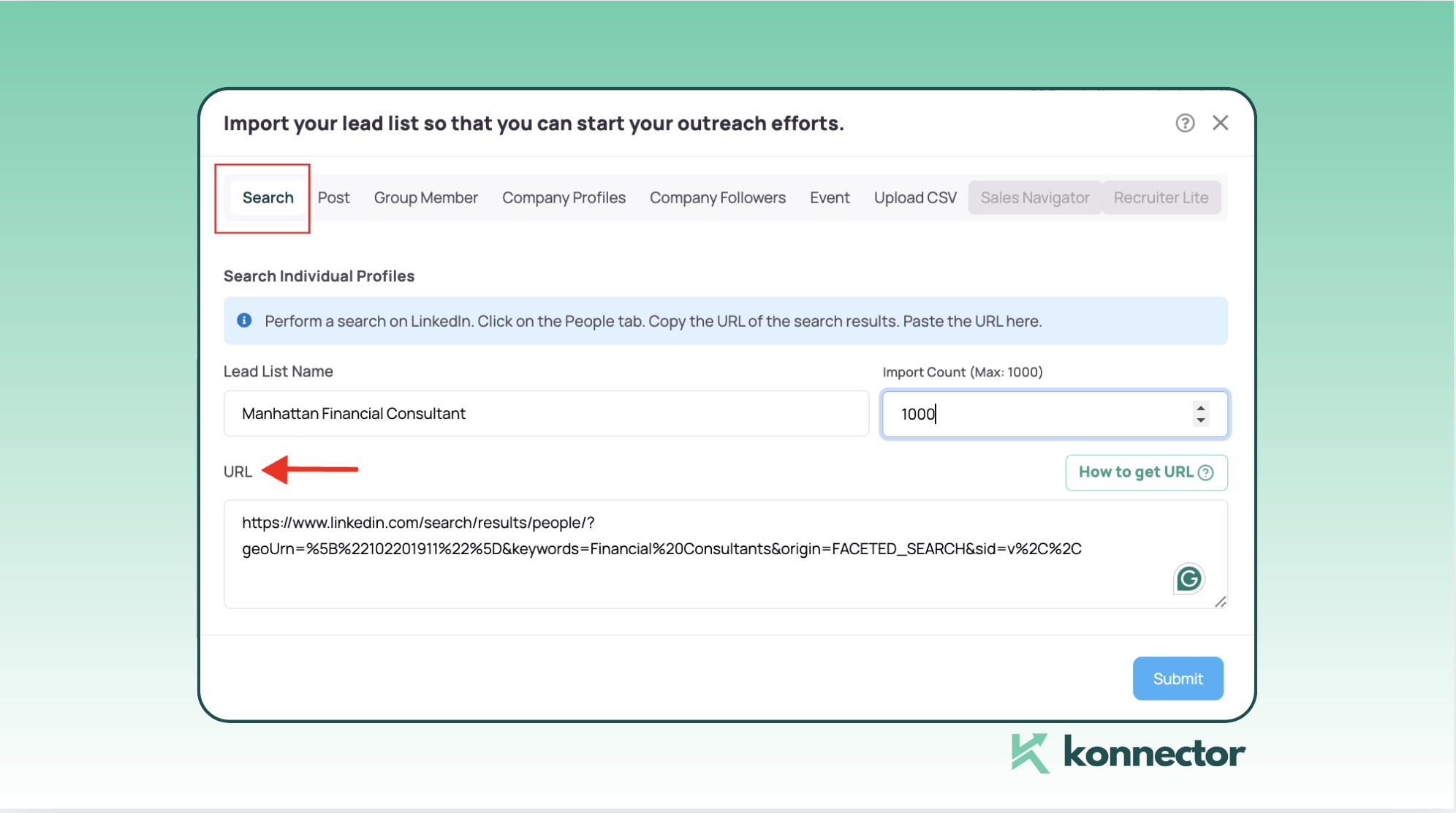
- Выберите «Вариант поиска» как показано на рисунке выше. Добавьте название списка лидов, введите количество, которое вы хотите извлечь, и вставьте URL-адрес, прежде чем нажать «Отправить».
Это позволит создать очередь лидов в разделе лидов Konnector, после чего вы сможете запускать автоматизированные кампании с использованием этого списка.
Группы
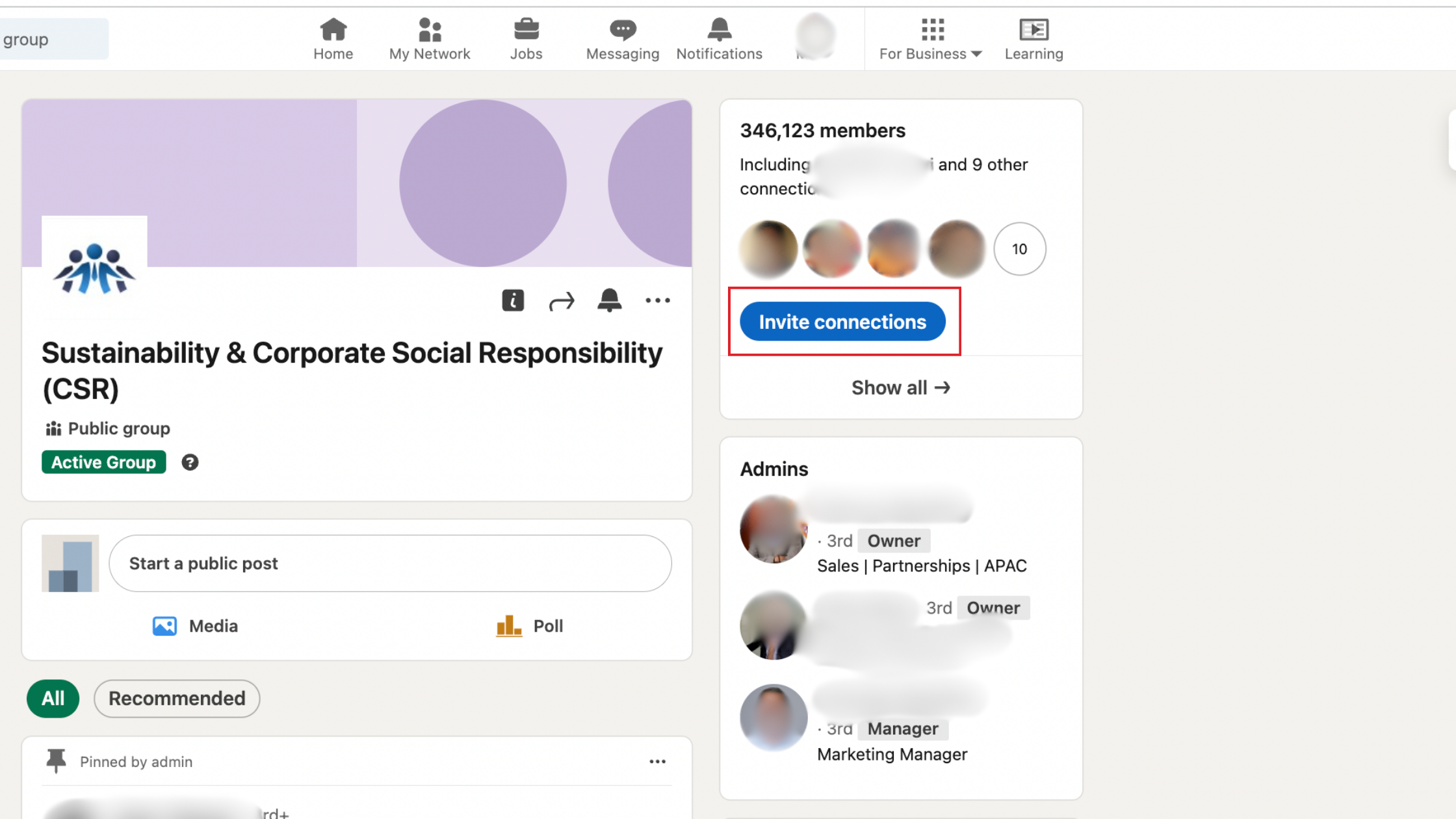
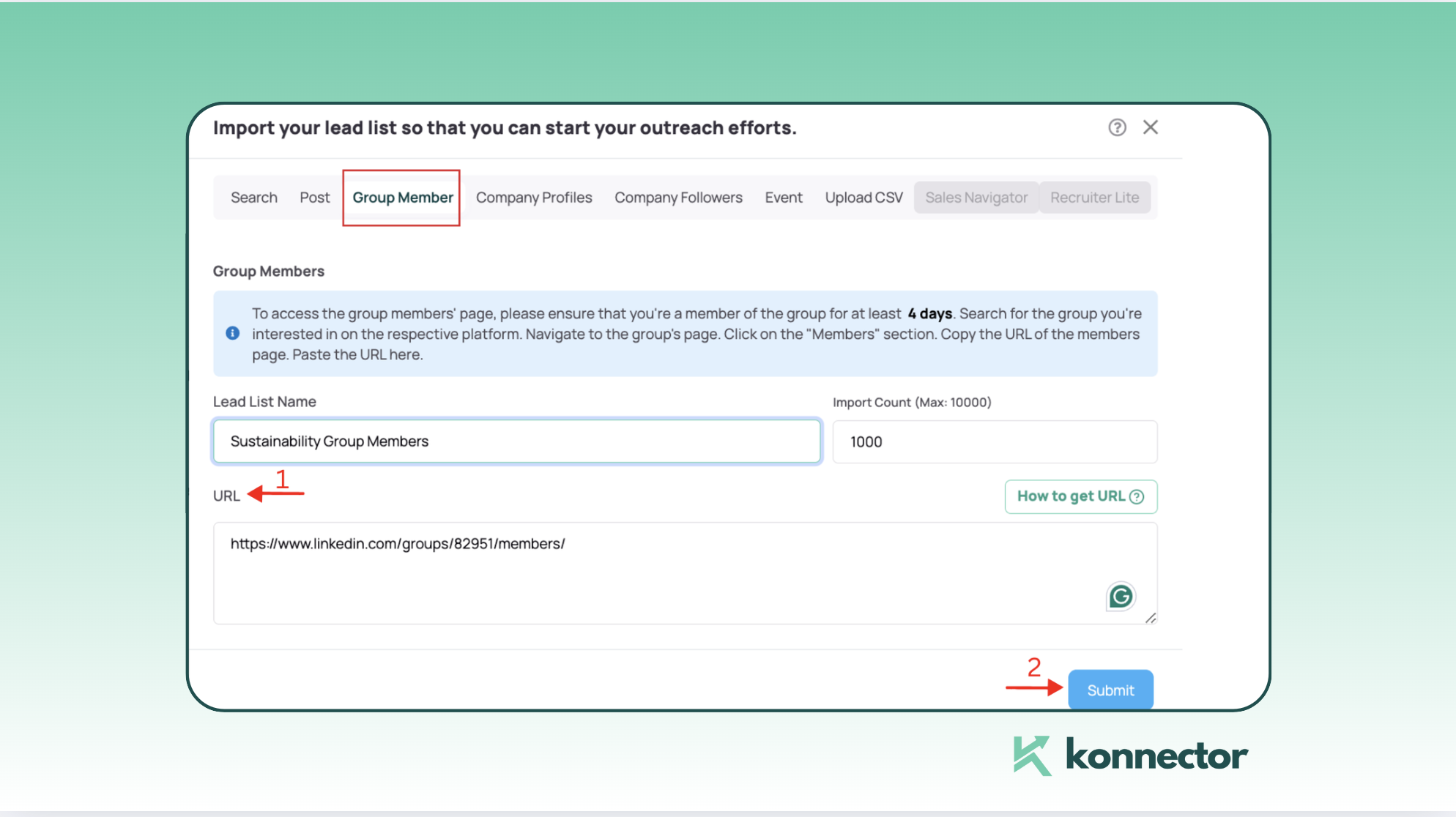
- Определить и присоединяйтесь к соответствующим группам LinkedIn® в вашей отрасли. Помните, что вы должны быть участником группы LinkedIn® не менее 4 дней.. Например, давайте возьмем в качестве примера эту Группу устойчивого развития:
- Вы можете посетить страница группы и выберите опцию «Пригласить участников» на правой панели (как показано на рисунке).
- Это откроет список участников:
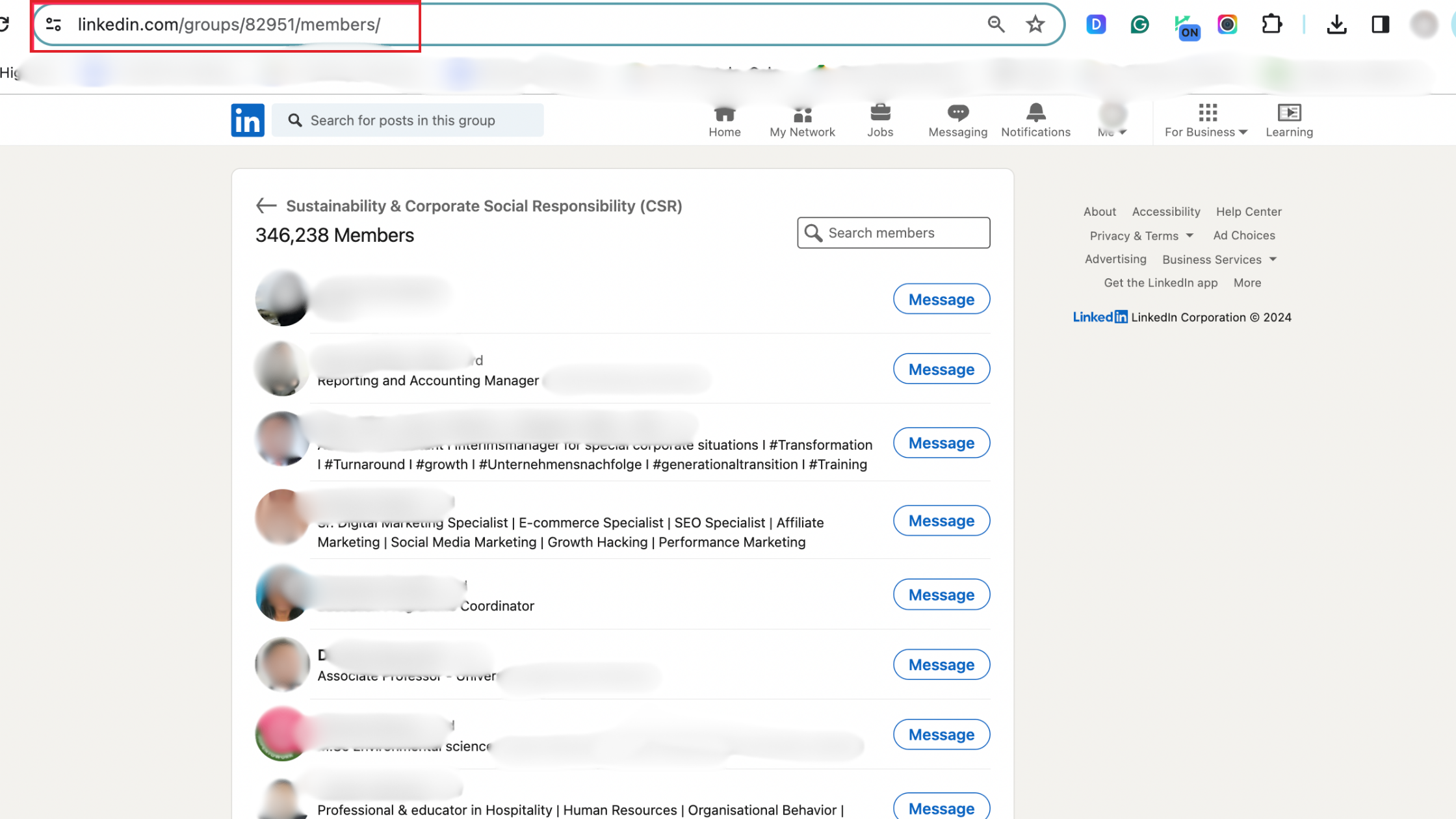
- После выбора URL-адреса на картинке выше вы можете перейти в раздел «Лиды» и выбрать «Добавить список лидов».
- Затем вы можете извлечь лиды с помощью вставка URL-адреса группы в Konnector. Добавьте название для списка и количество лидов, которые вы хотите скрейпить. Эти лиды будут поставлены в очередь и готовы к просмотру в вашем Панель управления Connected Leads.
Мероприятия
-
- Подберите мероприятия LinkedIn®, соответствующие вашей отрасли или целевому рынку. Например, если вы предоставляете продукт в области кибербезопасности, зарегистрируйтесь на мероприятия, связанные с кибербезопасностью, как показано на рисунке ниже. Помните, что для доступа к информации о мероприятиях вам необходимо быть участником.Вот краткое руководство по скрапингу лиды с мероприятиями LinkedIn®.
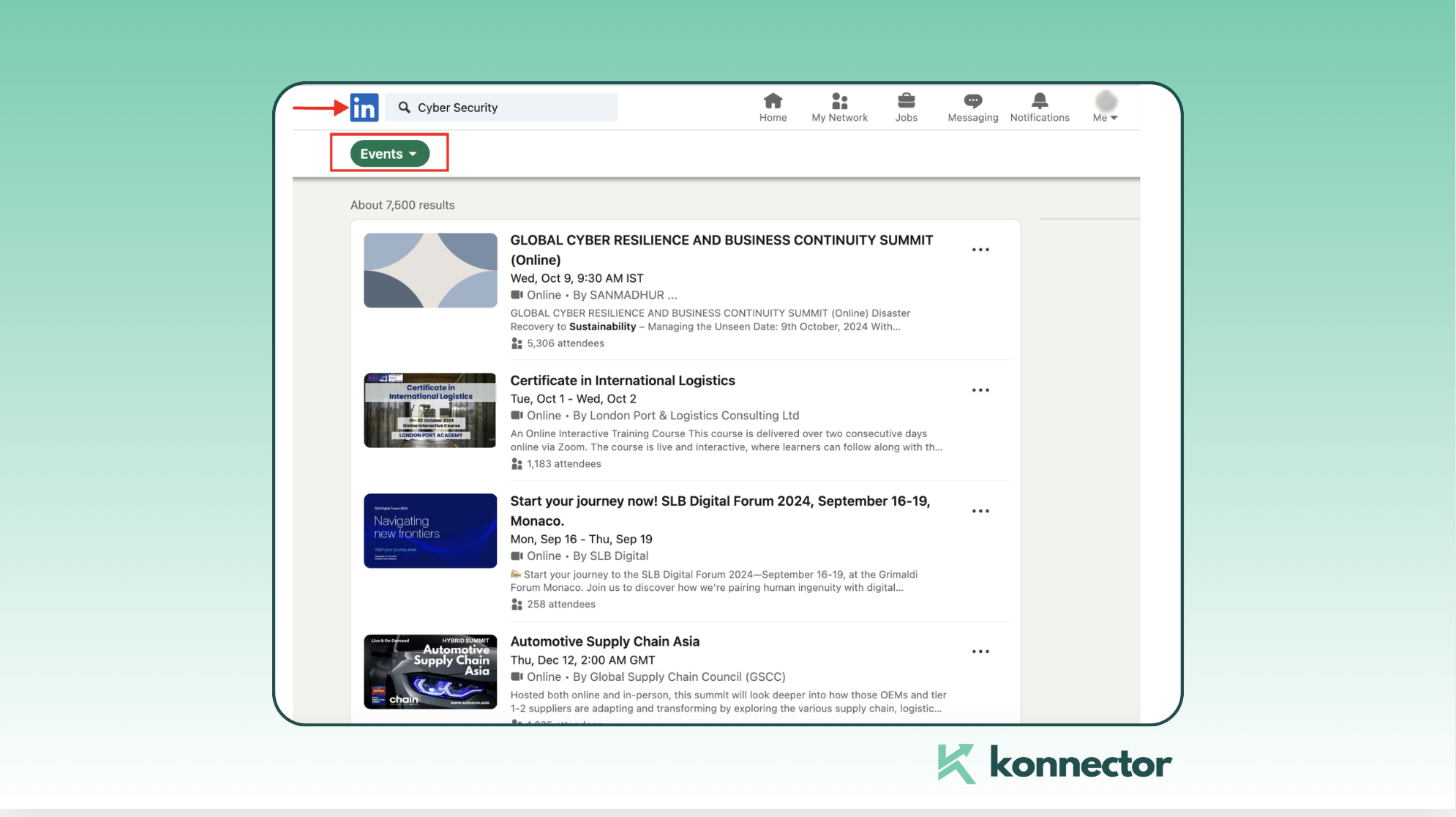
- Начните с нажав «Принять участие» (как показано на изображении). Для просмотра список участников, нажмите на количество участников, отображаемое под ссылкой на мероприятие. Советую активно участвовать и общаться во время мероприятия, чтобы повысить доверие. Это поможет гарантировать, что лиды смогут легко связать ваше сообщение с вашим именем.

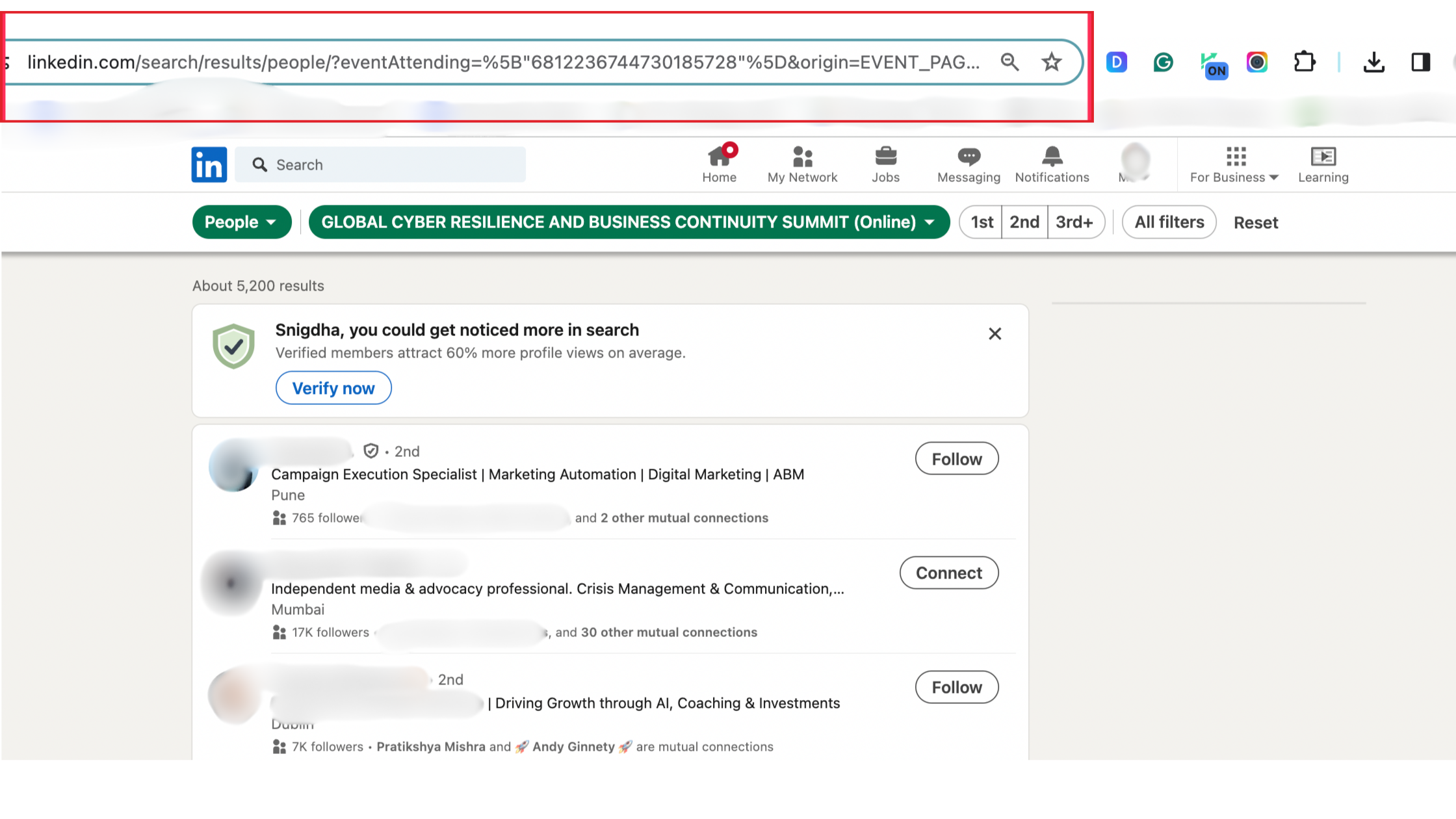
- Открыв список участников, скопируйте URL-адрес, указанный ниже.
- Подберите мероприятия LinkedIn®, соответствующие вашей отрасли или целевому рынку. Например, если вы предоставляете продукт в области кибербезопасности, зарегистрируйтесь на мероприятия, связанные с кибербезопасностью, как показано на рисунке ниже. Помните, что для доступа к информации о мероприятиях вам необходимо быть участником.Вот краткое руководство по скрапингу лиды с мероприятиями LinkedIn®.
Теперь вставьте этот URL на панель инструментов Konnector в следующем разделе, и этот список лидов будет готов в разделе «Лиды».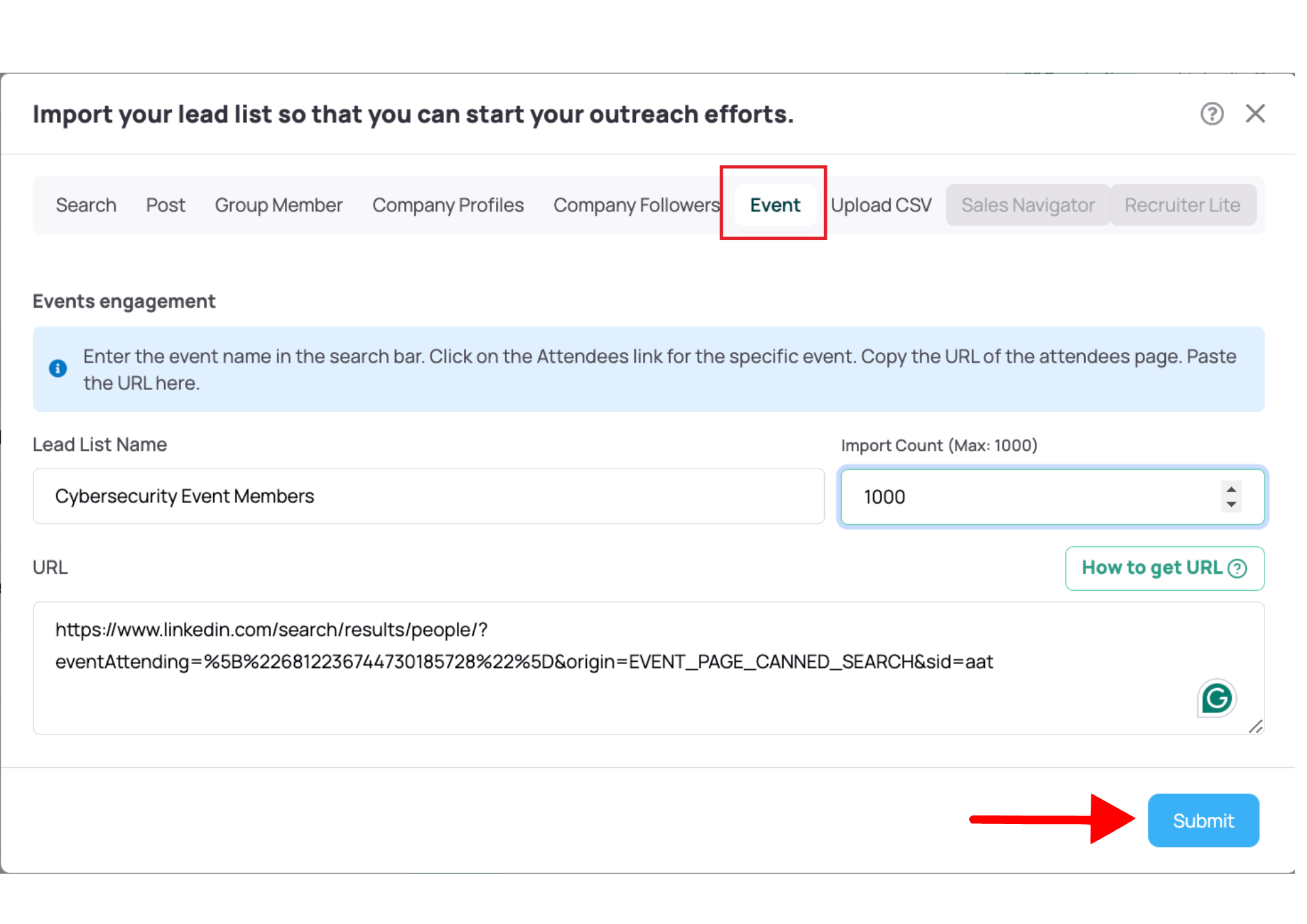
Блог
-
- Существуют два пути вы можете генерировать лиды — либо из собственных постов, либо из чужих. Процесс для обоих почти одинаков.
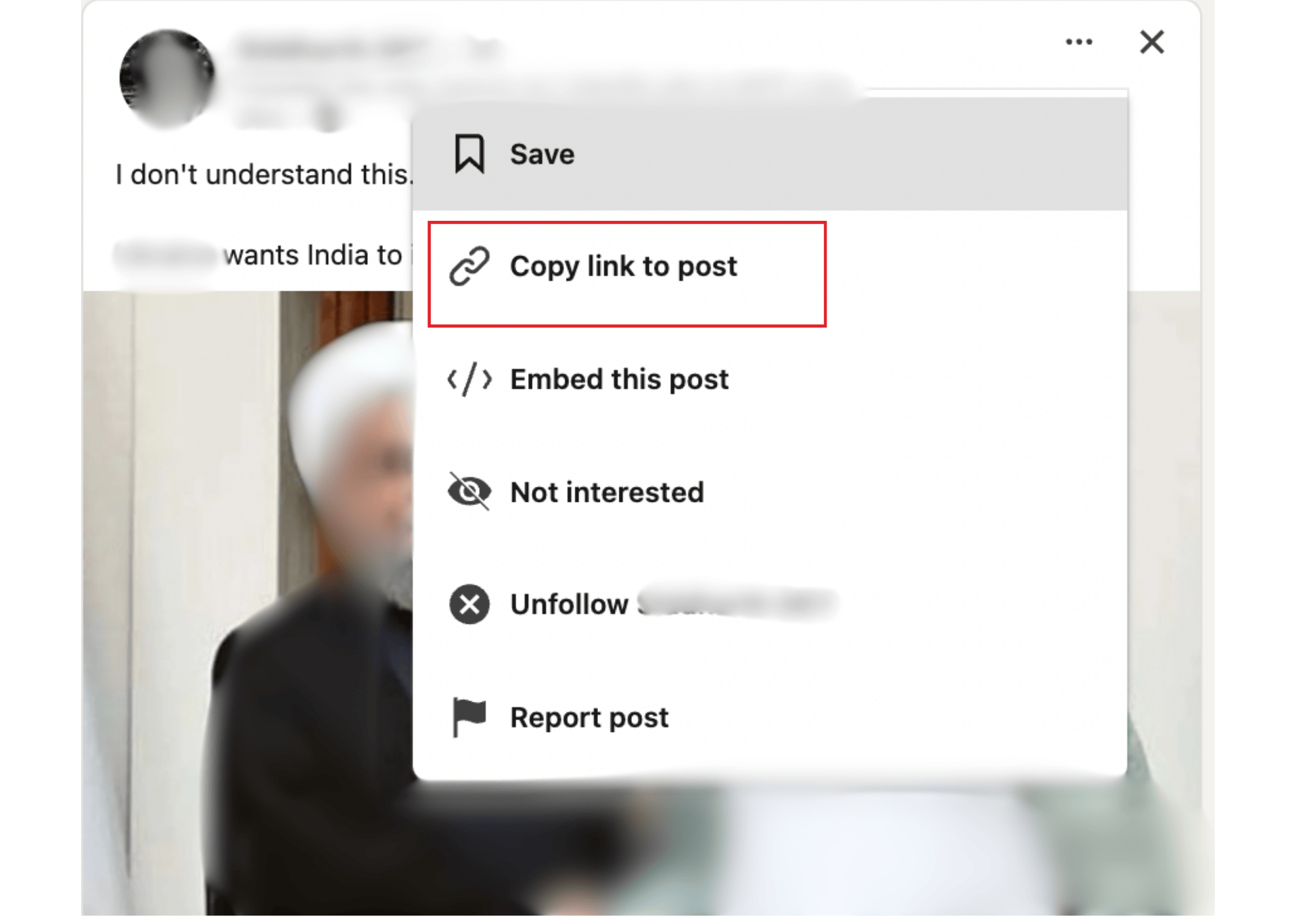
- Начните с нажатия на три точки рядом с публикацией и выберите «Копировать ссылку на публикацию» (как показано на изображении ниже).
-
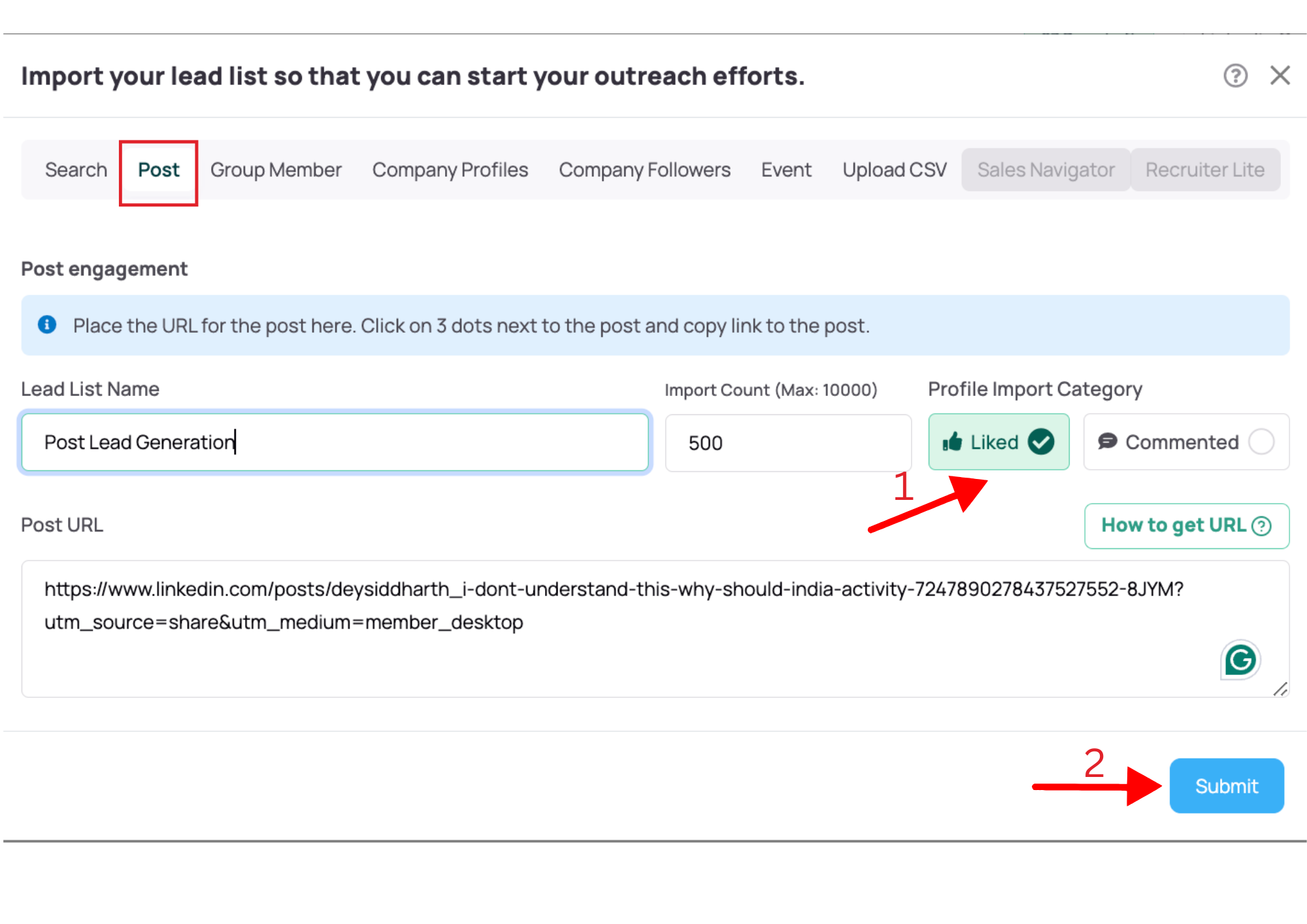
- Откройте приложение «Добавить список лидов» в панели инструментов Konnector. Выберите опцию «Опубликовать». Затем вы можете выбрать либо «Понравилось» или «Прокомментировано» вариант — или оба варианта! Использование обоих вариантов поможет вам собрать больше лидов, плюс вы сможете взаимодействовать с ними по-разному для персонализированного подхода.
 <
<
- Когда вы скопировал URL, отправьте его, и ваши лиды появятся на панели инструментов Konnector, готовые к работе!
Профиль компании
-
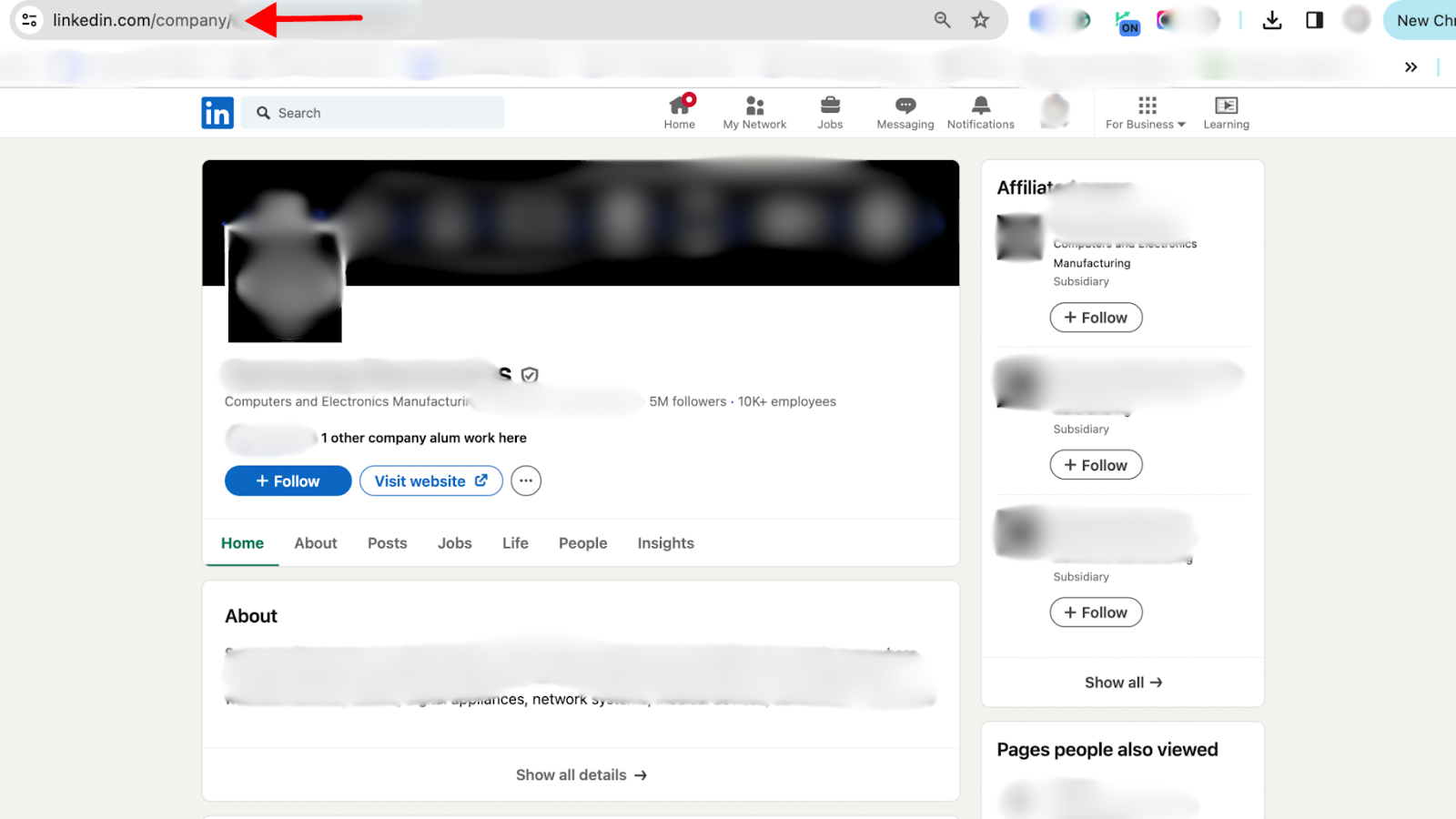
- Первый шаг — выбрать компанию по своему вкусу. Перейдите на её страницу в LinkedIn® и выберите URL перечислены сверху.
-
- Выберите «Профили компаний» опция в разделе «Лиды» Konnector. Вставьте URL, количество лидов, которые вы хотите добавить, и отправьте страницу.
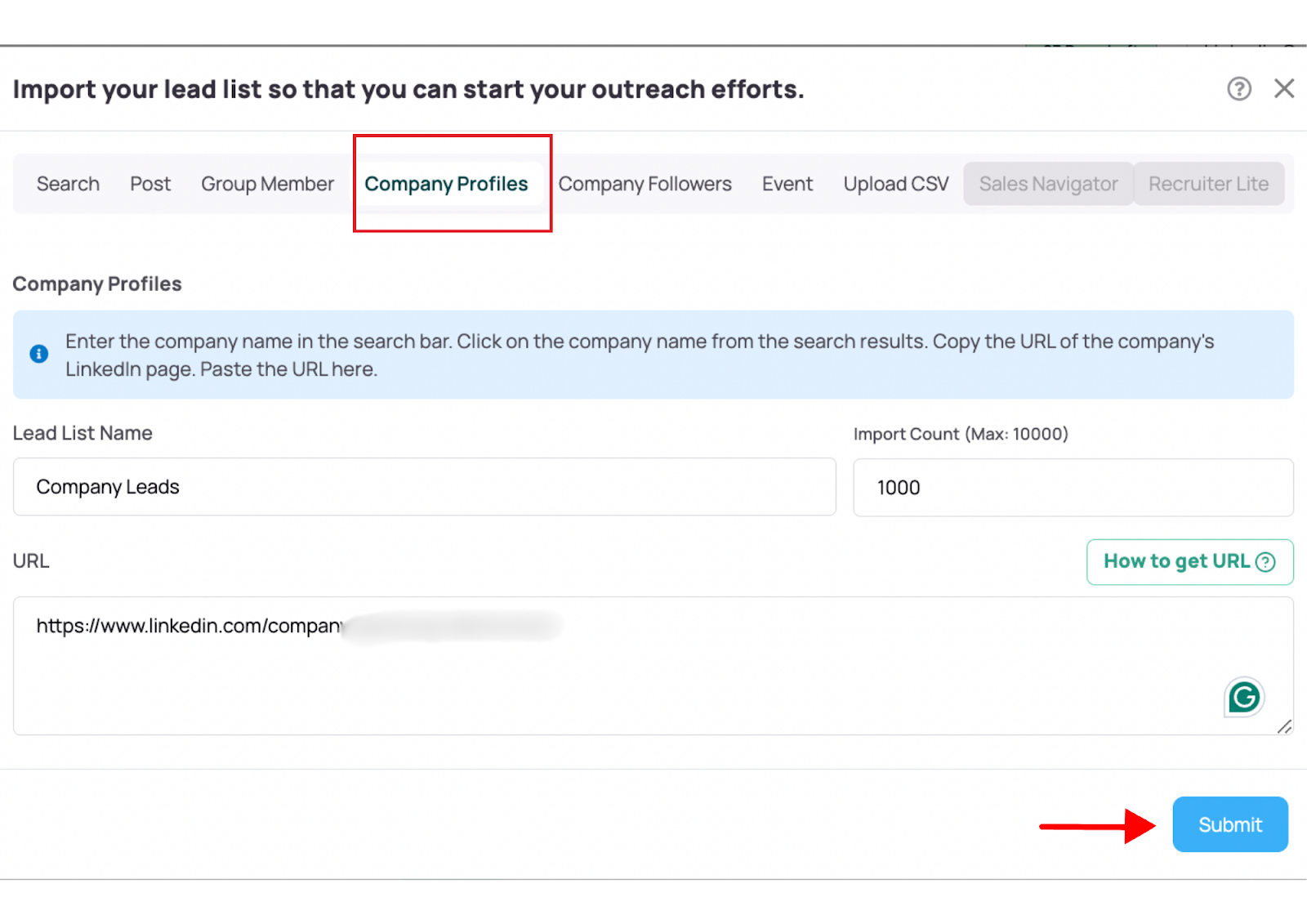
Список потенциальных клиентов, связанных с компанией, будет экспортирован в вашу панель управления Konnector (как показано ниже). Это отличная возможность, если вы хотите работать с крупными компаниями и получить большое количество потенциальных клиентов за один раз.
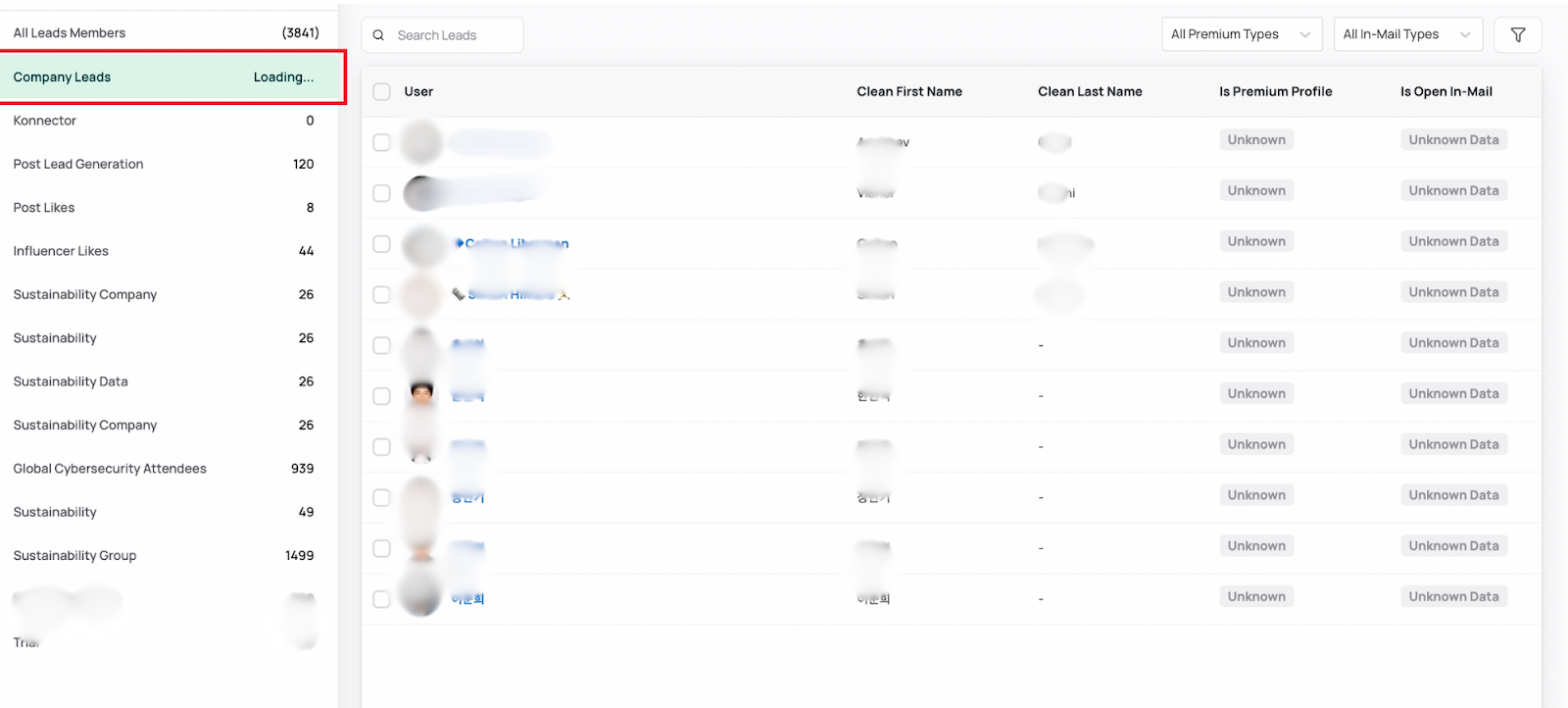
Последователи компании
-
-
- Так же, как Профиль компанииПервый шаг — выбрать компанию по своему вкусу. Перейдите на её страницу в LinkedIn® и выберите URL перечислены сверху.
-
-
- Выберите «Последователи компании» опция в разделе «Виды» Konnector. Вставьте URL, количество лидов Вы хотите добавить и отправить страницу.
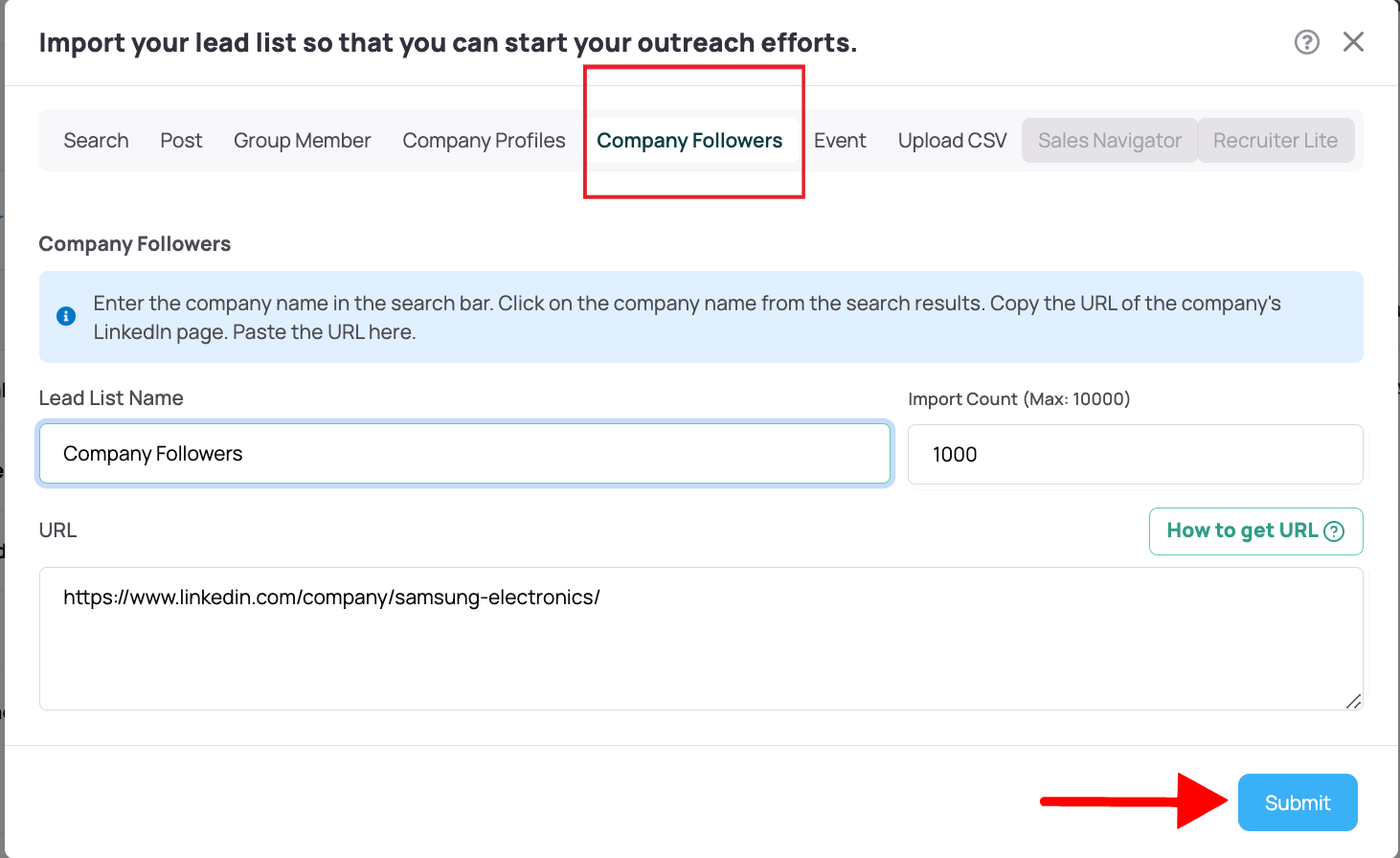
- список лидов из всех пользователей LinkedIn®, подписанных на компанию, будет экспортируемый на панели инструментов Konnector.
- Навигатор по продажам: Подробное руководство по извлечению лидов из Sales Navigator без расширения см. в нашем блоге. здесь.
Заключение и призыв к действию
Получение лидов из LinkedIn® — это одна задача, и мы упростим её для вас! Но что с ними делать — это совсем другое дело. Мы рады, что позаботились об обоих аспектах. Свяжитесь с экспертом сегодня, чтобы узнать, как Konnector может помочь вам наладить связь с вашими потенциальными клиентами и повысить эффективность вашей работы с ними!
- Выберите «Последователи компании» опция в разделе «Виды» Konnector. Вставьте URL, количество лидов Вы хотите добавить и отправить страницу.

Увеличьте охват вашей аудитории в LinkedIn® в 11 раз с помощью
Автоматизация и ИИ поколения
Используйте возможности автоматизации LinkedIn® и искусственного интеллекта для беспрецедентного расширения охвата аудитории. Еженедельно привлекайте тысячи потенциальных клиентов с помощью комментариев, созданных искусственным интеллектом, и целевых кампаний — и все это на одной мощной платформе для генерации лидов.
Часто задаваемые вопросы
Да. Konnector позволяет извлекать потенциальных клиентов, просто вставляя URL-адреса LinkedIn® — расширение для Chrome не требуется.
Вы можете извлекать лиды из результатов поиска LinkedIn®, групп, мероприятий, публикаций, страниц компаний, подписчиков компании и Sales Navigator.
Да. Вы должны быть участником группы не менее 4 дней, прежде чем Konnector сможет извлекать лиды из этой группы.
Конечно. Веб-панель управления Konnector работает во всех браузерах. Вам нужно только вставить URL-адреса в платформу, чтобы извлечь лиды.
Konnector поддерживает массовое извлечение лидов — до 2,500 лидов за один запуск в зависимости от вашего плана.
Да. Konnector использует зашифрованные протоколы для безопасного подключения к вашему профилю LinkedIn® с целью извлечения потенциальных клиентов и автоматизации работы с ними.
Да. Konnector позволяет извлекать лиды из активности пользователей, выбрав опцию «Понравилось» или «Прокомментировано» после вставки URL-адреса публикации.
Нет. Вам необходимо отметить себя как «Присутствующего» на мероприятии, чтобы получить доступ к списку участников и извлечь из него лиды.
Платформа собирает данные о лидах, помещает их в очередь на вашей панели управления и позволяет запускать автоматизированные кампании для этих лидов.
Нет. Большинство вариантов извлечения данных работают с бесплатной учетной записью LinkedIn®. Однако для извлечения данных, специфичного для Sales Navigator, требуется подписка на Sales Navigator.




