Bạn có — giống như hầu hết chúng ta — đăng ký LinkedIn bằng Tài khoản Google? Nếu vậy, bạn có thể thắc mắc: "Mật khẩu của tôi đâu?"
Đây là sự thật: khi bạn đăng ký với GoogleLinkedIn không tạo mật khẩu cho bạn theo mặc định.
Điều này có thể gây ra sự cố khi bạn cần kết nối tài khoản với các công cụ hoặc điều chỉnh cài đặt. Và đúng vậy, nhiều người dùng gặp phải chính vấn đề này — đây là những gì một số người trong số họ nói về việc đăng nhập vào LinkedIn bằng thông tin đăng nhập Gmail.
Tại sao nó lại quan trọng?
Để đảm bảo một trải nghiệm mượt mà, không rắc rối Với hồ sơ LinkedIn của bạn, đặc biệt là khi kết nối tài khoản của bạn với các công cụ bên ngoài, bạn cần một mật khẩu LinkedIn chuyên dụng.
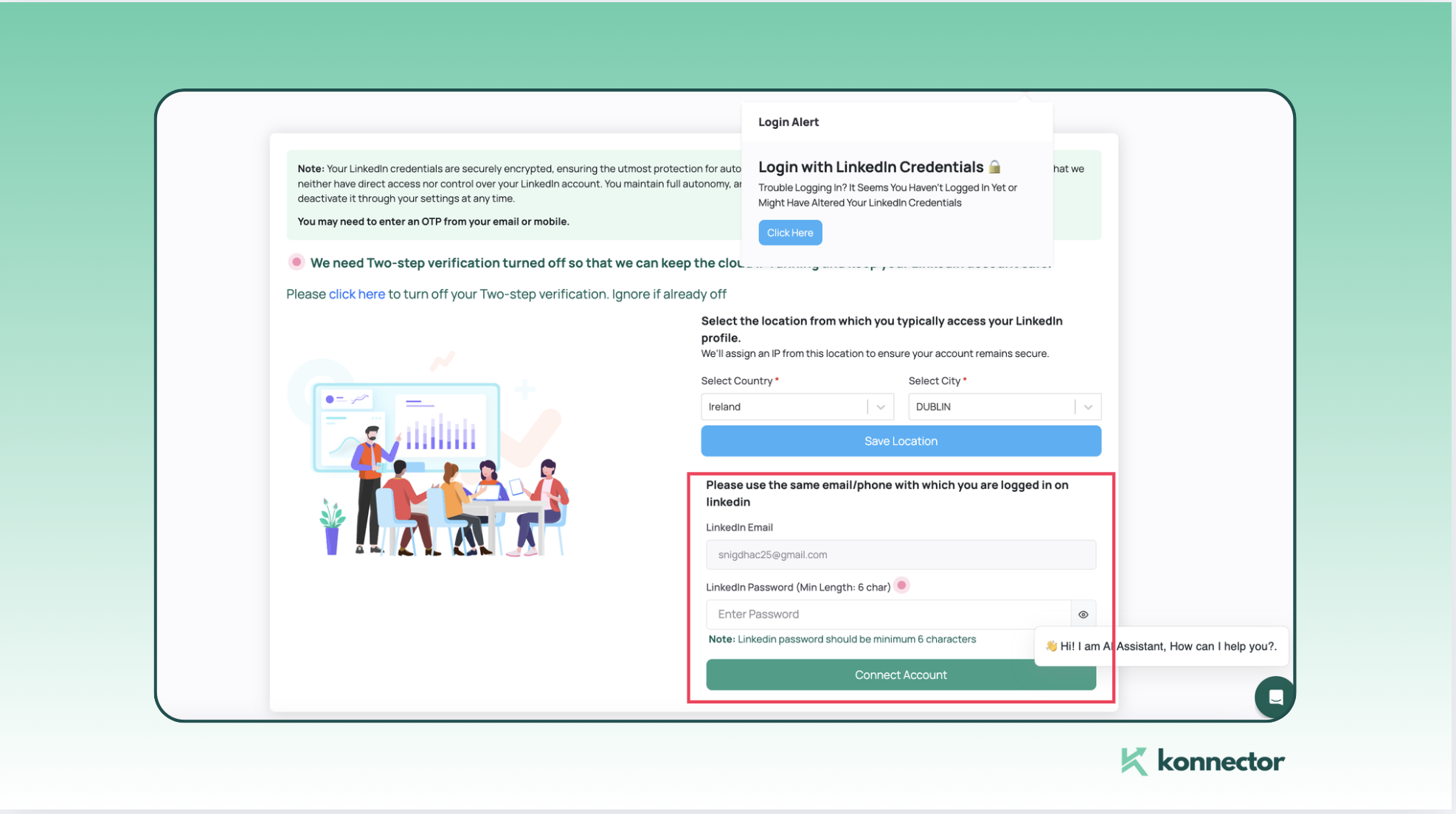
Như đã trình bày ở trên, các công cụ như Konnector sẽ nhắc bạn nhập mật khẩu LinkedIn và yêu cầu bạn tạm thời vô hiệu hóa xác minh hai bước để tích hợp liền mạch.
Nếu bạn không có mật khẩu LinkedIn, giải pháp rất đơn giản: tạo một mật khẩu bằng cách đặt lại qua email. Hãy nghĩ theo cách này — bạn có muốn đổi không? 75,000 khách hàng tiềm năng mỗi tháng hoặc 2,500 khách hàng tiềm năng được trích xuất cùng lúc để nhớ một mật khẩu? Có lẽ là không.
Cách đặt mật khẩu cho LinkedIn
Thực hiện theo các bước nhanh sau để tạo mật khẩu LinkedIn của bạn:
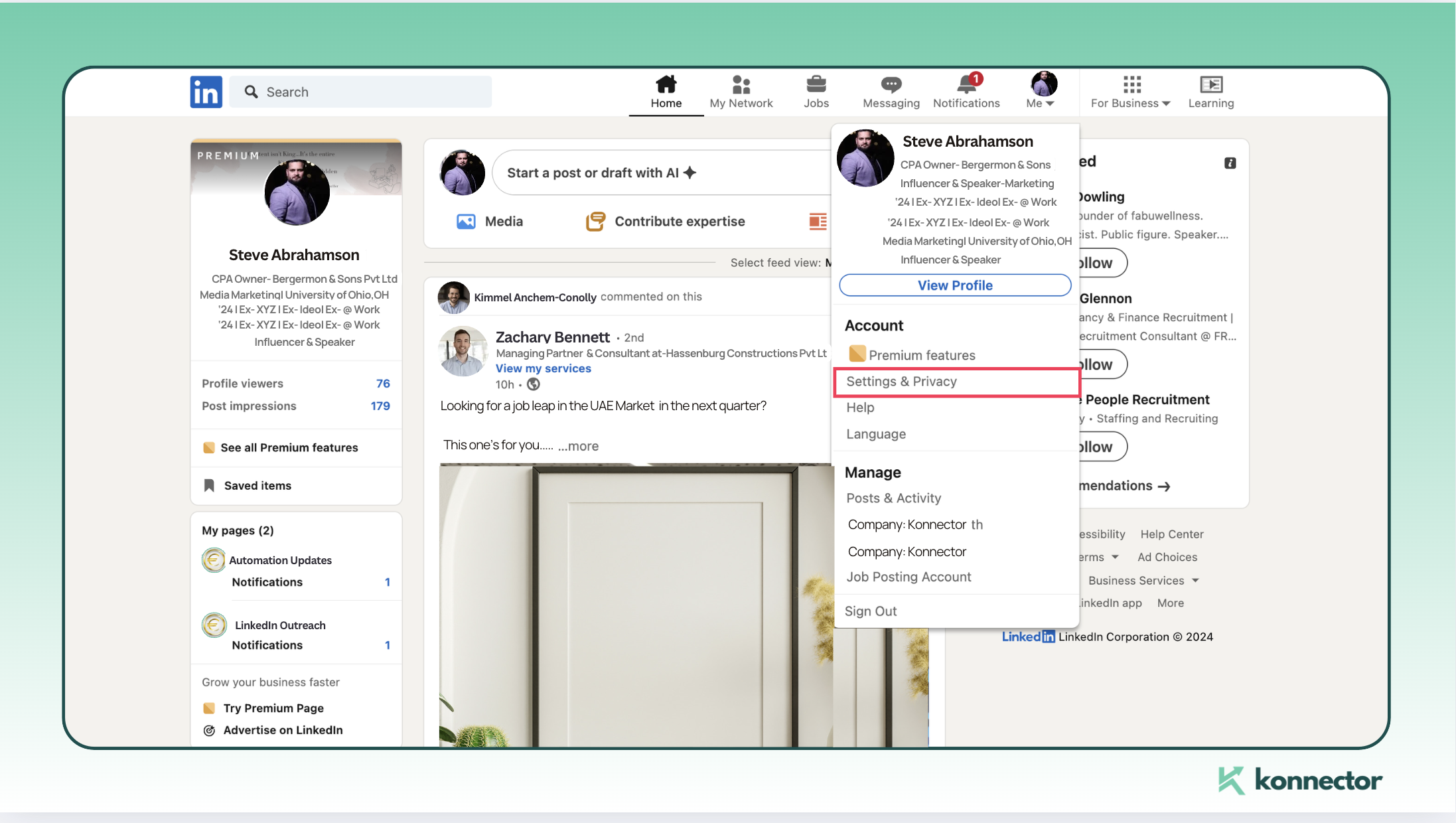
Bước 1: Chuyển đến Cài đặt tài khoản
Đăng nhập vào LinkedIn và nhấp vào ảnh hồ sơ của bạn ở góc trên bên phải. Chọn Cài đặt & Quyền riêng tư từ thả xuống.
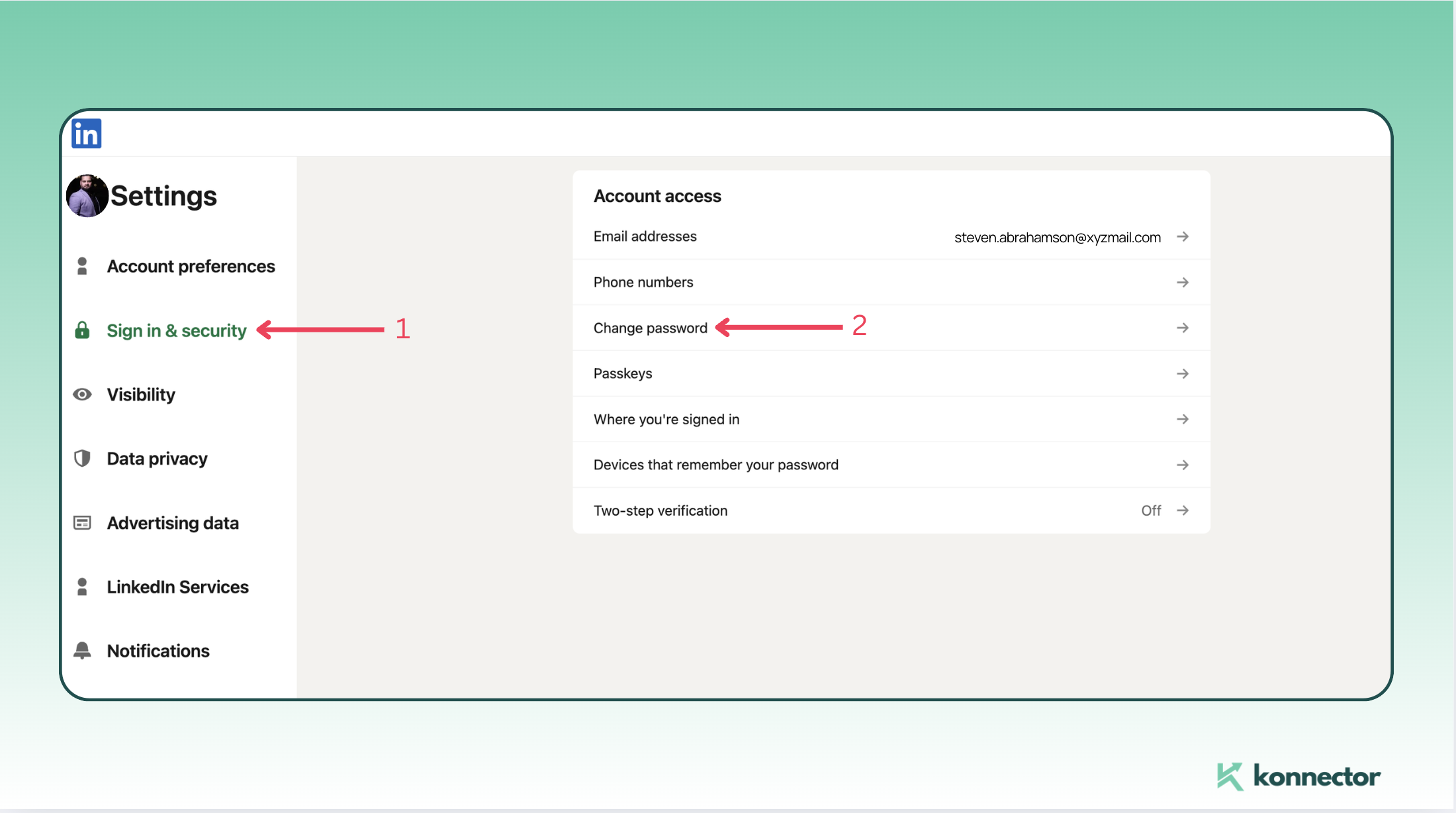
Bước 2: Mở 'Đăng nhập & Bảo mật'
Trong menu Cài đặt, hãy đi tới Đăng nhập & Bảo mật và tìm kiếm Thay đổi mật khẩu tùy chọn.
Đọc thêm—> Hướng dẫn từng bước xây dựng trang doanh nghiệp trên LinkedIn
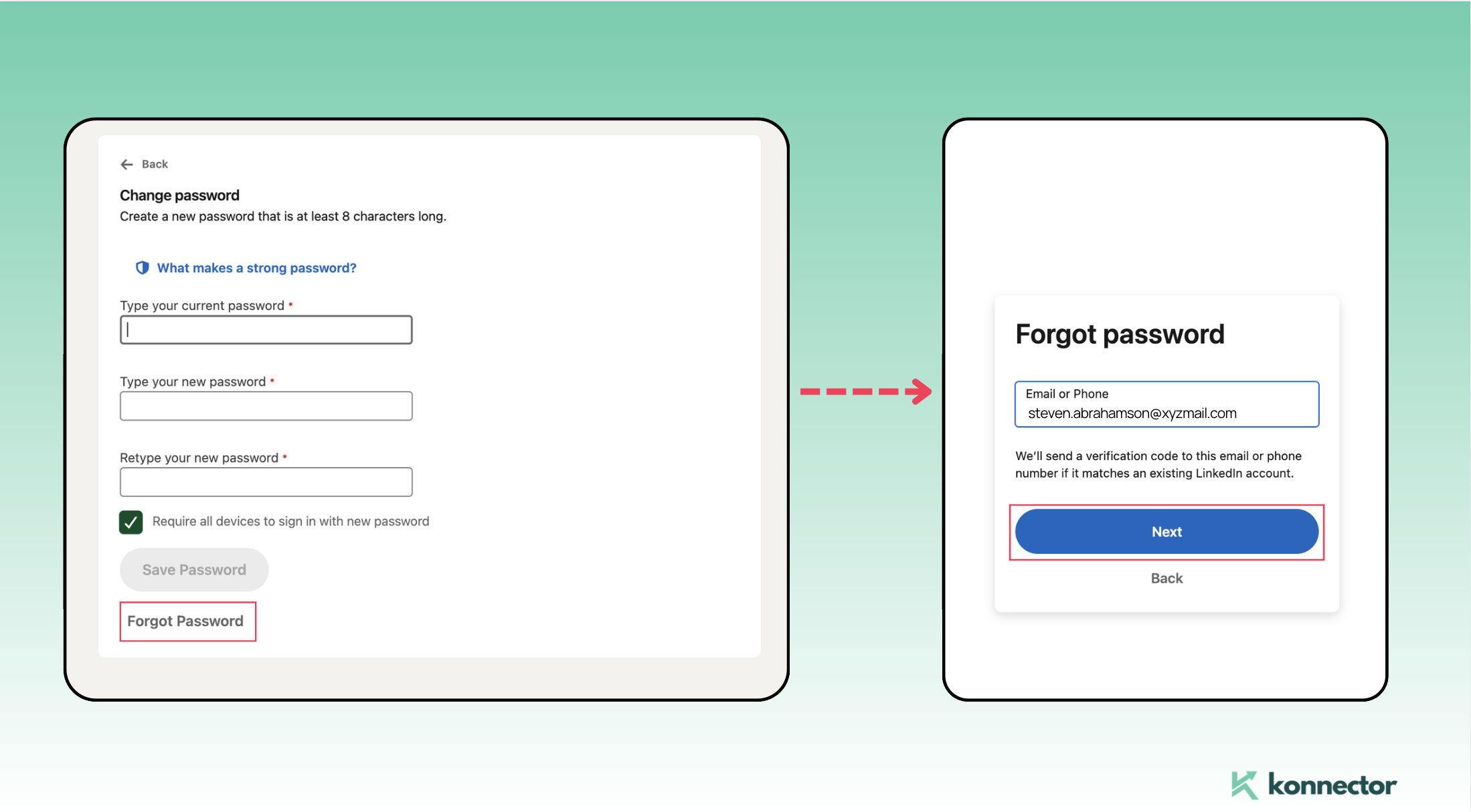
Bước 3: Nhấp vào 'Quên mật khẩu'
Vì bạn chưa có, hãy chọn Quên mật khẩu. LinkedIn sẽ gửi email đặt lại đến địa chỉ được liên kết với tài khoản của bạn.
Bước 4: Đặt lại qua Email
Kiểm tra hộp thư đến của bạn để biết email đặt lại của LinkedIn (và thư mục thư rác(phòng trường hợp). Nhấp vào liên kết bên trong và bạn sẽ được chuyển hướng để đặt mật khẩu mới.
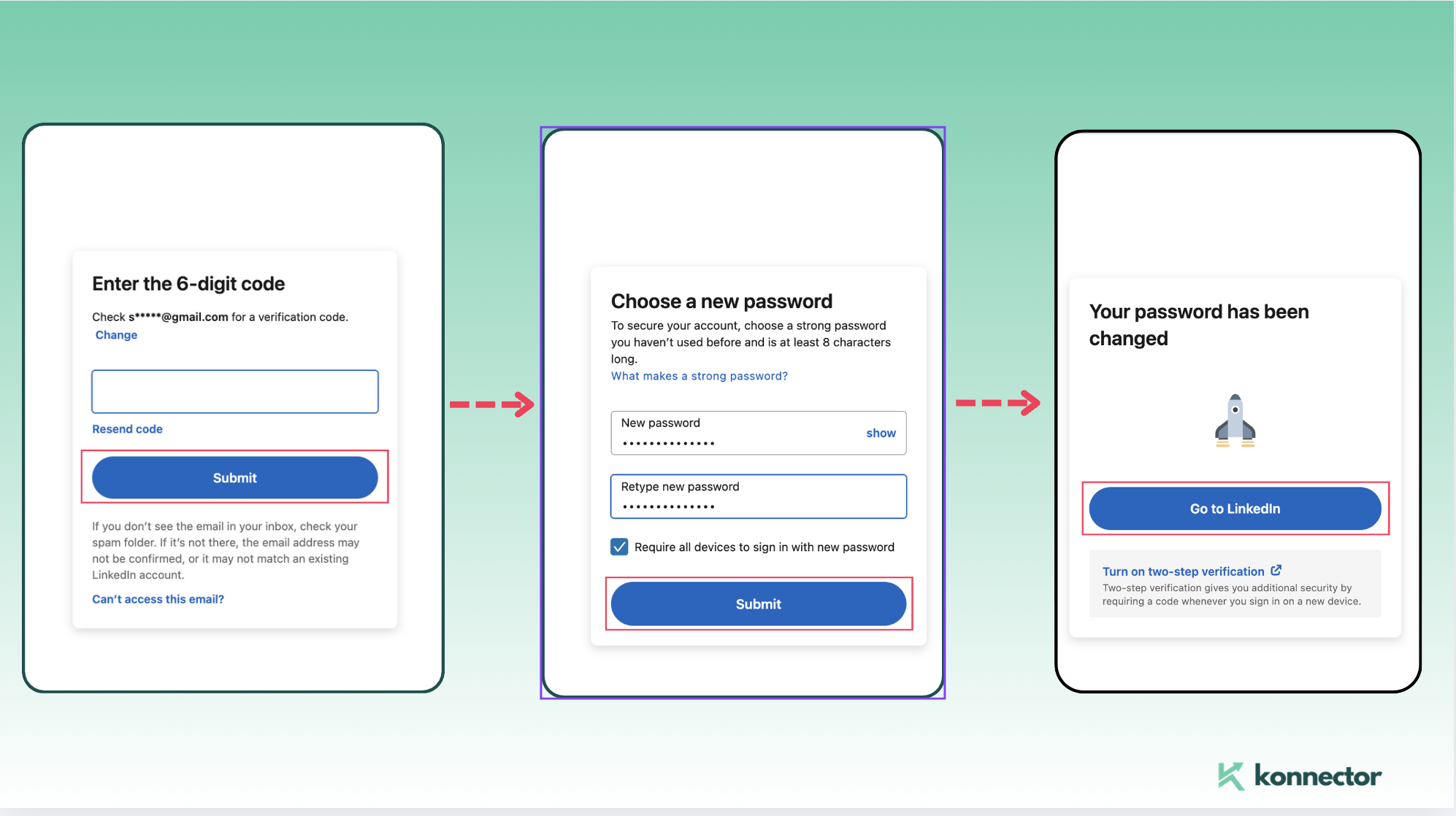
Chọn một mật khẩu an toàn nhưng dễ nhớ — lý tưởng nhất là kết hợp chữ cái in hoa và thường, số và ký tự đặc biệt.
Các bước tiếp theo: Mở khóa toàn bộ tiềm năng của LinkedIn với Konnector
Bây giờ mật khẩu của bạn đã được thiết lập, tài khoản LinkedIn của bạn đã sẵn sàng. Và đây là nơi Kết nối.AI đưa mọi thứ lên một tầm cao mới.
Với các tính năng như chiết xuất chì, chiến dịch tự độngvà Tương tác được hỗ trợ bởi AI, bạn có thể tiết kiệm hàng giờ đồng thời kết nối với đúng người ở quy mô lớn.
Với LinkedIn được bảo mật và Konnector hỗ trợ, bạn được trang bị đầy đủ để tạo khách hàng tiềm năng, xây dựng mối quan hệ và mở rộng mạng lưới của mình.
Bạn muốn có trải nghiệm LinkedIn mượt mà hơn từ đầu đến cuối? Đặt lịch demo miễn phí với các chuyên gia của chúng tôi và xem cách tiếp cận trên LinkedIn có thể đơn giản như thế nào.

11x Tiếp cận LinkedIn của bạn với
Tự động hóa và Gen AI
Tận dụng sức mạnh của LinkedIn Automation và Gen AI để khuếch đại phạm vi tiếp cận của bạn hơn bao giờ hết. Thu hút hàng nghìn khách hàng tiềm năng hàng tuần bằng các bình luận do AI thúc đẩy và các chiến dịch nhắm mục tiêu—tất cả từ một nền tảng mạnh mẽ tạo khách hàng tiềm năng.
Câu Hỏi Thường Gặp
Không. Nếu bạn sử dụng tài khoản Google để tạo hồ sơ LinkedIn, mật khẩu sẽ không được đặt theo mặc định. LinkedIn sử dụng phương thức xác thực của Google.
Một số công cụ, chẳng hạn như Konnector.AI, yêu cầu thông tin đăng nhập trực tiếp từ LinkedIn để tự động hóa hoạt động tiếp cận. Bạn sẽ cần đặt mật khẩu để kích hoạt các tính năng này.
Vào LinkedIn > Cài đặt & Quyền riêng tư > Đăng nhập & Bảo mật > Đổi mật khẩu. Nhấp vào "Quên mật khẩu" và làm theo hướng dẫn được gửi đến email của bạn.
Không. Việc đặt lại mật khẩu LinkedIn sẽ không ảnh hưởng đến tài khoản Google của bạn. Từ giờ trở đi, bạn chỉ cần đăng nhập bằng một trong hai phương thức.
Kiểm tra thư mục thư rác hoặc thư khuyến mãi. Nếu không thấy, hãy đảm bảo bạn đã kiểm tra đúng hộp thư đến được liên kết với hồ sơ LinkedIn của mình.
Có, bạn có thể đăng nhập bằng cả tài khoản Google và mật khẩu LinkedIn mới, tùy theo bạn thích.
Chắc chắn rồi. Chỉ cần đảm bảo rằng mật khẩu là duy nhất và an toàn — hãy sử dụng kết hợp chữ cái, số và ký tự đặc biệt.
Để tự động hóa các hành động như thu thập thông tin khách hàng tiềm năng, nhắn tin hoặc truy cập hồ sơ, các công cụ như Konnector yêu cầu quyền truy cập trực tiếp an toàn vào tài khoản của bạn thông qua thông tin đăng nhập.
Bạn nên tạm thời tắt tính năng này trong quá trình thiết lập bằng các công cụ tự động hóa như Konnector và bật lại sau nếu cần.
Không, sau khi thiết lập, tài khoản LinkedIn của bạn sẽ giữ nguyên mật khẩu đó. Tuy nhiên, bạn vẫn có thể sử dụng đăng nhập Google nếu thấy thuận tiện hơn.