



對於那些不使用 Google Chrome 作為瀏覽器的用戶, Konnector.ai 提供了一個簡單的方法 無需瀏覽器擴充功能即可從 LinkedIn® Sales Navigator 提取潛在客戶。這種替代方法可讓您以以下方式整理潛在客戶: 直接貼上 Sales Navigator URL 進入 Konnector 的 Leads 部分。
您可以按照以下步驟逐步完成操作:
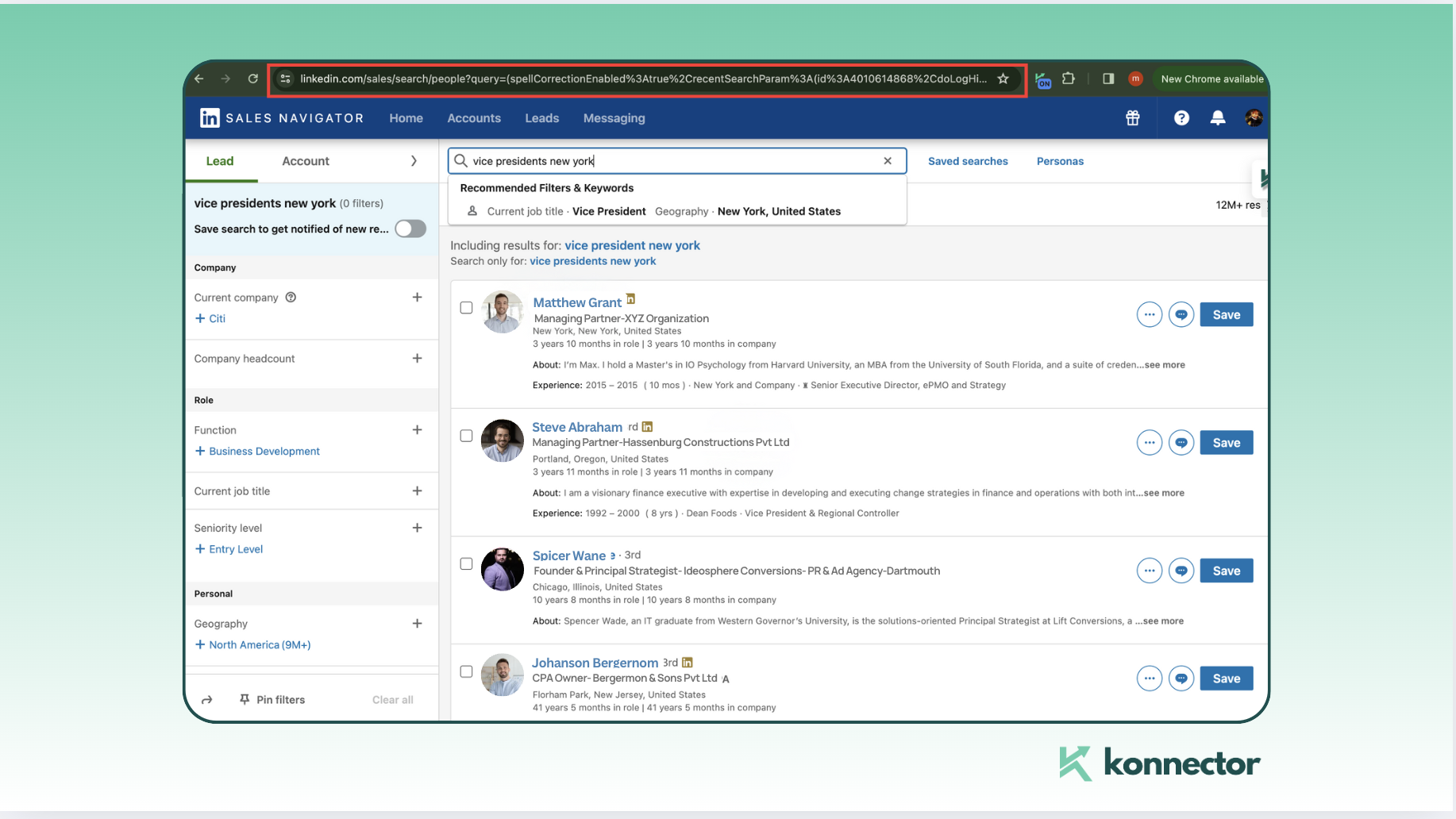
步驟 1:篩選搜尋並複製 Sales Navigator URL
首先在 LinkedIn® Sales Navigator 中套用您所需的篩選條件。您可以設定諸如地點、職位、行業或其他符合您客戶開發策略的條件等參數。
過濾搜尋準備好後,從瀏覽器複製 URL。此 URL 包含 Konnector.ai 提取您的潛在客戶所需的所有資料。
步驟 2: 在 Konnector.ai 中新增您的潛在客戶列表
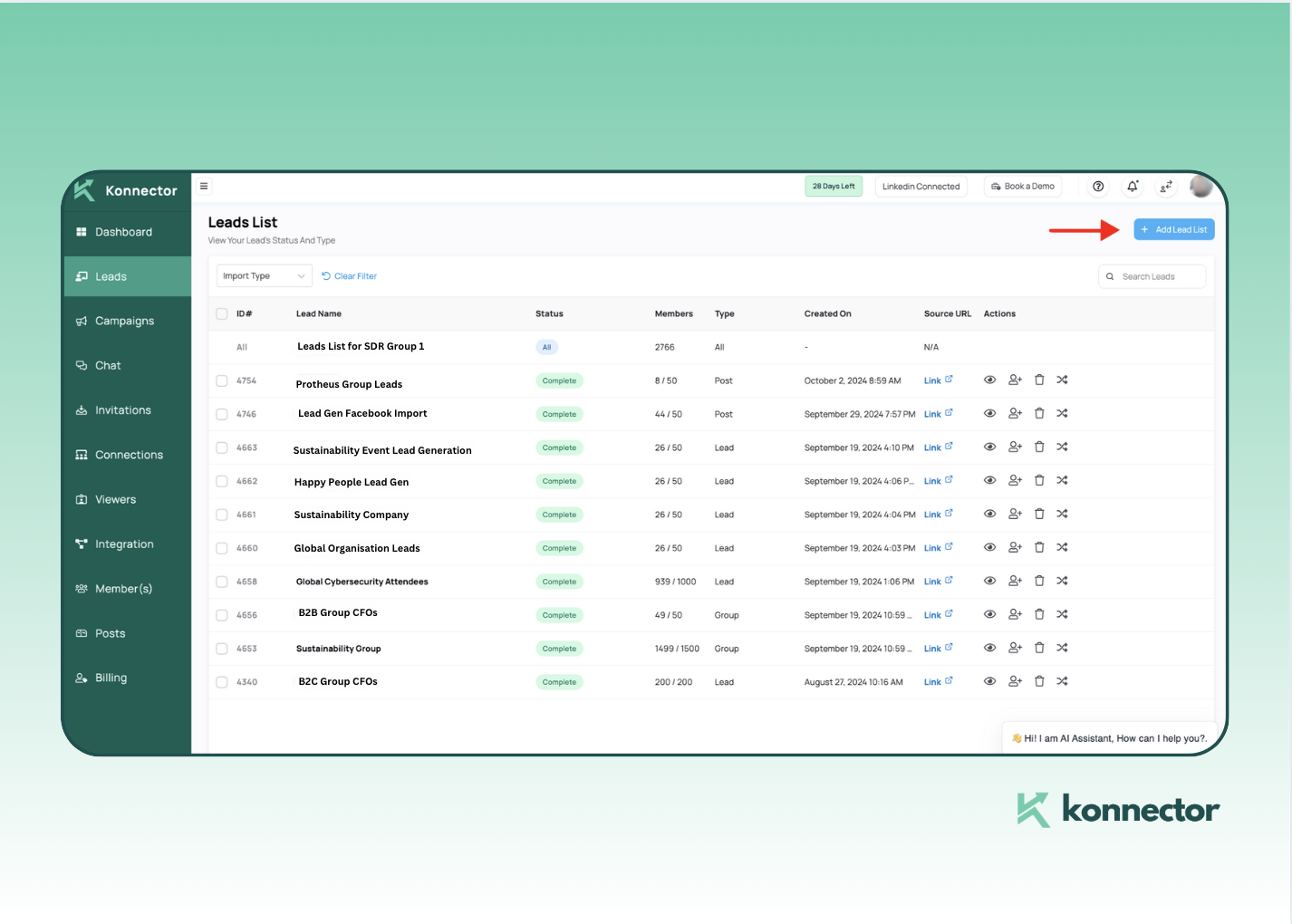
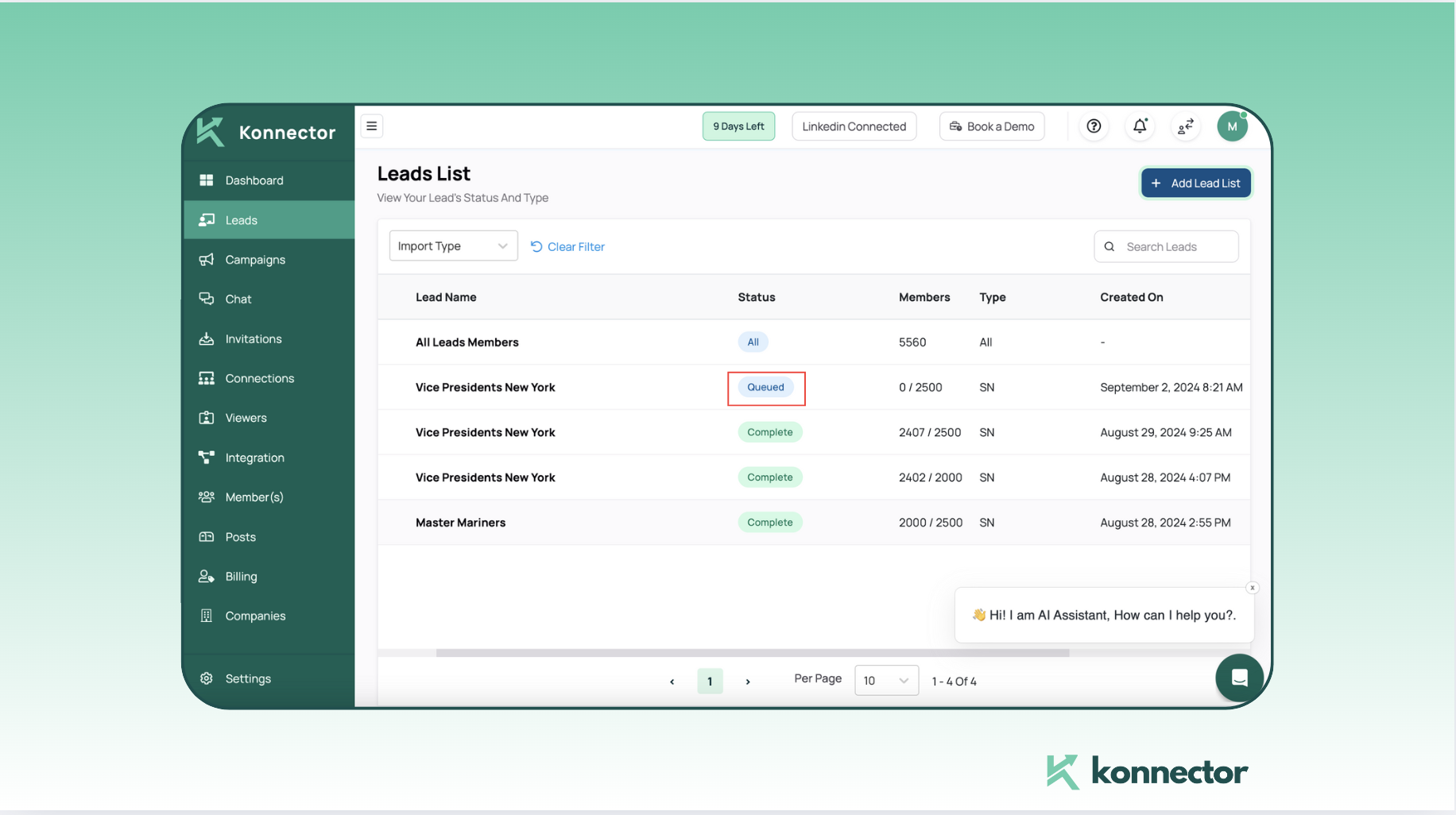
接下來,導覽至您的 Konnector.ai 儀表板並 點擊“線索”部分 位於左側選單。在這裡,你可以選擇 ‘新增潛在客戶名單’。您將在此輸入要提取的潛在客戶資料。
步驟 3:選擇「銷售導航器」標籤
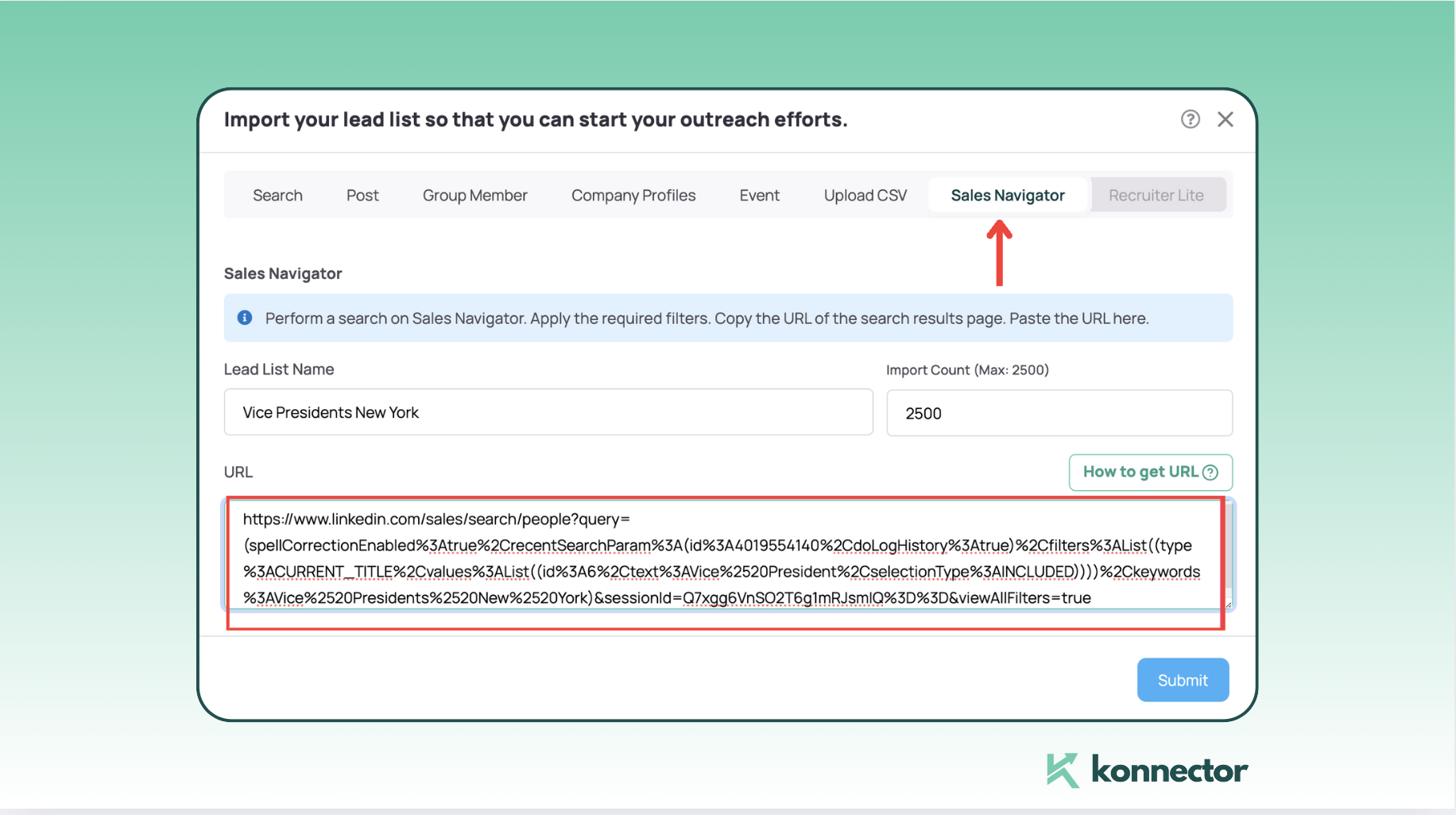
選擇「新增潛在客戶清單」後,請從可用條件中選擇「Sales Navigator」標籤。這樣可以確保您使用正確的方法上傳來自 LinkedIn® Sales Navigator 的潛在客戶資訊。 (我們的功能與 URL 類型相容,因此請確保選擇正確的類型。)
步驟 4:貼上 URL 並提交
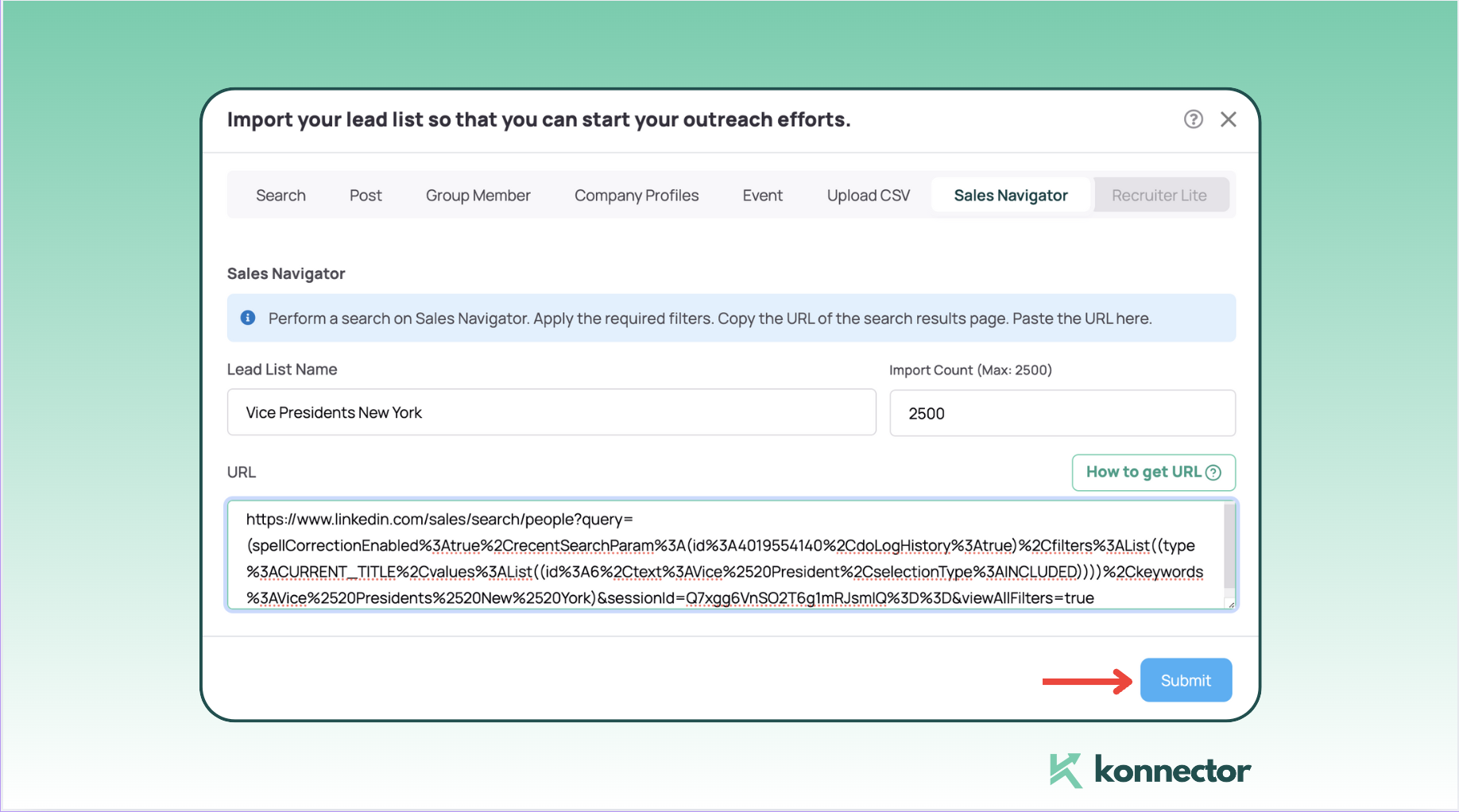
進入銷售導航器標籤後,填寫所需資訊。其中包括 基本潛在客戶名單詳情, 如那個 列表名稱 和 線索數量 您想要提取的。貼上 銷售導航器 URL 到相應的字段,然後提交表格。 Konnector.ai 將處理其餘部分。
步驟 5:在儀表板中查看您的潛在客戶
提交 URL 後,您將被重新導向回您的儀表板。這裡, Konnector.ai 將您的線索排隊以供提取。 您可以 監控進度 即時並在潛在客戶資料準備就緒後存取。
Konnector.ai 將姓名、職位、公司名稱和其他相關詳細資訊直接拉入您的潛在客戶名單中,幫助您保持井然有序並啟動您的活動。
利用 Konnector.ai 最大限度提高潛在客戶生成率
透過使用 Konnector 擴展,您可以在 Sales Navigator 免費試用期間每天抓取最多 2,500 條線索。 這意味著您的團隊一個月內最多可以產生 75,000 個 LinkedIn® 潛在客戶。。如此大量的潛在客戶可以讓您的銷售管道保持暢通,並維持您的團隊 3 至 6 個月的營運。
Konnector.ai 讓您的銷售開發代表能夠向這 75,000 個潛在客戶發起全自動的 LinkedIn® 推廣活動,協助您大規模地與潛在客戶互動。
請務必查看我們的部分,以了解如何 “在團隊成員之間分配線索, 獲得關於如何無縫傳播線索的分步指南,且沒有任何麻煩。
一旦您的潛在客戶被分配,您可以使用我們預設的範本或建立客製化的活動,以使用不同的方法與您的潛在客戶互動。
發起成功的行銷活動並掌握潛在客戶拓展技巧:
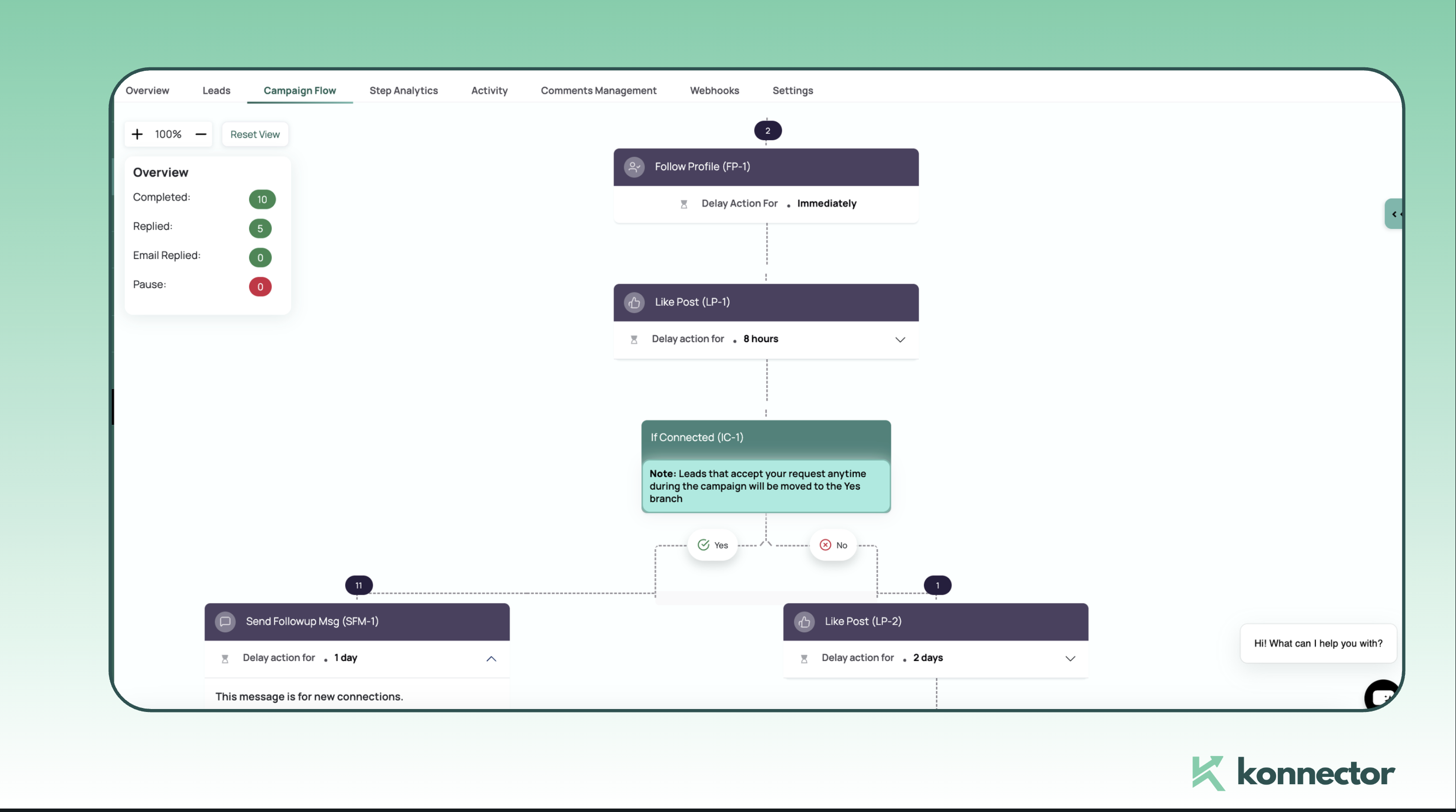
導入潛在客戶後, 前往「活動」部分 建立和管理您的外展活動。為您的活動命名,選擇適當的潛在客戶列表,然後選擇或自訂 自動化行銷活動流程。提交後,您的滴灌活動將自動啟動。
以下是您的廣告系列的範例:
充分利用免費試用
而 LinkedIn® Sales Navigator 的免費試用期僅 30 天。,您可以透過策略性地建立多個帳戶來擴展其價值。每次試用結束後,建立新帳戶並使用 Konnector.ai 來提取新的線索。對於團隊來說,可以在 SDR 上錯開試驗,以將使用時間延長到幾個月,從而在較長時間內產生潛在客戶。使用 Konnector,每個團隊只需要一個 Sales Navigator 帳戶, 每位團隊成員每月可省 150 美元.
但是,請記住要遵守 LinkedIn® 的條款,使用不同的合法聯絡訊息,避免大量建立帳戶,並限制每日活動,以防止任何帳戶處罰。
現在您知道如何最大限度地利用免費試用,讓我們比較一下兩種潛在客戶提取方法,看看哪種方法最適合您的工作流程。
哪種方法比較好?
在比較使用 Konnector.ai 和不使用擴充功能的方法時,必須了解其獨特的優勢 連接器擴充。如果你使用的是 Google Chrome,該擴充功能可以讓你抓取 每日 2,500 條線索,直接來自 Sales Navigator。這種方法明顯更快、更有效率,因為它可以批次自動化執行流程,只需點擊幾下即可簡化工作流程。
然而,對於那些不喜歡使用 Google Chrome 或使用其他瀏覽器的人來說,你仍然可以透過 基於 URL 的方法 本指南中討論了雖然這種方法在組織你的線索方面同樣有效, 連接器擴充 提供更高程度的速度和便利性,讓您在更短的時間內最大限度地發揮您的潛在客戶開發努力。
有關如何利用 Konnector 擴充功能的更多詳細信息,請參閱我們的詳細指南 如何使用 Konnector Extension 免費使用 LinkedIn® Sales Navigator 看看你如何能夠增強你的勘探能力。 Google Chrome 絕對值得下載。
準備好簡化您的潛在客戶提取和推廣流程了嗎? 立即取得聯繫 以經濟高效、以結果為導向的方式進行 LinkedIn® 潛在客戶開發。

使用 LinkedIn® 拓展人脈,提升 11 倍效果
自動化和通用人工智慧
充分利用 LinkedIn® 自動化和 Gen AI 的強大功能,以前所未有的方式擴大您的影響力。每週透過 AI 驅動的評論和精準行銷活動,與成千上萬的潛在客戶互動——所有這些都來自一個強大的潛在客戶開發平台。
常見問題
是的。透過 Konnector.ai 等工具,您只需使用搜尋 URL 即可從 Sales Navigator 中提取潛在客戶,無需任何瀏覽器擴充功能。
Konnector採用安全的抓取方式,以最大限度地降低被偵測到的風險。但是,使用者仍應始終遵守LinkedIn®的合理使用準則,以避免帳戶受到限制。
只需複製 Sales Navigator 搜尋結果的 URL 並將其貼上到 Konnector 中即可。該工具將從該頁面提取潛在客戶資料。
是的。此方法需要您擁有 Sales Navigator 的存取權限,但您不需要任何額外的工具或付費的 Chrome 擴充功能。
您可以提取姓名、職位、公司名稱、地點和 LinkedIn® 個人資料網址。 Konnector 也可能協助您找到電子郵件地址和電話號碼(如有)。
是的。 Konnector 支援 Sales Navigator 搜尋中使用的所有進階篩選條件,包括地理位置、職位、產業和公司規模。
Konnector 每次運行最多可提取 2,500 個線索,具體取決於您的訂閱情況。如有需要,您可以隨時執行更多批次。
不需要。 Konnector 是一個以網頁為基礎的平台。您只需要登入憑證,無需安裝任何擴充功能或下載任何軟體。
是的。您可以將多個 URL 貼到 Konnector 中,並將它們整理到不同的潛在客戶清單或行銷活動中。
是的。 Konnector 提供免費試用,因此您可以無風險地測試從 Sales Navigator 和其他 LinkedIn® 來源提取潛在客戶資訊的功能。




