



您是否像我們大多數人一樣,使用您的電子郵件地址註冊了 LinkedIn®? Google帳戶如果是這樣,您可能會想:“我的密碼在哪裡?”
事實是這樣的:當你 使用 Google 註冊LinkedIn® 預設不會為您建立密碼。
當你需要將帳戶與工具關聯或調整設定時,這可能會引發問題。沒錯,很多用戶都面臨同樣的問題—— 以下是一些人的說法 關於使用 Gmail 憑證登入 LinkedIn® 的問題。
為什麼這很重要?
為了確保 順暢、無憂的體驗 使用 LinkedIn® 個人資料時,尤其是在將您的帳戶連接到外部工具時,您需要一個專用的 LinkedIn® 密碼。
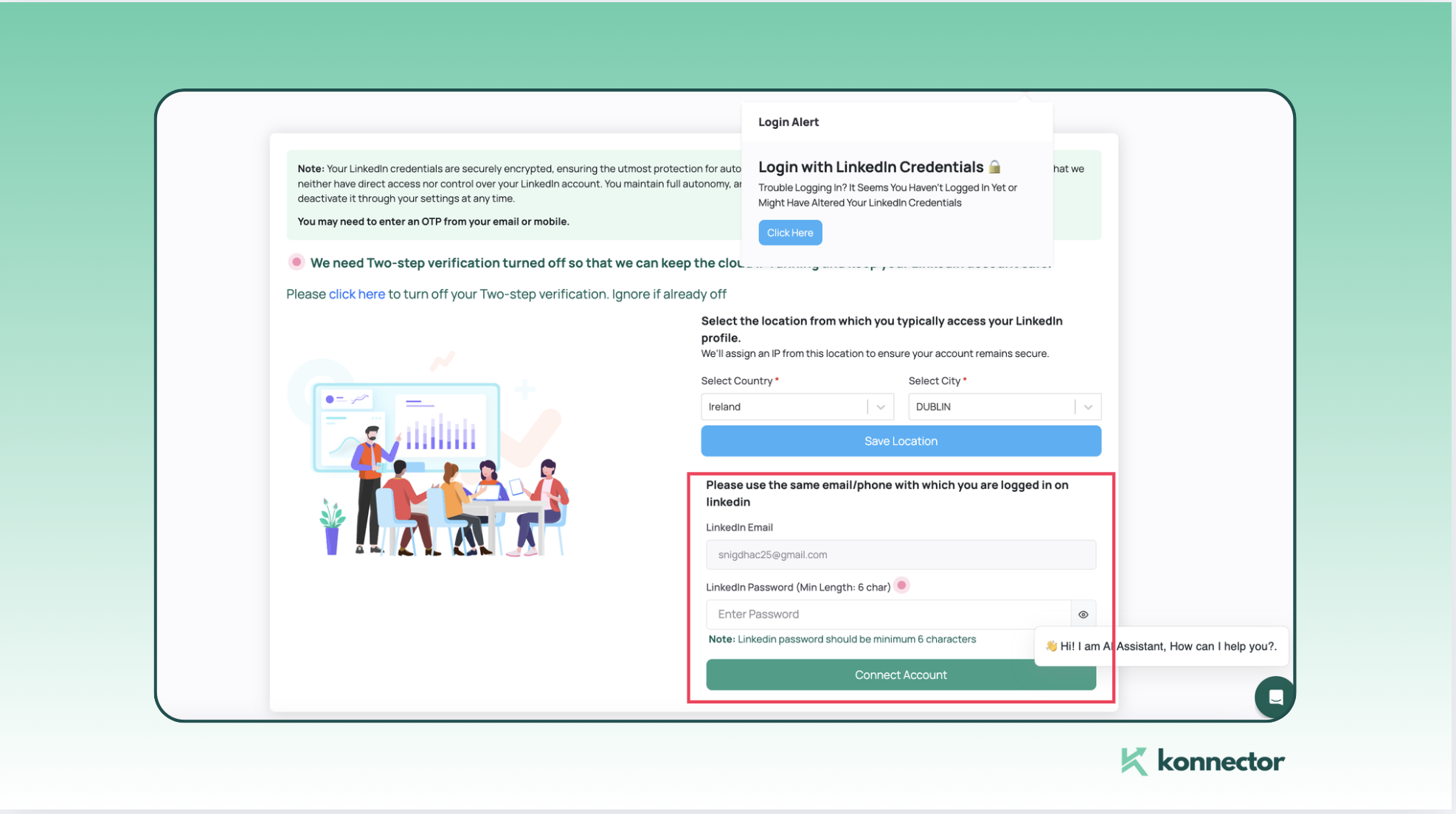
如上所示,Konnector 等工具會提示您輸入 LinkedIn® 密碼並要求您… 暫時禁用兩步驟驗證 以實現無縫整合。
如果您沒有 LinkedIn® 密碼,解決方法很簡單:透過電子郵件重設密碼即可建立一個。不妨這樣想──您會交換嗎? 每月 75,000 條潛在客戶線索或一次提取 2,500 條潛在客戶線索 只要費點力氣記住一個密碼?恐怕不行。
如何為 LinkedIn® 設定密碼
請按照以下幾個簡單步驟建立您的 LinkedIn® 密碼:
步驟1:轉到帳戶設置
登入 LinkedIn®,然後點擊右上角的個人資料圖片。選擇 設置和隱私 從下拉列表。
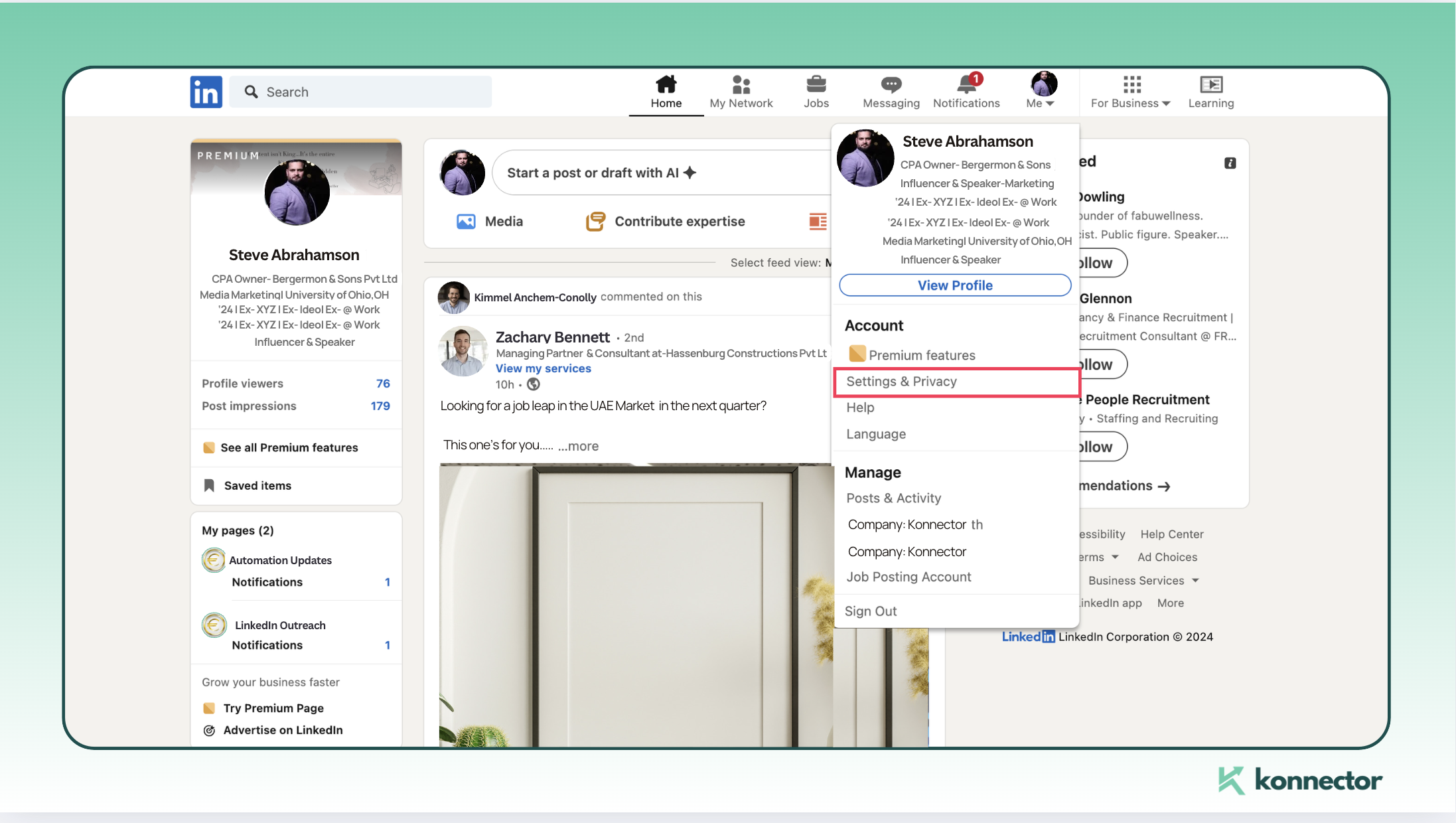
第 2 步:開啟“登入與安全性”
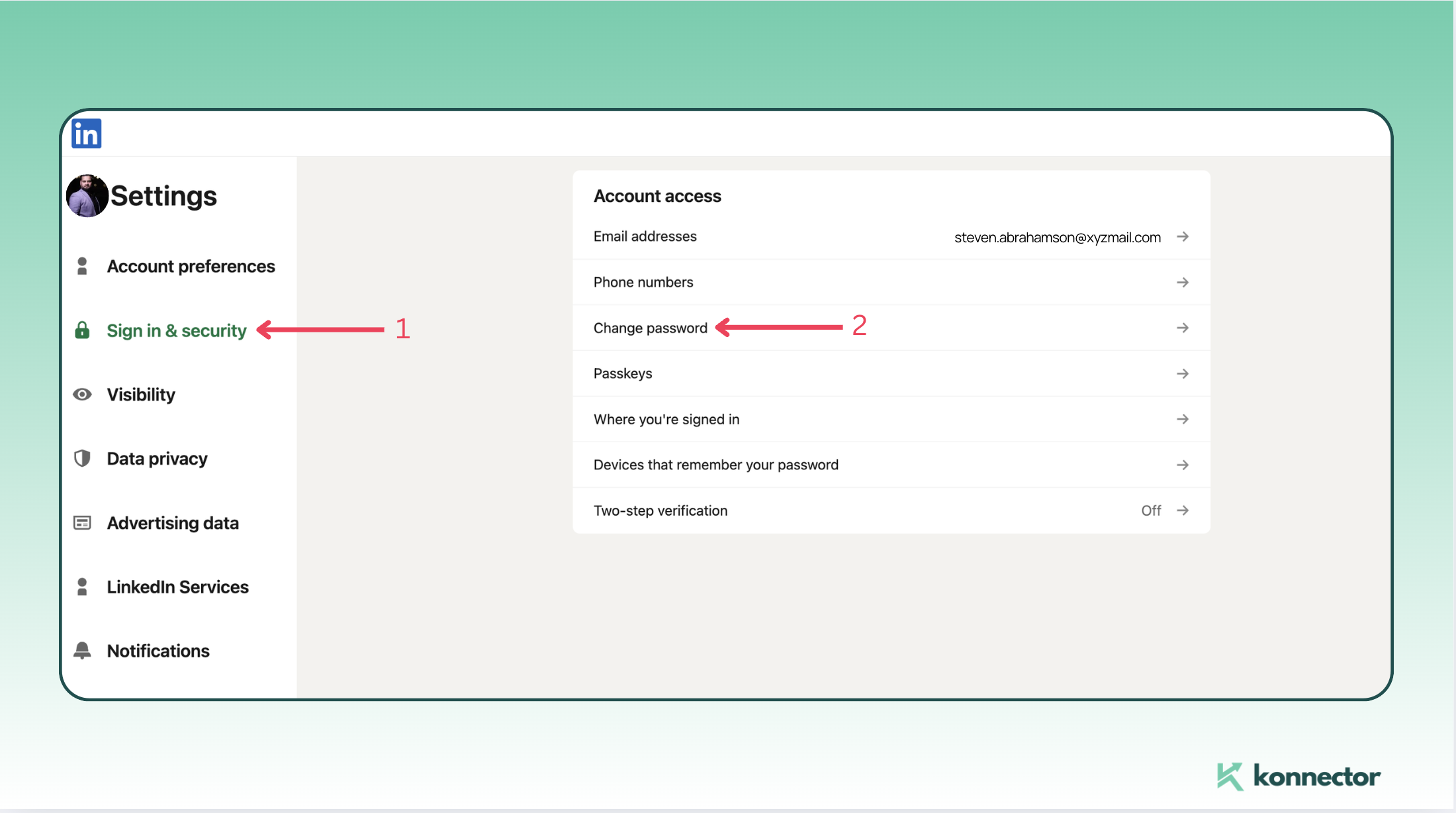
在“設定”選單中,轉到 登入和安全 並尋找 更改密碼 選項。
閱讀更多—> 如何建立 LinkedIn® 公司頁面【逐步指南】
步驟 3:點選“忘記密碼”
由於您還沒有,請選擇 忘記密碼LinkedIn® 會向您帳號關聯的信箱寄送一封重設郵件。
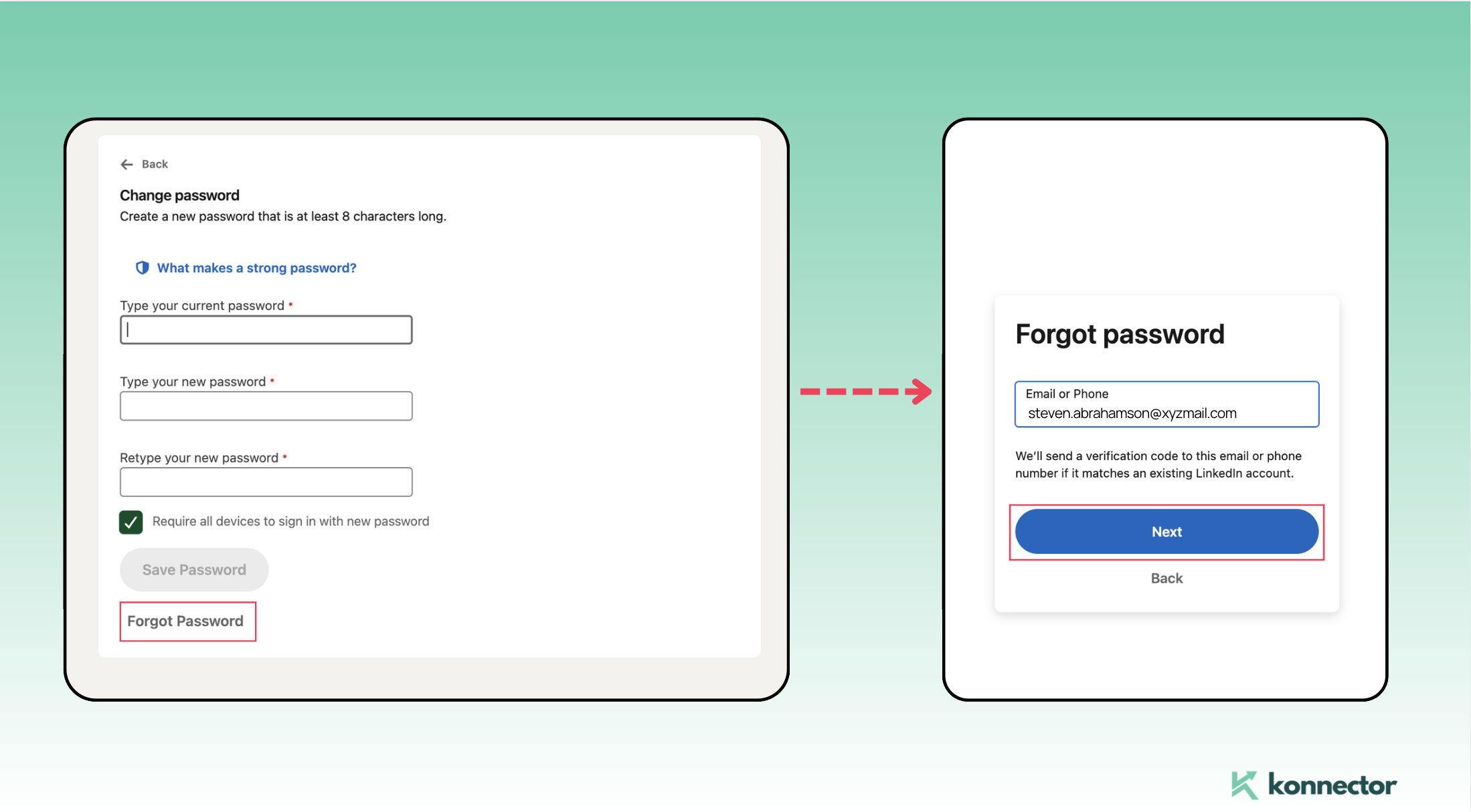
步驟 4:透過電子郵件重置
請檢查您的收件匣,查看 LinkedIn® 的重置郵件(以及您的 垃圾郵件文件夾,以防萬一)。點擊裡面的鏈接,您將被重定向到設定新密碼。
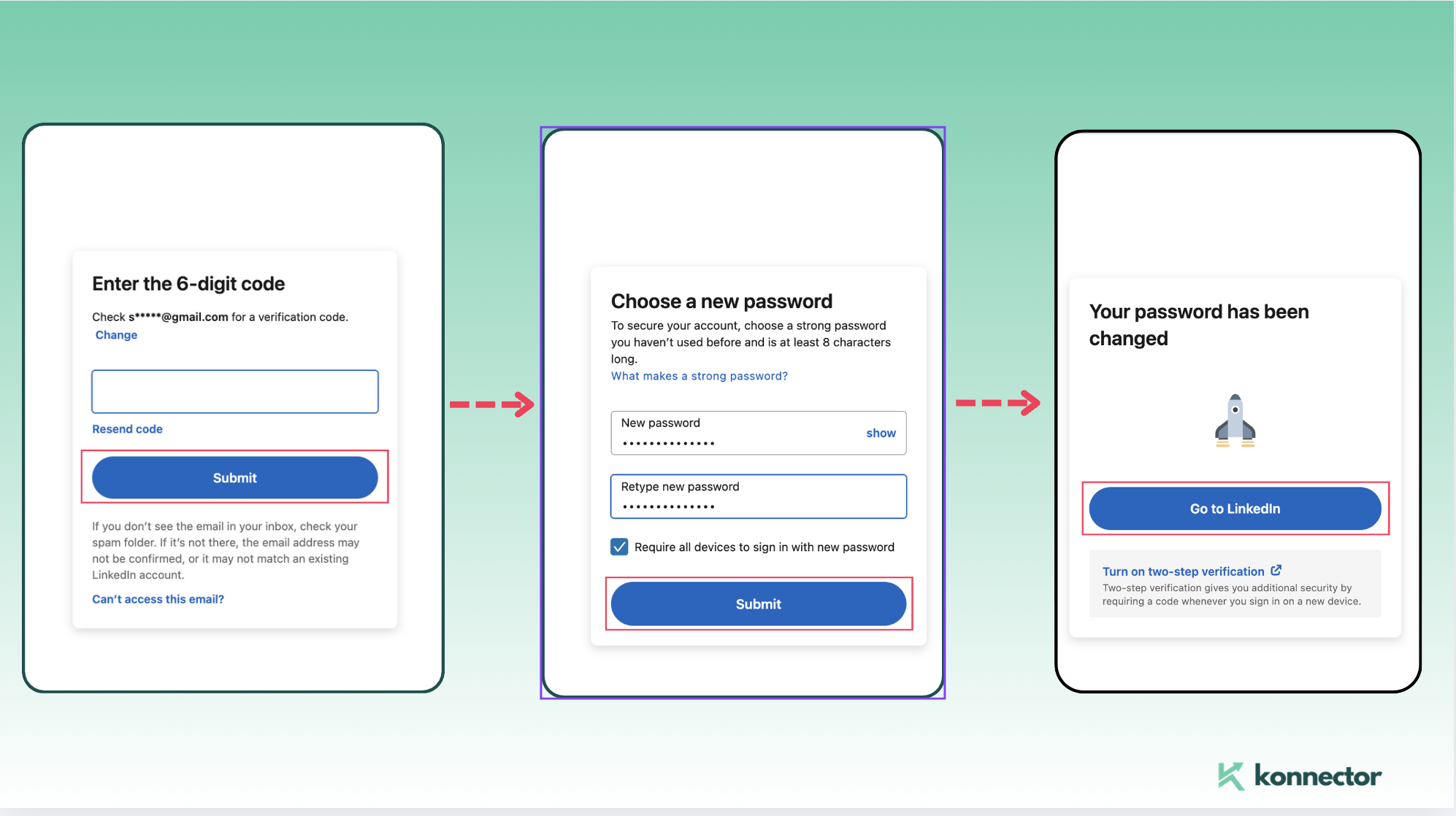
選擇一個安全且容易記住的密碼—最好是 大寫和小寫字母、數字和特殊字符.
後續步驟:利用 Konnector 釋放 LinkedIn® 的全部潛力
密碼設定完畢,您的 LinkedIn® 帳號即可使用。接下來… 連接器 將事情提升到一個新的水平。
具有類似功能 鉛萃取, 自動化廣告活動以及 人工智慧驅動的參與,您可以節省大量時間,同時與合適的人進行大規模聯繫。
有了安全的 LinkedIn® 帳戶和 Konnector 的支持,您就可以充分開發潛在客戶、建立關係並拓展人脈。
想要獲得從頭到尾更流暢的 LinkedIn® 使用體驗? 與我們的專家預約免費演示 看看在 LinkedIn® 上拓展人脈有多簡單。

使用 LinkedIn® 拓展人脈,提升 11 倍效果
自動化和通用人工智慧
充分利用 LinkedIn® 自動化和 Gen AI 的強大功能,以前所未有的方式擴大您的影響力。每週透過 AI 驅動的評論和精準行銷活動,與成千上萬的潛在客戶互動——所有這些都來自一個強大的潛在客戶開發平台。
常見問題
不。如果您使用 Google 帳戶建立了 LinkedIn® 個人資料,則預設不會設定密碼。 LinkedIn® 使用的是 Google 的身份驗證。
某些工具,例如 Konnector.AI,需要直接使用 LinkedIn® 登入憑證才能自動傳送訊息。您需要設定密碼才能啟用這些功能。
前往 LinkedIn® > 設定與隱私權 > 登入與安全性 > 變更密碼。點擊“忘記密碼”,然後按照發送到您郵箱的說明進行操作。
不會。重設 LinkedIn® 密碼不會影響您的 Google 帳戶。您以後可以使用這兩種方法中的任何一種登入。
請檢查您的垃圾郵件或促銷郵件資料夾。如果找不到,請確保您查看的是與您的 LinkedIn® 個人資料關聯的正確收件匣。
是的,您可以使用您的 Google 帳戶和新的 LinkedIn® 密碼登入—任您選擇。
當然可以。只需確保其唯一且安全即可——混合使用字母、數字和特殊字元。
為了自動執行潛在客戶抓取、訊息傳遞或個人資料存取等操作,Konnector 等工具需要透過登入憑證安全地直接存取您的帳戶。
建議在設定過程中使用 Konnector 等自動化工具暫時將其關閉,並在需要時稍後重新啟用它。
不,密碼一旦設定好,您的 LinkedIn® 帳號就會一直保留該密碼。但如果您覺得使用 Google 登入更方便,仍然可以使用 Google 登入。




