Kết nối trên LinkedIn giờ đây dễ dàng hơn bao giờ hết với mã QR. Thay vì tìm kiếm ai đó theo tên, bạn có thể quét hoặc chia sẻ mã QR. Mã QR LinkedIn để truy cập ngay vào hồ sơ của họ. Cho dù bạn đang ở hội nghị, phỏng vấn hay họp khách hàng, hãy biết cách tạo mã QR LinkedIn có thể tiết kiệm thời gian và kết nối liền mạch. Dưới đây là hướng dẫn từng bước.
Mã QR LinkedIn là gì?
Mã QR LinkedIn là một mã duy nhất, có thể quét được, liên kết trực tiếp đến hồ sơ LinkedIn của bạn. Thay vì yêu cầu ai đó tìm kiếm tên bạn giữa hàng ngàn kết quả, họ chỉ cần quét mã bằng camera điện thoại thông minh hoặc ứng dụng LinkedIn và ngay lập tức truy cập vào hồ sơ của bạn.
Hãy coi nó như một lối tắt kỹ thuật số đến danh tính nghề nghiệp của bạn — chỉ cần quét một lần là có thể hiển thị kinh nghiệm, kỹ năng, thư giới thiệu và bài đăng gần đây của bạn. Vì mã QR LinkedIn không bao giờ thay đổi trừ khi bạn cập nhật URL hồ sơ, bạn có thể sử dụng lại nó trên danh thiếp, sơ yếu lý lịch, tài liệu sự kiện hoặc chữ ký email.
Tóm lại: mã QR LinkedIn của bạn loại bỏ rào cản, giúp mọi người dễ dàng kết nối, theo dõi và tương tác với bạn theo thời gian thực.
Đọc thêm—-> Làm thế nào để xuất danh bạ trong LinkedIn?
Tại sao nên sử dụng mã QR LinkedIn?
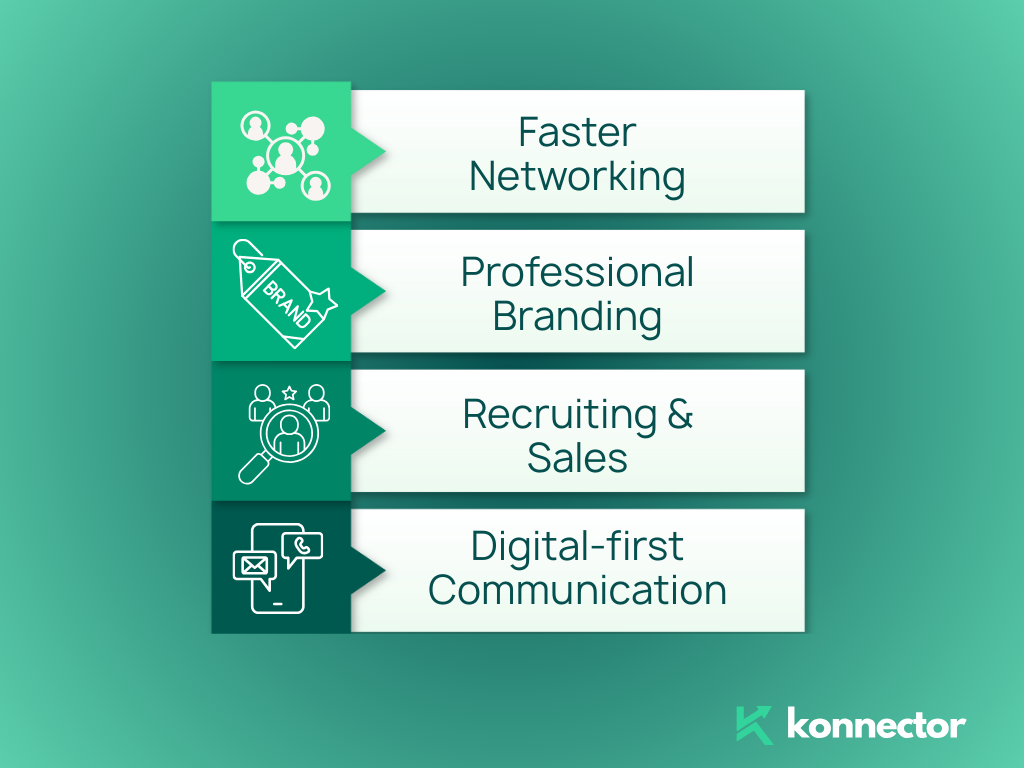
- Kết nối mạng nhanh hơn: Chia sẻ mã của bạn tại các sự kiện thay vì nêu rõ tên của bạn.
- Xây dựng thương hiệu chuyên nghiệp: Thêm nó vào danh thiếp, sơ yếu lý lịch hoặc bài thuyết trình.
- Tuyển dụng & Bán hàng: Giúp khách hàng tiềm năng, ứng viên hoặc khách hàng dễ dàng kết nối với bạn hơn.
- Truyền thông số hóa trước tiên: Một cách đơn giản để kết nối mạng trực tuyến và ngoại tuyến.
Cách tạo mã QR LinkedIn (Ứng dụng di động)
1. Mở Ứng dụng di động LinkedIn trên điện thoại của bạn.
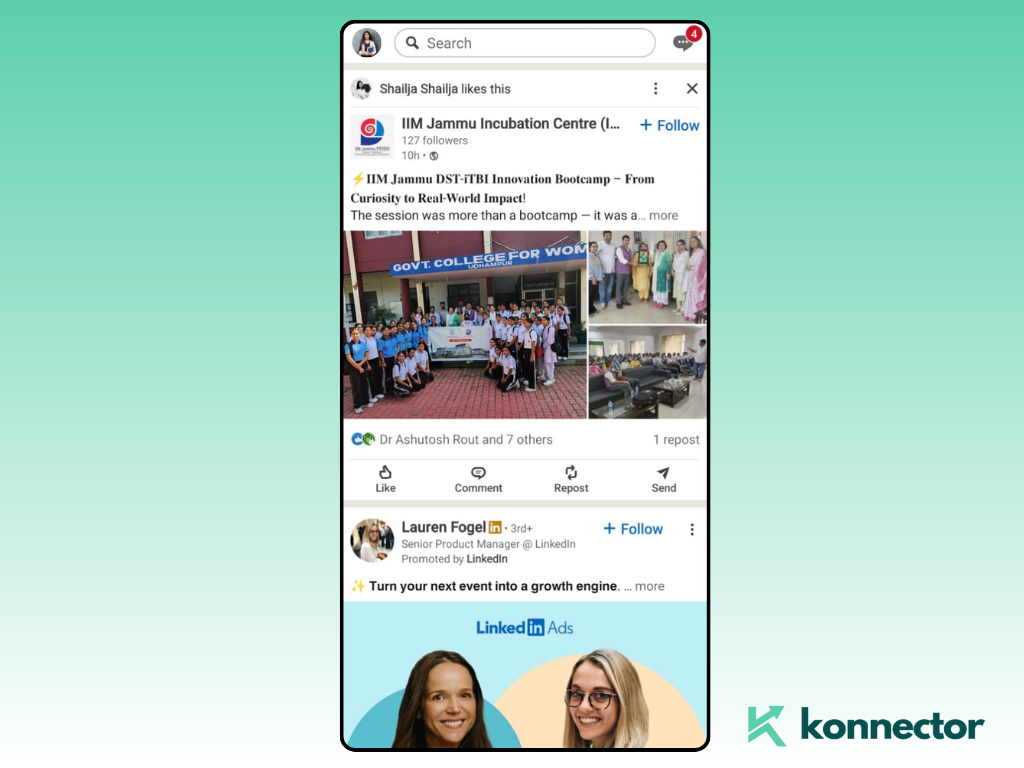
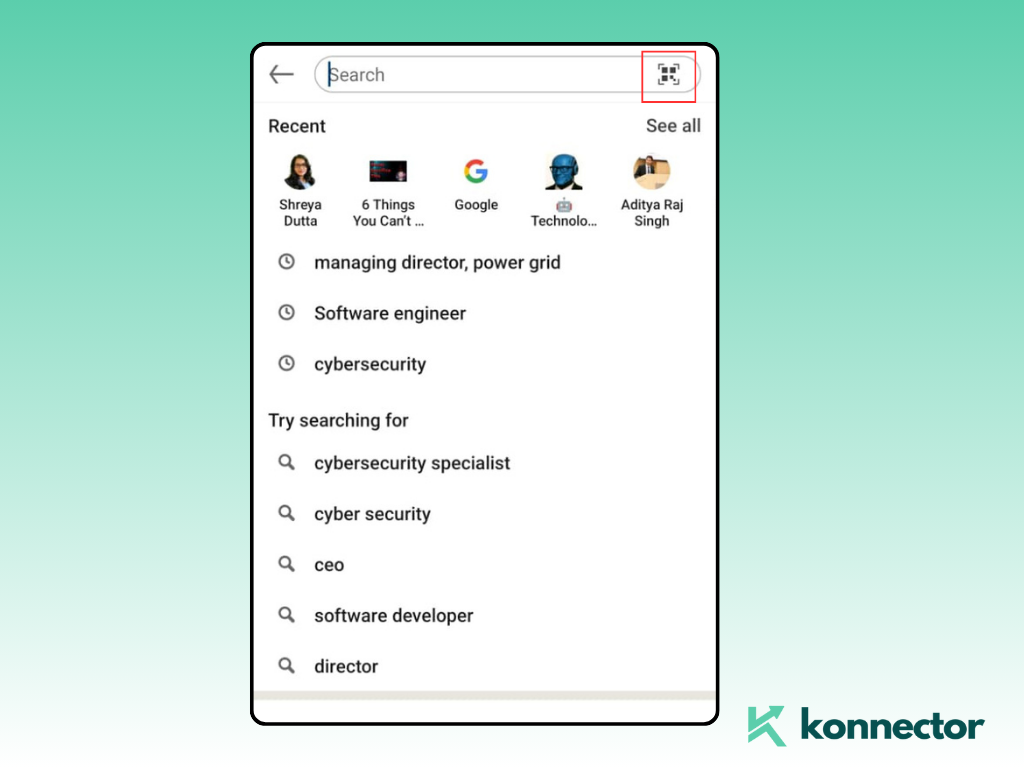
2. Chạm vào Thanh tìm kiếm ở đầu màn hình chính của bạn.
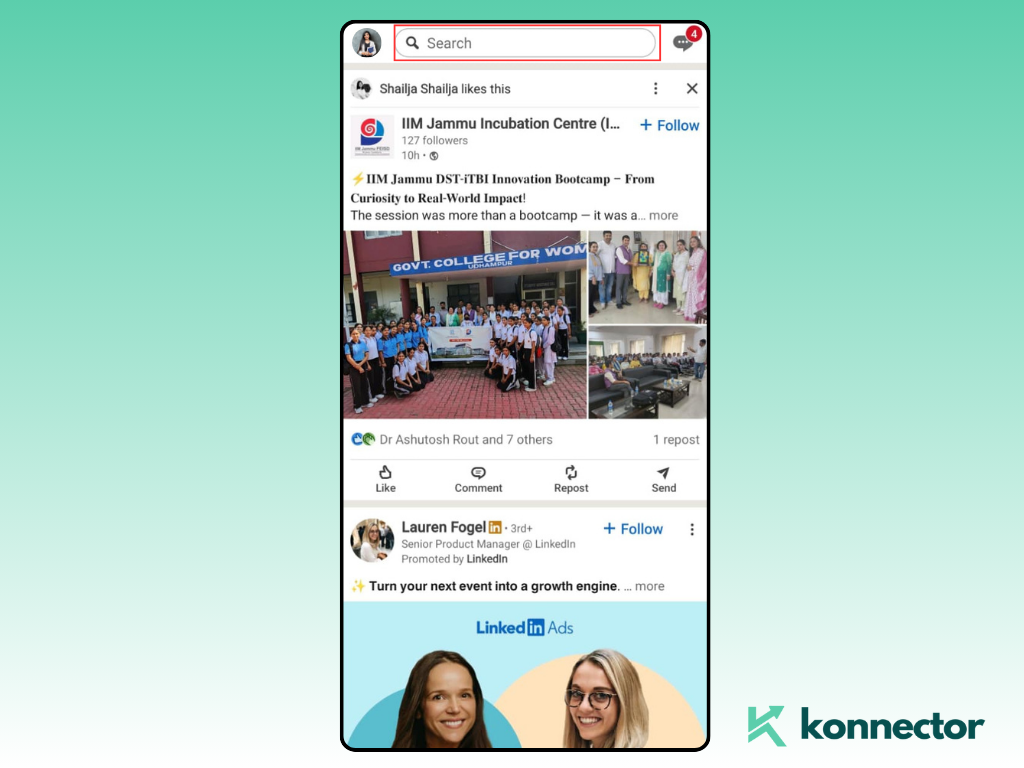
3. Ở phía bên phải, chạm vào Biểu tượng mã QR.
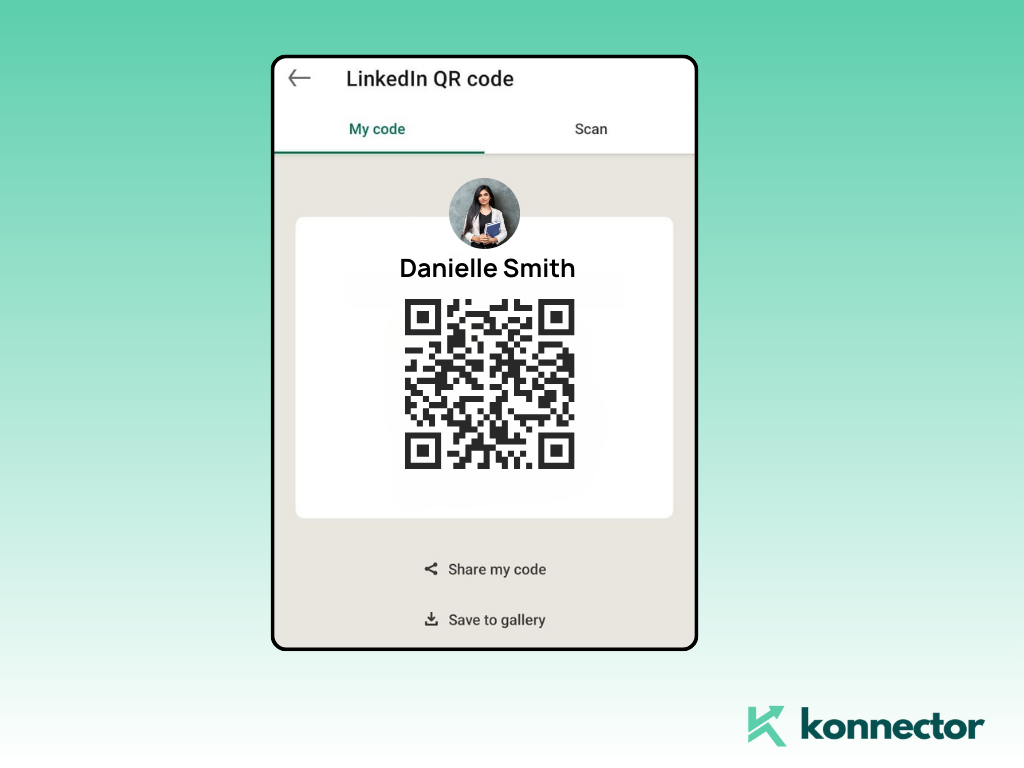
4. Tại đây, bạn sẽ thấy thông tin cá nhân của mình. Mã QR LinkedIn.
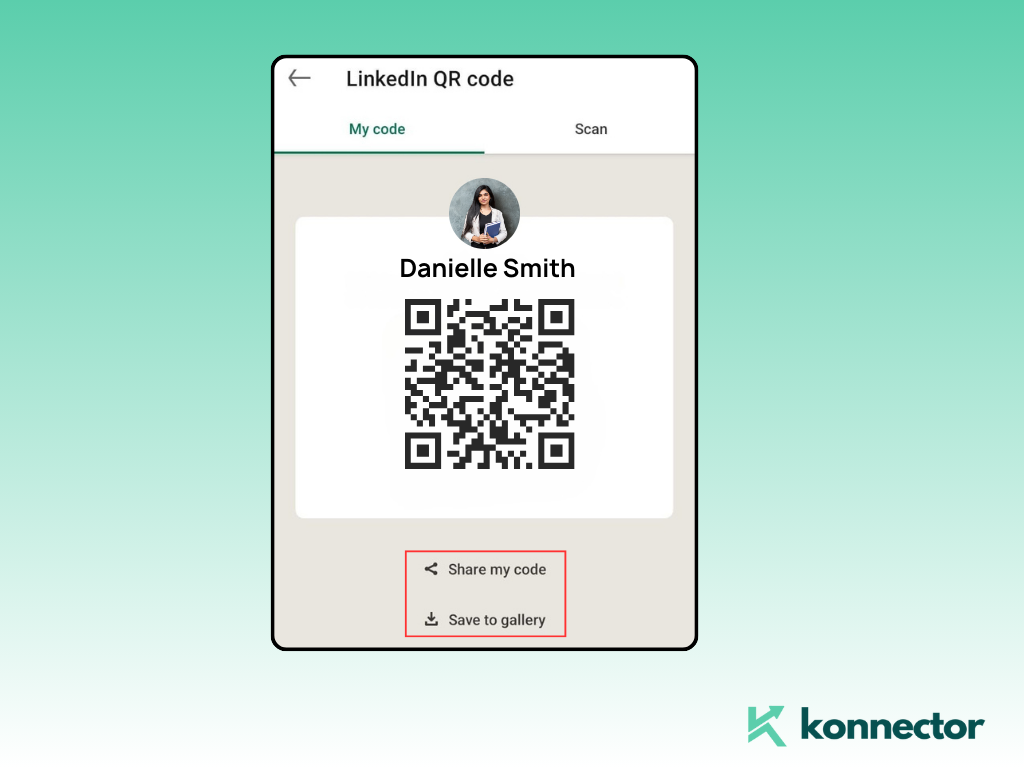
5. Bạn có thể tải về mã dưới dạng hình ảnh hoặc Lượt chia sẻ trực tiếp qua ứng dụng nhắn tin hoặc email.
Cách tạo mã QR LinkedIn (Máy tính để bàn)
LinkedIn hiện chưa cung cấp tùy chọn tích hợp để tạo mã QR LinkedIn trực tiếp từ phiên bản máy tính. Tính năng QR chính thức chỉ khả dụng trong ứng dụng di động.
Tuy nhiên, bạn vẫn có thể sử dụng máy tính để bàn theo một số cách đơn giản sau:
- Tạo trên thiết bị di động trước: Mở ứng dụng LinkedIn, chạm vào thanh tìm kiếm → Biểu tượng QR → Mã của tôi, sau đó lưu hình ảnh mã QR LinkedIn cá nhân của bạn.
- Chuyển hình ảnh: Gửi mã QR đã lưu qua email cho chính bạn, tải lên Google Drive hoặc sử dụng AirDrop/WhatsApp Web để di chuyển mã từ điện thoại sang máy tính để bàn.
- Tái sử dụng trên nhiều tài liệu: Khi đã có mã QR trên máy tính, bạn có thể dễ dàng chèn mã QR LinkedIn vào sơ yếu lý lịch, bài thuyết trình, tờ rơi hoặc thậm chí thêm vào chân trang web của mình.
- Tạo mã QR LinkedIn của công ty: Đối với các trang, hãy sao chép URL Trang Công ty LinkedIn trên máy tính để bàn và chạy qua trình tạo mã QR trực tuyến miễn phí. Bằng cách này, bạn sẽ có được hình ảnh có thể quét được, dẫn trực tiếp đến sự hiện diện của công ty bạn trên LinkedIn.
Mẹo: Luôn kiểm tra mã QR LinkedIn của bạn trên cả thiết bị iOS và Android trước khi xuất bản dưới dạng in hoặc chia sẻ rộng rãi.
Cách người khác có thể quét mã QR của bạn
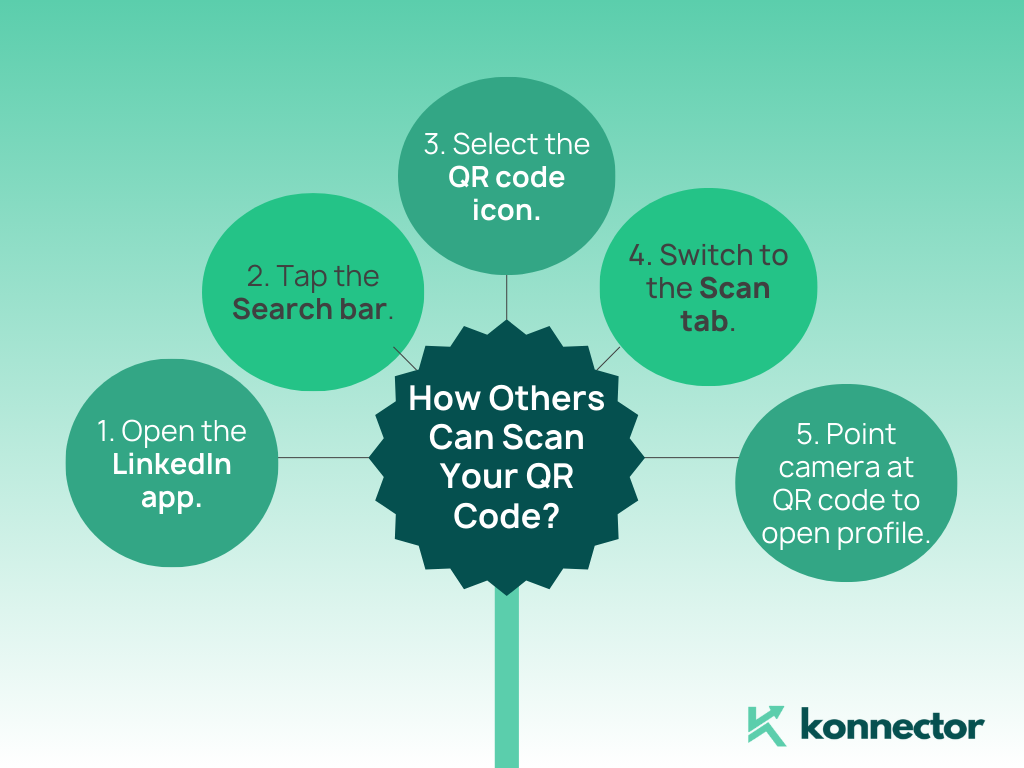
- Mở Ứng dụng LinkedIn.
- Chạm vào Thanh tìm kiếm.
- Chọn hình ba gạch Biểu tượng mã QR.
- Chuyển sang Tab quét.
- Hướng camera vào mã QR để mở hồ sơ ngay lập tức.
Đọc thêm—-> Làm thế nào để trở thành Người có tiếng nói hàng đầu trên LinkedIn?
Cách sử dụng tốt nhất mã QR LinkedIn
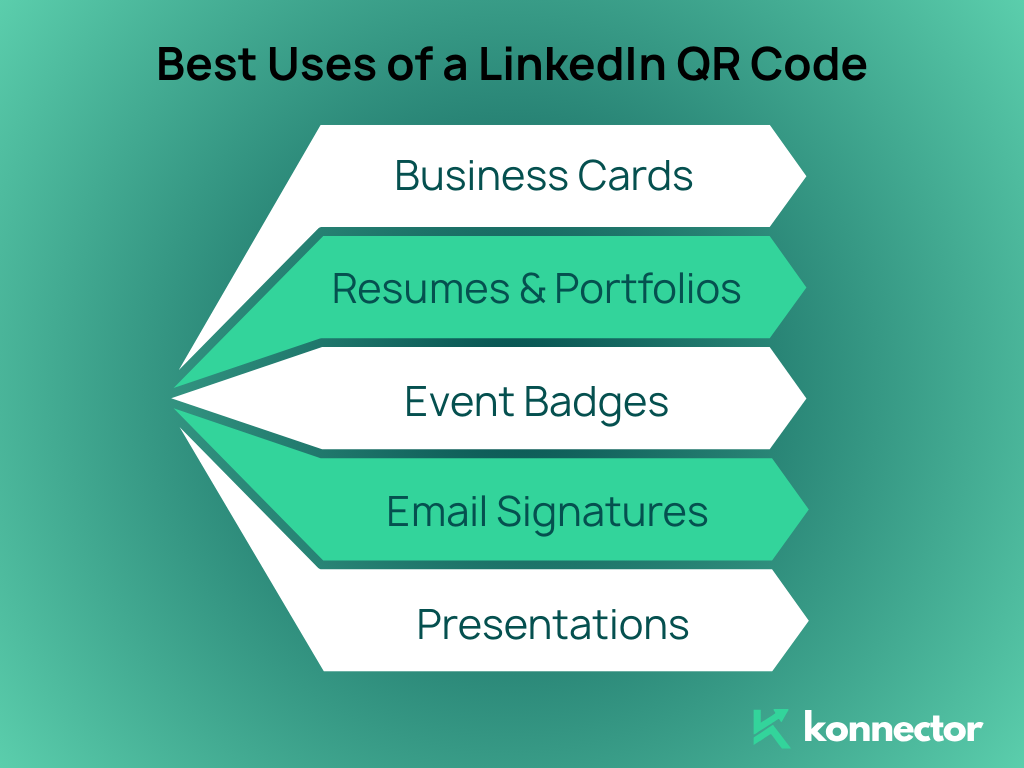
- Danh thiếp: In mã QR LinkedIn trên danh thiếp cho phép những người liên hệ mới quét và kết nối ngay lập tức. Lợi ích: Không cần phải nhập URL hồ sơ dài — bạn sẽ tăng cơ hội được theo dõi sau khi kết nối.
- Sơ yếu lý lịch & Hồ sơ năng lực: Thêm mã QR LinkedIn vào CV hoặc hồ sơ năng lực của bạn sẽ giúp nhà tuyển dụng dễ dàng xem hồ sơ đầy đủ và thư giới thiệu của bạn. Lợi ích: Giúp bạn nổi bật và cung cấp cho nhà tuyển dụng cái nhìn sâu sắc hơn về kinh nghiệm của bạn ngoài bản PDF.
- Huy hiệu sự kiện: Mã QR LinkedIn trên huy hiệu của bạn giúp đơn giản hóa việc kết nối tại các hội nghị và triển lãm thương mại. Lợi ích: Người tham dự có thể kết nối chỉ với một lần quét, giúp bạn không phải mất công tìm kiếm danh thiếp hoặc nhớ tên sau này.
- Chữ ký email: Đặt mã QR LinkedIn vào chữ ký của bạn cho phép đồng nghiệp, khách hàng hoặc khách hàng tiềm năng kết nối sau mỗi email bạn gửi. Lợi ích: Xây dựng mạng lưới chuyên nghiệp của bạn một cách tự nhiên mà không cần nỗ lực thêm.
- Bản trình bày: Kết thúc bài thuyết trình hoặc hội thảo trực tuyến bằng mã QR LinkedIn sẽ đưa ra lời kêu gọi hành động đơn giản cho khán giả. Lợi ích: Đảm bảo thông điệp của bạn được truyền tải vượt ra ngoài căn phòng, biến người xem thành những người kết nối.
Kết luận
Biết cách tạo mã QR LinkedIn có thể tăng cường mạng lưới quan hệ của bạn. Chỉ với vài cú nhấp chuột, bạn có thể tạo một liên kết dễ quét đến hồ sơ chuyên môn của mình và giúp khách hàng, nhà tuyển dụng hoặc đồng nghiệp dễ dàng kết nối với bạn hơn. Hãy sử dụng nó một cách khôn ngoan—dù trên danh thiếp, sơ yếu lý lịch hay truyền thông kỹ thuật số—để nổi bật và củng cố thương hiệu cá nhân của bạn.

11x Tiếp cận LinkedIn của bạn với
Tự động hóa và Gen AI
Tận dụng sức mạnh của LinkedIn Automation và Gen AI để khuếch đại phạm vi tiếp cận của bạn hơn bao giờ hết. Thu hút hàng nghìn khách hàng tiềm năng hàng tuần bằng các bình luận do AI thúc đẩy và các chiến dịch nhắm mục tiêu—tất cả từ một nền tảng mạnh mẽ tạo khách hàng tiềm năng.
Câu Hỏi Thường Gặp
Không, mã QR LinkedIn không bao giờ hết hạn miễn là URL hồ sơ của bạn vẫn giữ nguyên.
Không thể trực tiếp. Bạn chỉ có thể tạo ảnh thông qua ứng dụng di động LinkedIn, sau đó chuyển ảnh sang máy tính.
Mở ứng dụng LinkedIn, chạm vào thanh tìm kiếm, chọn biểu tượng QR và chọn “Quét”.
Có, chỉ cần sao chép URL trang công ty của bạn và sử dụng bất kỳ trình tạo mã QR nào để tạo mã có thể quét được.
Mã QR tích hợp sẵn của LinkedIn là mã chuẩn, nhưng trình tạo mã của bên thứ ba cho phép bạn thay đổi màu sắc hoặc thêm thương hiệu.
Những vị trí lý tưởng bao gồm danh thiếp, sơ yếu lý lịch, huy hiệu sự kiện, bài thuyết trình và chữ ký email.
Không. Quét sẽ mở hồ sơ và người đó vẫn phải chọn "Kết nối" hoặc "Theo dõi".
Không có trong LinkedIn. Bạn sẽ cần một công cụ rút gọn URL hoặc mã QR có chức năng phân tích để xem số lượt quét.
Có, nó chỉ liên kết đến hồ sơ của bạn, vốn đã có thể tìm kiếm được. Hãy điều chỉnh cài đặt quyền riêng tư nếu cần.
Đối với danh thiếp, hãy làm nó vuông ít nhất 2.5–3 cm. Đối với áp phích, hãy làm lớn hơn để dễ dàng quét từ xa.