



你點擊了職位列表的「儲存」按鈕。然後生活發生了一些事——面試、投遞履歷、忙碌的一周——等你回來的時候,卻發現它已經不見了。
如果您也有類似的經歷,您並不孤單。每周有超過 40 萬人透過 LinkedIn® 申請工作,其中很大一部分人會使用「保存職位」功能,在準備申請之前將心儀的職位添加到收藏夾中。問題不在於這個功能本身,而是 LinkedIn® 經常悄悄地調整頁面佈局,導致用戶難以找到自己保存的職位——尤其是在桌面端和行動端。
本指南將告訴你如何在 2026 年在 LinkedIn® 上找到你保存的職位,如何正確管理它們,以及——更重要的是——如何將這些書籤轉化為與合適的人進行真正的對話。
保存職位只是求職過程的開始,而非結束。最終獲得面試機會的並非保存職位數量最多的人,而是那些行動最迅速、策略最有效的人。
為什麼要使用 LinkedIn® 的「已儲存職位」功能?
保存職位的功能比大多數人認為的更有用。它不只是一個電子書籤,更是求職者進行搜尋和擴展工作的起點,也是區分被動求職者和主動求職者的關鍵所在。
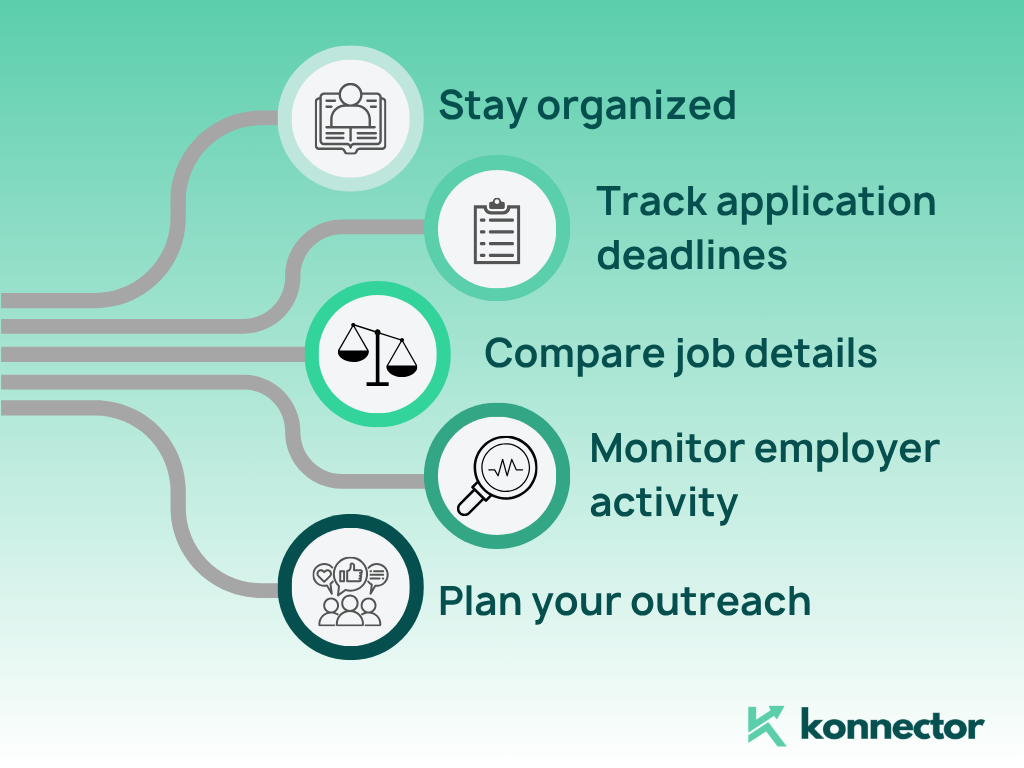
當你保存一份工作時,你就有時間把事情做好。有時間仔細研究公司的 LinkedIn® 頁面。有時間找到招募經理或內部招募人員。有時間查看你現有的人脈中是否有人在那裡工作。有時間精心撰寫一份包含具體資訊的聯絡請求——而不是把一份毫無回應的履歷表投進無底洞。
求職者在申請前先聯絡招募經理或內部關係人,其面試轉換率遠高於直接透過招募網站投遞履歷的求職者。先保存職位訊息,就能為求職者做好準備。
保存的職位資訊完全私密。招募人員和公司都無法看到您收藏了哪些職位。您可以保存競爭對手的職位、同級調動機會或具有挑戰性的職位,而無需讓任何人知道——讓您可以自由探索而無需承擔任何責任。再也不用糾結「我到底在哪裡看到這個職位?」了。
如何在 LinkedIn® 上儲存職位
在找到已儲存的職位之前,您需要先儲存它們。以下是簡要說明。
瀏覽職位:在 LinkedIn® 上搜尋職位——桌面版或應用程式版——使用您喜歡的職位名稱、地點和行業篩選條件。
看到有興趣的職位了嗎?在每個職位清單旁邊,找到「儲存」按鈕。它通常出現在職位名稱旁邊或清單正文中。
點選或輕觸「儲存」。該職位將立即新增至您在 LinkedIn® 中儲存的職位清單中。
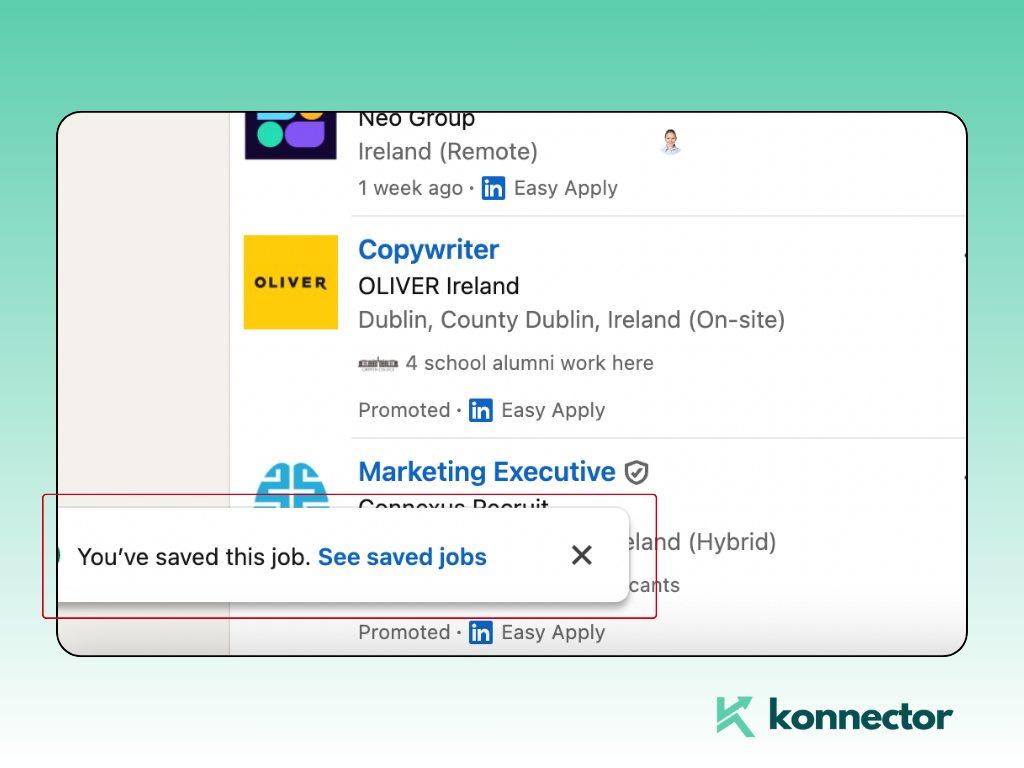
您無需高級帳戶即可保存職位。所有 LinkedIn® 免費帳戶會員均可使用此功能。招募人員無法看到您保存的職位——這些資訊完全只有您自己才能看到。
如何在桌面版 LinkedIn® 上尋找已儲存的職位
一旦掌握了方法,路徑就很簡單——但由於 LinkedIn® 更新多次,許多用戶最終都找錯了地方。
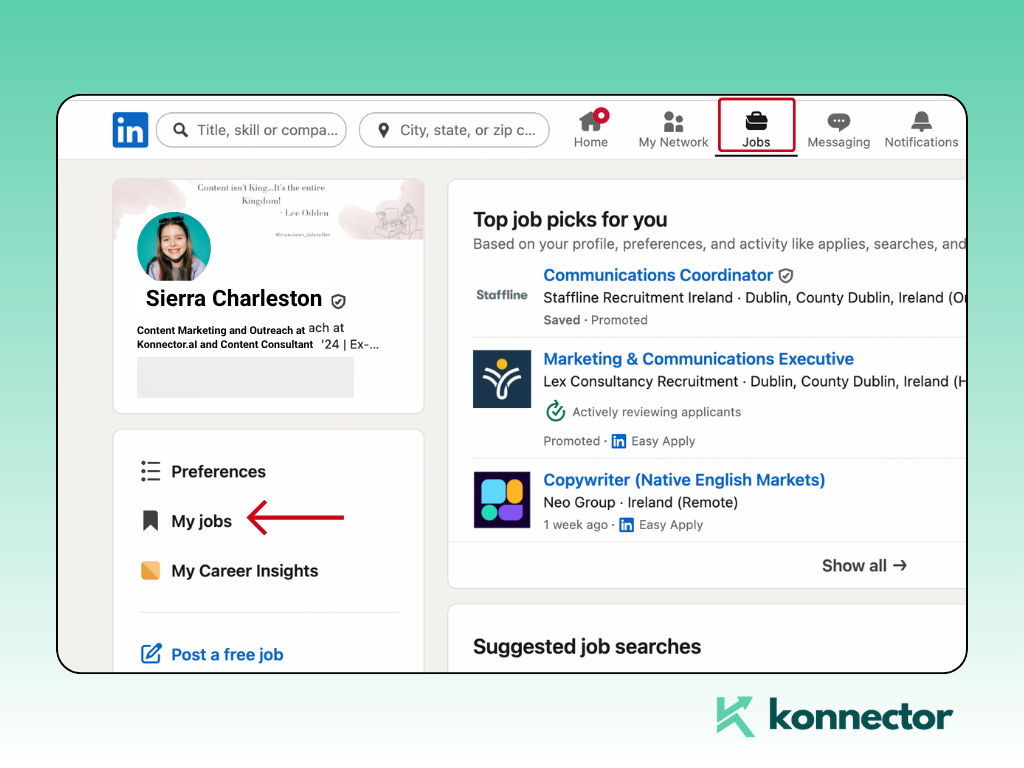
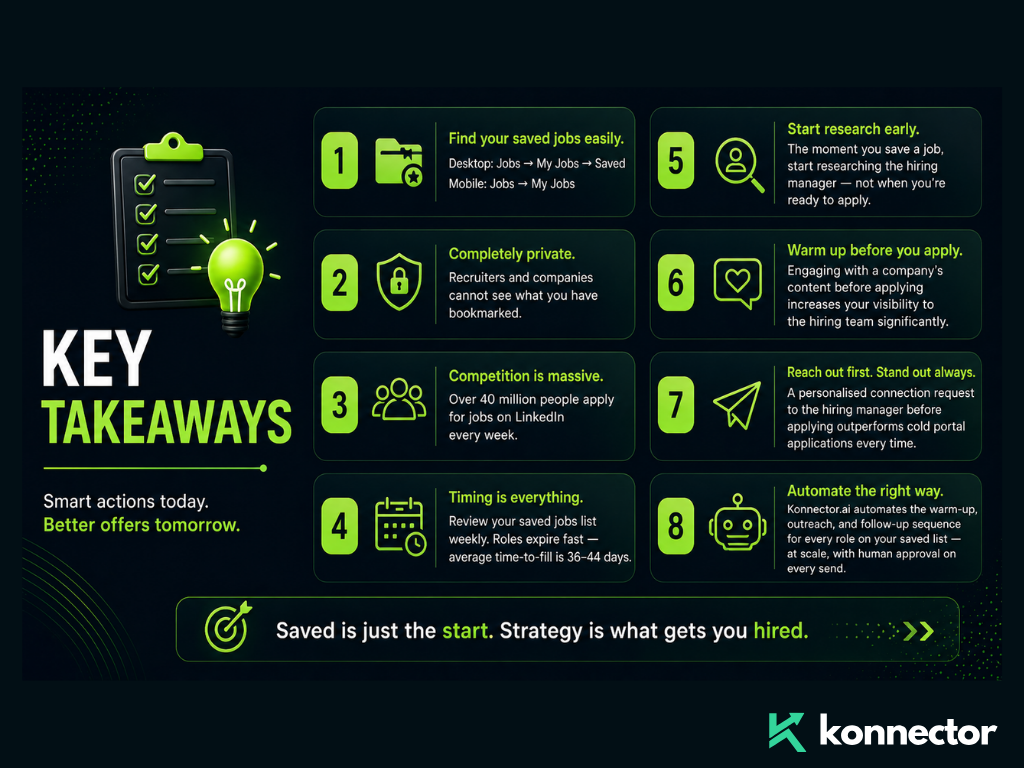
登入 LinkedIn®,然後點擊頂部導覽列中的「職位」圖示。在“職位”頁面,查看左側邊欄,您會看到“我的職位”,點擊即可。
在「我的工作」中,「已儲存」標籤列出了您收藏的每一個工作,以及發布日期、申請截止日期(如有)和申請狀態(如果您已經申請)。
在此檢視中,您可以按儲存日期排序、按公司篩選,並直接進入每個職位清單以查看其目前狀態。請定期查看此清單。職位會過期,截止日期也會過去。您三週前保存的職位可能已不再接受申請。
專業提示:您可以按保存日期或公司對已保存的職位進行排序或篩選,以便快速找到所需內容——當您的清單開始增長時,這尤其有用。
如何在行動裝置上尋找 LinkedIn® 上已儲存的職位
開啟 LinkedIn® 應用,點擊螢幕底部的「職位」圖示(公事包圖示)。在「職位」畫面頂部,點選「我的職位」。
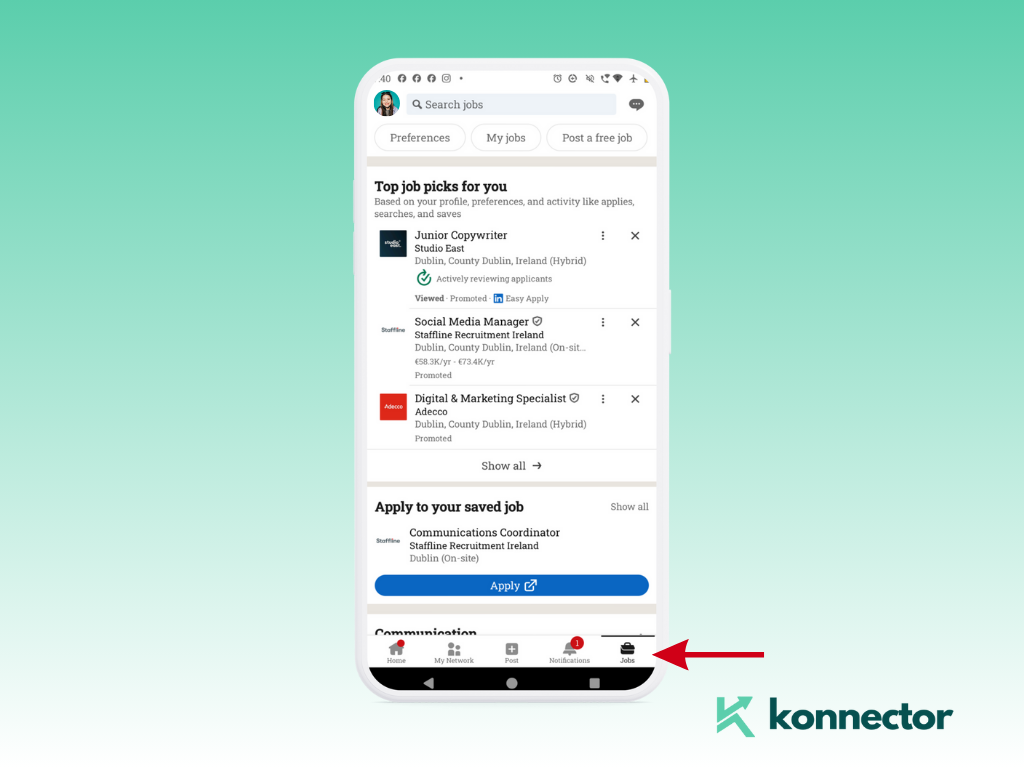
您儲存的職位會以清單形式顯示,其中包含職缺詳情和截止日期。
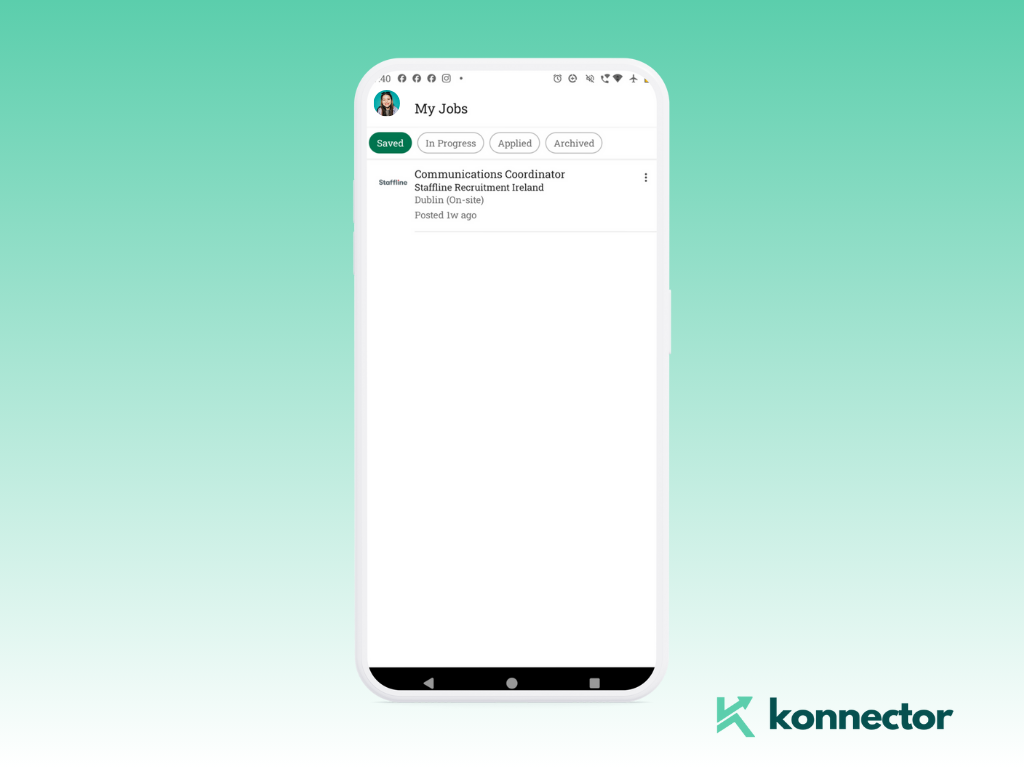
在行動裝置上,您還可以:
可以直接從此視圖使用下拉式功能表取消儲存作業。
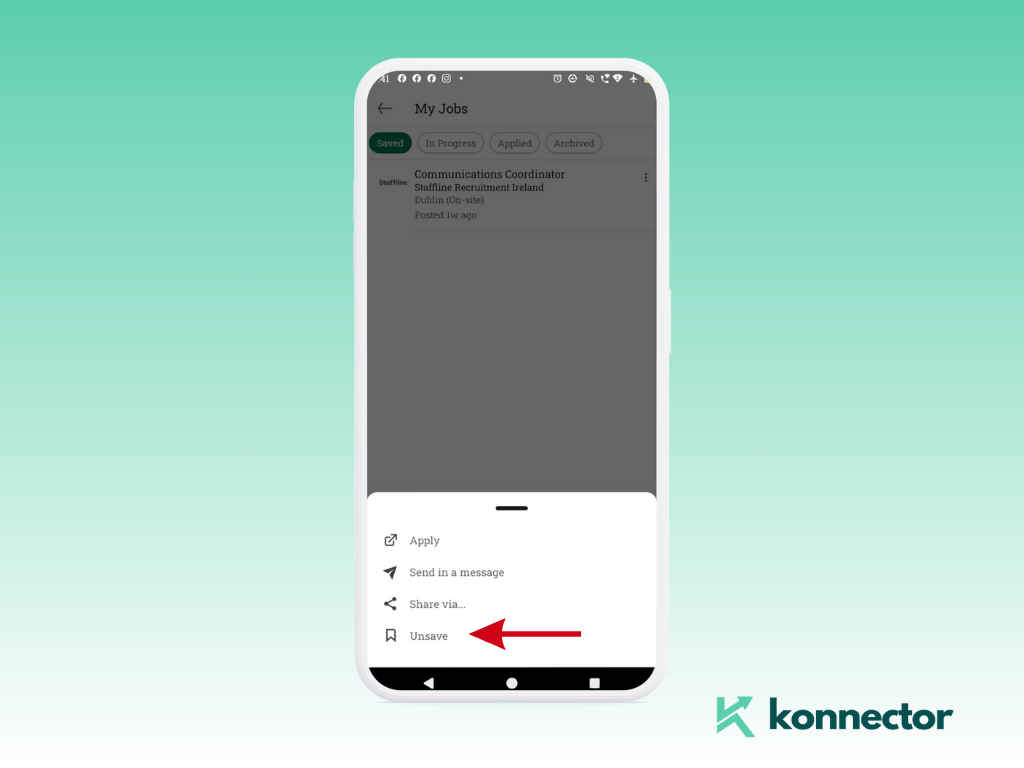
直接在應用程式內申請「輕鬆申請」職位。取得申請截止日期提醒。行動端體驗良好,方便查看和處理已儲存的職位資訊;不過,桌面端在排序和篩選方面提供了更大的靈活性。
如何在 LinkedIn® 上查看已儲存的職位並採取行動
你已經找到心儀的職位清單了。接下來該做什麼呢?大多數求職者止步於此——而真正的機會也由此開始。
申請前請仔細閱讀每則招募資訊。確認職位是否仍空缺,並再次核對所有詳情。公司有時會在發布後更新職位要求、延長截止日期或添加新資訊。
設定提醒。有些職位設有「申請截止日期」。新增日曆提醒或使用 LinkedIn® 通知,確保您不會錯過任何申請機會。 LinkedIn® 上的平均職缺填補週期為 36 至 44 天,這意味著您一個月前保存的職位可能已經進入最後階段。
研究招募團隊。造訪公司的 LinkedIn® 頁面,點擊“人員”,然後搜尋職位或部門。通常不到兩分鐘就能找到招募經理。這一個步驟就能讓你在絕大多數求職者身上脫穎而出。
請放心申請。準備好後,點擊或輕觸「申請」按鈕。部分職位提供便利申請方式(直接透過 LinkedIn® 申請),而其他職位則會將您重新導向至公司網站。
求職申請提交到招聘網站。但最終能否獲得工作機會,取決於你在網站收到你的名字之前就已經建立的人脈關係。
如何刪除或管理已儲存的職位
在桌面上
前往「職位」→「我的職位」→「已儲存」。將滑鼠懸停在要刪除的職位上。再次點擊書籤圖示——這將取消儲存該職位並將其從清單中刪除。
在移動
打開“職位”→“我的職位”。點擊任意職位清單上的選單,選擇“取消儲存”,或使用下拉式選單將其刪除。
將您儲存的職位清單視為一份動態文檔,而非存檔。充斥著過期或不再相關的職位清單會讓您難以看清和處理真正的優先事項。每週檢查一次。刪除任何您決定不再申請的職位。確保清單只包含您正在積極準備申請的職位。
大多數求職者在找到工作後都會忽略的策略
保存職位並透過招聘入口網站申請是最常見的做法,但也是效率最低的做法。 LinkedIn® 上的平均每個職缺都會收到數百份申請,其中絕大多數從未經過招募人員的審查。真正脫穎而出的候選人並非那些簡歷最精美的人,而是那些在招聘經理打開申請人名單之前就提交申請的人。
保存工作後,立即開始研究流程:
找到招聘經理。公司頁面 → 人員 → 依部門或職位搜尋。只需兩分鐘,大多數求職者都會直接跳過這一步。
看看是否有共同人脈。一個共同聯絡人的熱情推薦勝過十份陌生投遞。如果你在該公司有共同聯繫人,請在申請前先聯繫他們——不是為了立即尋求推薦,而是為了更多地了解團隊。
積極參與公司內容互動。認真點讚並評論公司主頁和相關部門員工發布的貼文。在申請職位前積極參與公司內容互動的求職者,更容易被招募團隊注意到──因為LinkedIn®的演算法會優先顯示這些互動記錄。
發送個人化的聯絡請求。字數控制在 200 個字元以內。提及職位,分享你對他們團隊的某個具體印像或公司最近的動態,並表達你真誠的興趣。無需推銷,也無需附上履歷。只需提出一個相關且人性化的信息。請參閱我們的LinkedIn® 聯絡招募人員指南,以取得真正有效的訊息範本。
Konnector.ai 如何將已儲存的任務轉化為實際對話
上述策略的挑戰在於時間。如果您同時申請十個、二十個甚至三十個職位,手動完成每個職位的申請流程確實會讓人不堪重負。而這正是 Konnector.ai 旨在彌補的不足。
Konnector.ai 是一個由人工智慧驅動的 LinkedIn® 自動化平台,專為積極主動的求職者而設計,他們希望超越入口網站的限制,在申請堆積如山之前就與合適的人接觸。
以下是它在實際應用中的作用:
從招募資訊中提取潛在客戶。直接從招聘信息中提取招聘經理或招聘人員的信息,並將其添加到聯繫流程中——無需手動搜索。
主動聯繫前的預熱活動。 Konnector.ai會在發送好友請求之前自動訪問目標聯絡人的個人資料並按讚相關貼文——這樣,當對方收到請求時,你的名字就已經被他們記住了。
AI 個人化推薦的聯絡請求和訊息。這些推薦和訊息都是基於每位聯絡人的個人資料、近期活動以及您設定的目標角色產生。每個訊息都需要您審核後才能發送-AI 負責篩選,最終決定權在您手中。
多通路推廣。將 LinkedIn® 人脈邀請與個人化後續郵件結合,用於在申請截止日期前與應徵者進行多次接觸的職位。
個人資料瀏覽追蹤。如果您保存的某個職位招募人員已經瀏覽過您的個人資料,這是一個有效的購買訊號。 Konnector.ai 會將此資訊顯示出來,以便您在最佳時機跟進。
有關如何圍繞求職制定完整的推廣策略的更多信息,請參閱我們關於LinkedIn®求職自動化工具以及如何免費實現 LinkedIn® 自動化的指南。
📅 預約免費試玩 →了解 Konnector.ai 如何將您儲存的職位清單轉化為結構化的、個人化的推廣活動。
⚡ 免費註冊 →在您的申請提交之前,即可開始聯繫招聘經理。無需信用卡。
延伸閱讀
- 如何在 LinkedIn® 上聯絡招募人員
- 求職者必備的十大 LinkedIn® 自動化工具
- 十大 LinkedIn® 求職自動化工具
- 如何使用 Konnector.AI 免費實現 LinkedIn® 自動化
- LinkedIn® 積極招募:徽章的意義

使用 LinkedIn® 拓展人脈,提升 11 倍效果
自動化和通用人工智慧
充分利用 LinkedIn® 自動化和 Gen AI 的強大功能,以前所未有的方式擴大您的影響力。每週透過 AI 驅動的評論和精準行銷活動,與成千上萬的潛在客戶互動——所有這些都來自一個強大的潛在客戶開發平台。
常見問題
雖然 LinkedIn® 本身不提供此功能,但您可以使用 KonnectorAI 等工具或手動維護電子表格來進行更複雜的追蹤。
當然。登入後,您儲存的作業會在所有裝置上同步。
如果雇主撤下招聘資訊或招聘資訊過期,該職位將從您保存的職位清單中消失。請定期查看,以免錯過機會。
沒錯!您可以保存任意數量的職位—只有在準備好時才申請。
不。已保存的職位是私密的,只有您自己才能看到。




